
Когда отражать винил: проследите сторону подложки
Выбирайте отражение по несущей пленке и стороне просмотра. Проверьте обычный HTV, клеевые наклейки, печатные исключения и случайное двойное отражение.
На этой странице
Для обычного раскройного термотрансферного винила (HTV) отражайте рисунок: резак работает с обратной стороны, а при нанесении дизайн переворачивают. Для обычной клеевой наклейки, которую смотрят со стороны нанесения, сохраняйте прямую ориентацию файла резки. Полезный вопрос: с какой стороны вы режете и какую сторону увидит зритель готового изделия.
Начните с инструкции именно вашего материала. Печатные термопленки, специальные пленки и наклейки изнутри стекла могут менять путь. Слова «iron-on» в названии недостаточно для выбора отражения.
Руководство прослеживает один асимметричный дизайн через эти решения об ориентации. Оно касается проверки рисунка до резки; настройки загрузки, резки и нанесения берите из инструкции выбранного материала.
Сохраните оригинал в прямой ориентации
Храните утвержденный дизайн в нормальном направлении чтения. Делайте производственное отражение в одном контролируемом месте, затем сравнивайте итоговый предпросмотр коврика с инструкцией материала. Файл, отраженный в редакторе и еще раз при резке, возвращается к исходной ориентации.
Почему обычный HTV требует отраженного раскроя
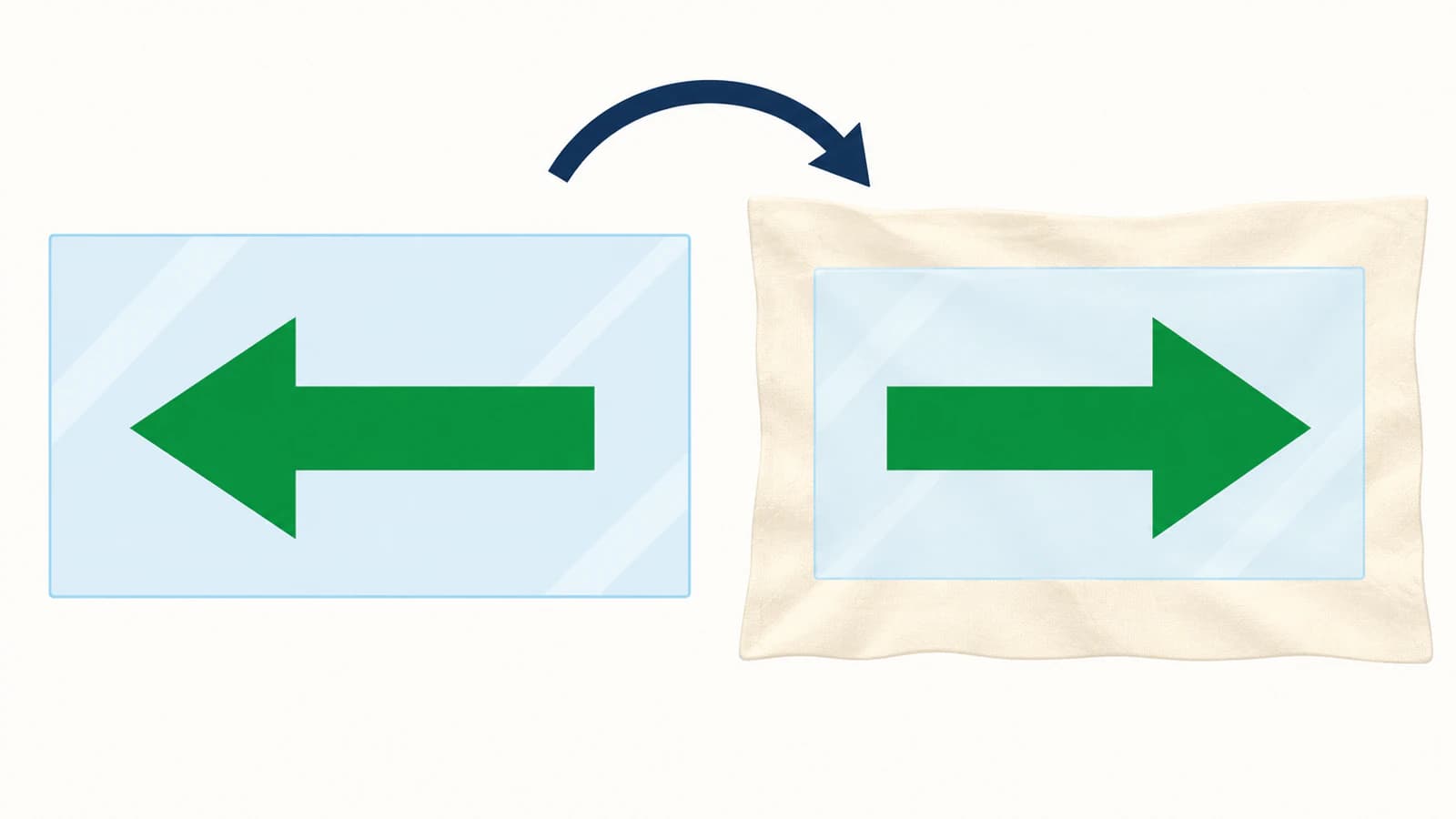
Несущая пленка удерживает вырезанные части во взаимных позициях во время переноса. В обычном процессе раскроя HTV она уже прикреплена к лицу материала. Резак подходит к винилу с другой стороны; при нанесении дизайн переворачивают, чтобы клей смотрел на основу.
Руководство Cricut по отражению описывает резку большинства материалов iron-on и Infusible Ink подложкой вниз с отражением, чтобы перенесенный рисунок выглядел правильно. Следуйте инструкции реального листа, а не определяйте рабочую сторону лишь по блеску.
В обычном процессе представьте стрелку вправо рядом с буквой F. Предпросмотр резки должен показывать отраженную версию. Переворот вырезанного дизайна при нанесении восстанавливает нужную F и стрелку вправо при взгляде на готовое лицо.
Почему обычный клеевой винил сохраняет прямой вид
Для обычной клеевой наклейки резак подходит к видимой лицевой стороне винила, а подложка защищает клей. Затем монтажная пленка удерживает очищенные после выборки части спереди, пока снимают подложку. Приклеивание к поверхности оставляет то же лицо доступным зрителю.
Сравнение материалов Threadart описывает отдельный процесс с монтажной пленкой и отличает его от резки HTV сзади. Монтажная пленка помогает позиционировать; ее наличие само по себе не означает необходимость отражать файл.
| Обычный процесс | Исходный рисунок | Ориентация при резке | Сторона просмотра готового изделия |
|---|---|---|---|
| Раскрой HTV по инструкции подложкой вниз | Прямой оригинал | Отраженная | Лицо после переворота при нанесении |
| Клеевая наклейка, наносимая и просматриваемая с одной стороны | Прямой оригинал | Прямая | Исходное видимое лицо винила |
| Клеевая наклейка изнутри стекла, просмотр снаружи | Прямой оригинал | Требует отдельного решения о стороне просмотра | Противоположная сторона через стекло |
| Печатный или специальный материал | Прямой оригинал | По точной инструкции | Зависит от способа нанесения |
Руководство по автомобильным наклейкам рассматривает исключение с внутренней стороной окна. Не переносите его на каждый клеевой проект: определите положение зрителя относительно нанесенной наклейки.
Одно и два отражения создают разные файлы
Мы создали исходный SVG с F и стрелкой в области координат шириной 100 единиц. Горизонтальное отражение переводит координату x в 100 − x, не меняя y.
Кончик стрелки начинается при x = 90. Одно отражение ставит его в x = 10. Второе возвращает в x = 90. Тот же расчет восстановил каждый отслеживаемый характерный пункт F.
| Цифровая подготовка | Координата x кончика стрелки | Ориентация относительно оригинала |
|---|---|---|
| Исходный SVG | 90 | Исходная |
| Одно горизонтальное отражение | 10 | Отраженная |
| Два горизонтальных отражения | 90 | Снова исходная |
Метод: Мы применили преобразования к авторскому SVG и проверили координаты характерных точек. Это демонстрирует арифметику отражения. Это не импорт в Design Space, проба резака или подтверждение нанесения материала.
В этом ловушка двойного отражения: переворот в редакторе и включение второго производственного отражения могут отменить первый. Сохраняйте неотраженный оригинал для надежного сравнения.
Проверяйте итоговый предпросмотр после выбора материала
Design Space может менять отражение при выборе материала. Cricut документирует Auto Mirror для подходящих термотрансферных материалов и его отключение для обычного винила. Поэтому более ранний предпросмотр не является окончательной проверкой.
Для нового файла резки:
- Определите материал и конечную сторону просмотра. Используйте название продукта и инструкцию листа. Решите, смотрит ли зритель на сторону нанесения или сквозь прозрачную поверхность.
- Сравните импортированный рисунок с оригиналом. Убедитесь, что слова и асимметричные фигуры еще не перевернуты. Проверяйте размер отдельно от направления.
- Выберите нужный материал и изучите каждый соответствующий коврик. Сравните показанное направление резки с путем, требуемым материалом. Руководство Cricut требует проверять Mirror отдельно для каждого коврика.
- Остановитесь, если направление необъяснимо. Вернитесь к исходнику, уберите случайный переворот в редакторе или исправьте производственную настройку. Откройте предпросмотр и сравните снова до резки.
Если дизайн симметричен, используйте характерную букву и направленную фигуру в отдельном планировочном эталоне. Держите контрольные метки вне производственного файла резки, если не собираетесь намеренно их вырезать. Круг не покажет отражения, а F покажет.
Остальные проверки геометрии описаны в подготовке SVG для Cricut. Верная ориентация не исправит пропавшее отверстие, лишнюю фоновую фигуру или ненужный дублированный контур.
Печатная термопленка — реальное исключение
Текущая инструкция Cricut Printable Iron-On прямо говорит не отражать дизайн и загружать отпечатанный материал печатью вверх. Она описывает снятие дизайна с подложки и размещение на основе.
Не применяйте правило обычного раскройного HTV к этому конкретному продукту. И не обобщайте инструкцию этого печатного продукта на любую трансферную бумагу или специальную пленку. Читайте инструкцию, совпадающую с упаковкой перед вами.
Если задача включает печать картинки и вырезание по периметру, руководство SVG или PNG для Print Then Cut объясняет отдельное решение о формате. Фотография может оставаться растровой, хотя ее внешний контур резки векторный.
Роль PerfectVector
Если ваш дизайн для резки существует лишь как подходящий плоский PNG или JPG, PerfectVector может восстановить контуры SVG для Cricut. Сверьте трассированные буквы, отверстия и мелкие части с исходником до выбора ориентации резки. Сохраните проверенный SVG как прямой оригинал.
Векторизация и отражение — разные операции. Роль PerfectVector здесь — восстановить контуры из пикселей; сервис не выбирает сторону несущей пленки, не определяет материал и не доказывает правильность настройки программы резака. Если исходный вектор уже есть или текст можно набрать правильным шрифтом, начните с этого вместо трассировки снимка экрана.
FAQ
Нужна ли зеркальная резка клеевого винила из-за монтажной пленки? Нет. В обычном процессе клеевой наклейки с просмотром с той же стороны монтажная пленка держит дизайн спереди при снятии подложки. Выбирайте направление по инструкции материала и конечной стороне просмотра.
Можно ли перевернуть SVG до импорта? Можно отразить геометрию, но сохраняйте неотраженный оригинал и учитывайте позднее отражение в процессе резки. Два горизонтальных отражения восстанавливают исходное направление.
Нужно ли отражать каждый дизайн для термопереноса? Нет. Обычный раскройный HTV часто требует отраженной резки, а текущая инструкция Cricut Printable Iron-On говорит не отражать. Следуйте инструкции точного продукта.
Источники
- Cricut — Как отразить дизайн в Design Space — Резка со стороны подложки, ориентация термопереноса и отражение по коврикам.
- Cricut — Как работает Auto Mirror в Design Space — Изменения при выборе материала и ручные переопределения.
- Cricut — Инструкция Printable Iron-On — Процесс названного печатного продукта без отражения, печатной стороной вверх.
- Threadart — Термотрансферный и клеевой винил — Сравнение прикрепленной несущей пленки HTV и отдельной монтажной пленки клеевого винила.
Начинаете с плоского растрового рисунка? Создайте оригинал SVG для резки, сравните контуры с исходником, затем проверьте итоговое направление после выбора материала в программе резака.
Ещё из блога

Как сделать SVG для стикера (из своей графики, готовый к резке)
SVG для стикера - это чистый контур реза для высечной наклейки. Вот как превратить собственное изображение в такой файл, когда нужен вектор, а когда достаточно PNG, и что не сработает.
Линии биговки и реза SVG: читайте геометрию
Прочитайте геометрию сгиба SVG до назначения Score или Cut. Сравните открытые контуры, залитые полосы и пунктир, затем проверьте документированный процесс Cricut.



