Как конвертировать WebP в SVG (нужно трассировать, а не сохранять)
WebP — растровое изображение, поэтому его нельзя просто сохранить как SVG. Его нужно трассировать. Вот как превратить WebP в чистый настоящий вектор и не получить подделку.
На этой странице
WebP — это растровое изображение: сетка пикселей, как JPG или PNG. Поэтому команды «Сохранить как SVG», которая превращает его в вектор, не существует. Сначала изображение нужно трассировать в фигуры и контуры. Большинство «конвертеров WebP в SVG» об этом умалчивают, а некоторые просто заворачивают пиксели в файл .svg и считают работу законченной. Настоящего вектора так не получится.
Вот как действительно конвертировать WebP в чистый редактируемый SVG, на что обратить внимание и когда лучше вообще не тратить на это время.
Короткая версия
- WebP — растр, поэтому его нужно трассировать в вектор, а не «сохранять» как вектор.
- Остерегайтесь ненастоящих векторов: конвертер может встроить ваш WebP внутрь
.svg(и он все равно будет пикселизироваться). - WebP может быть с потерями или без потерь. В файле с потерями есть шум сжатия, поэтому начинайте с самого чистого исходника.
- Плоская контрастная графика конвертируется хорошо. Фотографии — нет.
- Трассируйте файл через конвертер WebP в SVG, а затем проверьте, что результат действительно редактируется.
Сначала о том, что большинство конвертеров пропускают
Стоит точно понимать, что происходит на самом деле, потому что верхние результаты поиска часто этого не объясняют:
- WebP хранит пиксели. Он отлично подходит для веба: файлы небольшие, есть поддержка прозрачности и анимации, но это растр.
- SVG хранит математику: точки, контуры и кривые, которые остаются четкими при любом размере.
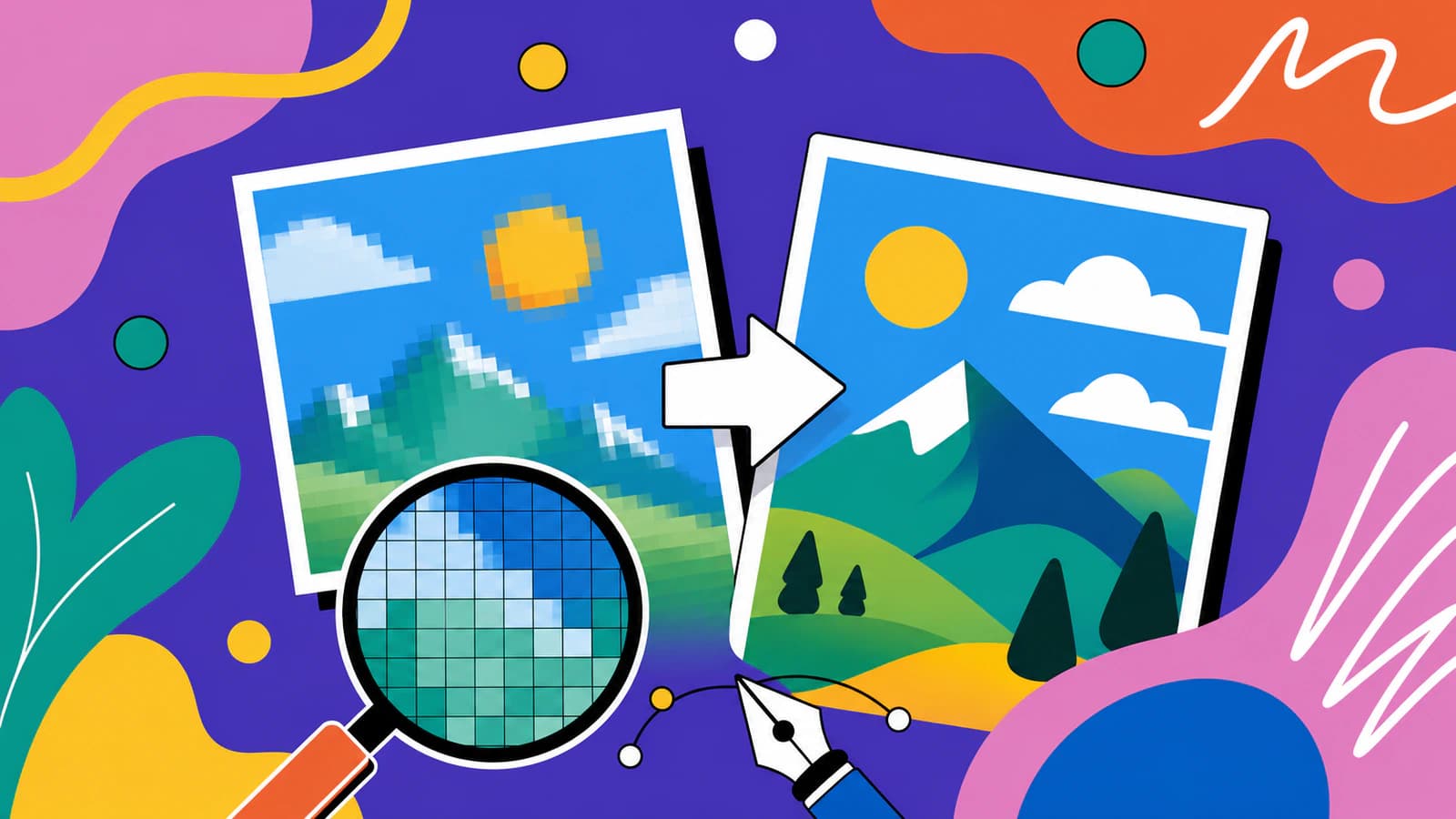
Без потерь «конвертировать» одно в другое нельзя. Переход из WebP в SVG означает перерисовать пиксели как фигуры — это и есть векторизация, или трассировка. Поэтому для настоящей конвертации нужен трассировщик, а не переименование файла.
Ловушка, которой стоит избегать: многие универсальные файловые конвертеры создают SVG, внутри которого на самом деле просто встроен ваш WebP в оболочке .svg. Расширение правильное, но при масштабировании изображение все равно размывается, а отдельную фигуру отредактировать нельзя. Если ваш «SVG» пикселизируется при приближении, произошло именно это. Вам нужен инструмент, который трассирует изображение в настоящие контуры.
Если исходник является GIF и вам нужен один редактируемый неподвижный кадр, выберите нужный момент в конвертере GIF в SVG перед трассировкой. Сохраните анимацию отдельно, если движение вам ещё нужно.
С потерями или без потерь? Это влияет на результат
У WebP есть два варианта, и от того, какой у вас файл, зависит качество трассировки:
- WebP с потерями (обычный экспорт для веба) использует сжатие, похожее на JPG, поэтому в нем есть артефакты и мягкие, шумные края. Трассировка подхватывает все это, так что начинайте с версии самого высокого качества, какая у вас есть. (Та же проблема возникает при конвертации JPG в SVG.)
- WebP без потерь сохраняет края четкими, как PNG, поэтому трассируется чище. (Смотрите руководство по конвертации PNG в SVG без потери качества, если хотите подготовить чистый исходник.)
WebP также поддерживает прозрачность, поэтому если у изображения прозрачный фон, используйте конвертер, который ее сохраняет. Иначе за фигурами появится лишний залитый прямоугольник.
Как конвертировать WebP в SVG, шаг за шагом
- Начните с лучшего исходника. Используйте оригинальный WebP в максимально высоком качестве. Если файл сильно сжат с потерями, трассировка получится более шумной.
- Используйте настоящий векторизатор, а не универсальный файловый конвертер. Вам нужен инструмент, который трассирует изображение в контуры, а не встраивает растр.
- Векторизуйте изображение. Загрузите WebP в конвертер WebP в SVG и дайте ему пересобрать изображение в чистые контуры с малым числом узлов.
- Упростите цвета и сохраните прозрачность. Объедините почти одинаковые цвета (WebP с потерями добавляет несколько лишних) и убедитесь, что прозрачный фон остался прозрачным.
- Скачайте файл и проверьте его (см. ниже).
Как это выглядит в PerfectVector
Цель при работе с WebP — настоящий вектор: чистые контуры, которые можно редактировать, а не пиксели под видом SVG. Именно такой результат создает PerfectVector. Он трассирует WebP в плавные контуры с малым числом узлов, сохраняет прозрачность и дает редактор цветов, чтобы объединить лишние оттенки, которые появляются в WebP с потерями. Вы можете конвертировать WebP в чистый SVG, самостоятельно проверить контуры в бесплатном предпросмотре; один кредит разблокирует готовый SVG.


Быстрая проверка результата. У настоящей конвертации WebP в SVG есть:
- Редактируемые контуры вместо WebP, встроенного в
.svg(приблизьте изображение — оно должно оставаться четким). - Малое число узлов, то есть чистые кривые, а не тысячи точек (подробнее о числе узлов).
- Сохраненная прозрачность, если она была в исходнике, без случайного фонового прямоугольника.
- Аккуратная палитра: только нужные вам цвета, а не лишние оттенки, добавленные WebP с потерями.
Когда лучше не использовать конвертер
Трассировка подходит не для каждого WebP:
- Фотографии и фотореалистичные изображения превращаются в постеризованные пятна, поэтому оставляйте их в растровом формате.
- Графика с градиентами или множеством текстур теряет нюансы. Если нужен вектор, лучше пересобрать ее плоскими фигурами.
- Крошечные или сильно сжатые WebP уже не спасти. Найдите более качественный исходник или воссоздайте изображение заново.
Как всегда, векторизация нужна для плоской иллюстративной графики вроде логотипов, иконок и простых изображений, а не для фотографий. (Только знакомитесь с темой? Начните с материала о том, что такое векторизация изображений.)
FAQ
Можно ли просто сохранить WebP как SVG? Нет. WebP — растровое изображение (пиксели), а SVG — вектор (фигуры и контуры). Команда «Сохранить как» не превращает одно в другое. Изображение нужно трассировать в векторные фигуры — этим и занимается векторизатор.
Почему мой WebP все равно выглядит пиксельным после «конвертации» в SVG?
Скорее всего, универсальный конвертер встроил ваш WebP внутрь оболочки .svg, а не трассировал его. Это ненастоящий вектор, и он все равно пикселизируется. Используйте инструмент, который трассирует изображение в реальные редактируемые контуры.
Можно ли бесплатно конвертировать WebP в SVG?
Да. Загрузите WebP в векторизатор, упростите цвета и скачайте SVG. Векторизация и предпросмотр здесь бесплатны; один кредит разблокирует готовый SVG. Только убедитесь, что на выходе получился настоящий трассированный вектор, а не WebP, завернутый в .svg.
Переносится ли прозрачность WebP в SVG? Может переноситься, если использовать конвертер, который ее сохраняет. WebP поддерживает прозрачность, а хорошая трассировка оставляет фон прозрачным, чтобы не появился нежелательный залитый прямоугольник.
Можно ли конвертировать фотографию из WebP в SVG? Можно, но обычно не стоит. В фотографиях слишком много тонов и градиентов, чтобы они превратились в чистые фигуры, поэтому вы получите постеризованное пятно или огромный файл. Векторизация предназначена для логотипов, иконок и иллюстраций.
Есть WebP-логотип или графика, которую нужно масштабировать? Конвертируйте ее в настоящий редактируемый SVG, трассируйте, упростите цвета и скачайте файл за несколько секунд.
Ещё из блога

PNG vs SVG: что выбрать и когда конвертировать
PNG состоит из пикселей, а SVG — из математических инструкций, поэтому правильный формат зависит от задачи. Простое руководство по выбору между ними и по тому, как превратить PNG в настоящий SVG.
Векторизуйте BMP без трассировки каждого пиксельного дефекта
BMP может сохранять чёткие края вместе со всеми дефектами исходника. Узнайте, как очистить его выборочно, получить редактируемые контуры SVG и проверить результат.