
Векторизуйте BMP без трассировки каждого пиксельного дефекта
BMP может сохранять чёткие края вместе со всеми дефектами исходника. Узнайте, как очистить его выборочно, получить редактируемые контуры SVG и проверить результат.
На этой странице
- Сначала учтите: «BMP» может означать две разные вещи
- Решите, какие пиксели являются дефектами
- Подготовьте BMP, не стирая характер рисунка
- Преобразуйте поддерживаемый BMP или DIB в SVG
- Проверьте SVG, прежде чем доверять ему
- 1. Силуэт
- 2. Отверстия и зазоры
- 3. Цвета и фон
- 4. Узлы и редактируемость
- Когда лучше экспорт PNG или ручная перерисовка
- Частые вопросы
- Источники
Изображение BMP ещё не является вектором. Это сетка пикселей в файле Windows bitmap, поэтому для масштабирования и редактирования фигур требуется трассировка этих пикселей в контуры. Важно, что «без сжатия» не означает «чистый». BMP может не добавлять артефакты сжатия JPEG, но сохранять каждый неровный край, случайную соринку, ореол от пересчёта пикселей и нарисованный фон, уже присутствующие в исходнике.
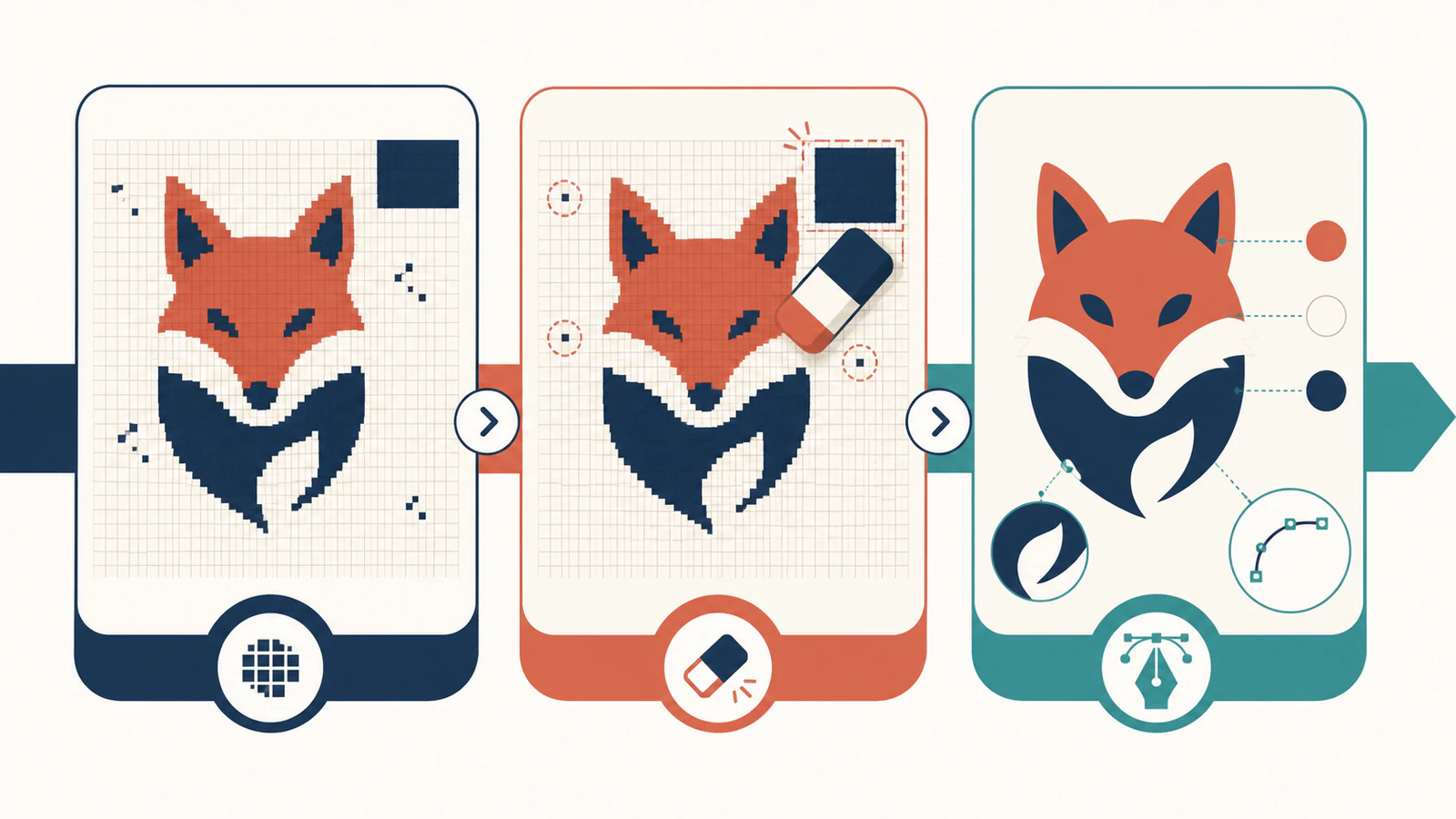
Не размывайте всё изображение в надежде, что дефекты исчезнут. Сохраните оригинал, выборочно очистите рабочую копию, выполните трассировку и сверяйте результат с исходником. Намеренные чёткие края должны сохраниться; случайный пиксельный шум не должен превращаться в сотни мелких векторных фигур.
Краткий порядок действий
- Убедитесь, что файл действительно
.bmpили.dib, а не просто «растровое изображение» в общем смысле. - Осмотрите его при 100% и большом увеличении до любых изменений.
- Сохраняйте намеренные чёткие края; удаляйте только отдельные дефекты и ненужный фон.
- Выполните трассировку поддерживаемой рабочей копии в SVG.
- Проверьте силуэт, отверстия, цвета и структуру узлов перед использованием результата.
Сначала учтите: «BMP» может означать две разные вещи
Словом bitmap часто называют любое растровое изображение, включая PNG, JPG, GIF и WebP. Это руководство посвящено файлу Windows bitmap с расширением .bmp, а также близкому формату аппаратно-независимого растра DIB. Документация Microsoft по хранению растровых изображений описывает такой файл как заголовок и данные DIB.
Это различие важно при выяснении причин неудачной загрузки. Советы для «bitmap» могут на самом деле предполагать PNG или JPG. Сам BMP тоже представляет собой семейство структур, а не единую универсальную кодировку: файлы могут различаться глубиной цвета, типом заголовка, сжатием, ориентацией, обработкой палитры и альфа-канала. Описание формата BMP в Библиотеке Конгресса перечисляет эти варианты и зависимость формата от заголовков DIB.
Ни одна из этих вариаций не меняет основную задачу векторизации. Файл хранит пиксели. SVG хранит фигуры и контуры. Трассировка интерпретирует одно представление и создаёт другое; смена имени файла этого не делает.
Решите, какие пиксели являются дефектами
Перед очисткой осмотрите BMP при увеличении 100%, затем примерно при 800%. При 100% оцените то, что рисунок действительно передаёт. При большом увеличении найдите пиксельные структуры, которые могут превратиться в ненужные контуры.
| Что вы видите | Что это может означать | Что делать |
|---|---|---|
| Квадратные ступеньки на диагонали низкого разрешения | Слишком мало пикселей в исходнике или намеренный пиксель-арт | Повторно отсканируйте или найдите более крупный исходник; сохраните сетку, если она часть дизайна |
| Светлый или тёмный ободок вдоль края | Ореол от повышения резкости или изменения размера на прошлом этапе | Очистите ободок локально или вернитесь к более раннему исходнику |
| Случайные точки размером один-два пикселя | Пыль, шум сканирования или следы старого экспорта | Удалите отдельные соринки в копии |
| Один большой прямоугольник позади рисунка | Фон, нарисованный в растре | Удалите его до трассировки, если нужна прозрачность |
| Несколько почти одинаковых цветов в однотонной области | Отклонения палитры, сглаживание или предыдущий пересчёт пикселей | Объединяйте цвета, только если различия не имеют значения |
| Блочная текстура 8×8 вокруг краёв | Возможно, изображение раньше было сжато в JPEG | По возможности найдите исходник до JPEG; сохранение в BMP не устранит повреждения |
Цель очистки — не сделать любое изображение более плавным. Нужна рабочая копия, в которой намеренная пиксельная структура сохраняется, а отдельный шум, ореолы и ненужные пиксели фона перестают мешать основному объекту.
Последняя строка выявляет распространённое заблуждение. Файл, который сегодня заканчивается на .bmp, вчера мог быть копией JPEG. Повторное сохранение меняет контейнер, а не повреждённые пиксели. Если подозреваете более ранний экспорт с потерями, сравните характер артефактов с руководством JPG → SVG.
Подготовьте BMP, не стирая характер рисунка
- Сохраните оригинальный файл. Рассматривайте старый BMP как архивный оригинал, даже если он выглядит грубо. Работайте с дубликатом.
- Выясните его происхождение. Скриншот, экспорт сканера, старая программа рисования и повторно сохранённый логотип имеют разные проблемы. Происхождение помогает понять, задуман ли такой чёткий край автором.
- Обрежьте лишние пиксели. Удалите края области сканера, пометки и пустой холст, которые не нужны в векторе.
- Удалите отдельные дефекты локально. Используйте ластик с жёсткими краями, маску или выделение в исходном разрешении. Общее размытие смягчает намеренные края вместе с шумом.
- Осознанно удалите фон. Если SVG нужна прозрачность, отделите рисунок от фона до трассировки. Затем выполните проверки прозрачного фона SVG, чтобы обнаружить скрытый прямоугольник.
- Сокращайте цвета только для плоской графики. Логотипу со случайными почти одинаковыми синими цветами может помочь объединение палитры. Иллюстрации с тенями могут быть нужны эти переходы.
- Сохраните рабочую копию без увеличения. Увеличение тех же пикселей создаёт интерполяцию, а не исходные детали. Если ограничение — разрешение, найдите более крупный исходник или перерисуйте.
Важное исключение — пиксель-арт. Его ступеньки и квадратные углы могут быть авторской геометрией, а не дефектами. Сглаживание меняет дизайн. Перед трассировкой решите, хотите ли вы сохранить сетку в виде блочных фигур или переосмыслить объект как плавные кривые.
Преобразуйте поддерживаемый BMP или DIB в SVG
PerfectVector поддерживает ограниченный набор распространённых несжатых структур Windows BMP и DIB. В него входят проверенные палитровые, 16-битные, 24-битные и непрозрачные 32-битные исходники с ориентацией снизу вверх или сверху вниз. Браузер проверяет реальные байты, локально подготавливает совместимый исходник в виде проверенного PNG и затем отправляет подготовленное изображение в обычный процесс векторизации.
RLE и другие сжатые варианты BMP, неподдерживаемые заголовки и 32-битные структуры с прозрачностью не входят в этот процесс. Если корректный файл отклонён, откройте его в графическом редакторе и экспортируйте нужные пиксели в PNG. Не переименовывайте расширение: это оставляет внутреннее содержимое файла прежним.
Для совместимого исходника:
- Откройте конвертер BMP в SVG.
- Загрузите очищенный рабочий файл
.bmpили.dib. - Дождитесь проверки и подготовки изображения браузером.
- Проверьте векторный предпросмотр при обычном размере и большом увеличении.
- Скачайте SVG только после успешного прохождения проверки ниже.
PerfectVector полезен здесь тем, что выполняет этап обработки формата файла и этап трассировки, не выдавая их за одну задачу. Локальная подготовка делает поддерживаемый BMP читаемым для процесса. Затем векторизация интерпретирует его пиксели как редактируемые фигуры. Ни один этап не может знать, что определённая соринка лишняя или что кривой угол передаёт характер оригинала: это решение остаётся за вами.
Проверьте SVG, прежде чем доверять ему
Выполните четыре проверки в следующем порядке:
1. Силуэт
Сравните внешний контур при масштабе по размеру экрана. Объект должен восприниматься так же, без бугорков от отдельных пикселей. Если общая форма изменилась, сначала вернитесь к разрешению или контрасту исходника.
2. Отверстия и зазоры
Проверьте просветы внутри букв, промежутки между соприкасающимися фигурами и узкие пустые области. Небольшой растровый зазор может закрыться при трассировке; соринка также может создать случайное отверстие в сплошной области.
3. Цвета и фон
Выделите основные области. Однотонные цвета не должны разделяться на множество почти одинаковых оттенков, если исходник действительно не содержит теневых переходов. Поместите SVG на контрастный цвет, чтобы убедиться в удалении ненужного фонового прямоугольника.
4. Узлы и редактируемость
Выделите несколько кривых в векторном редакторе. Плавная дуга не должна состоять из дрожащей цепочки опорных точек, повторяющей каждую пиксельную границу. Если это так, выполните диагностику избыточного числа узлов, прежде чем вручную редактировать сотни точек.
Пригодный SVG не обязан воспроизводить каждый пиксель исходника. Он должен сохранять задуманный рисунок в виде согласованных контуров.
Когда лучше экспорт PNG или ручная перерисовка
Сначала экспортируйте BMP в PNG, если вариант контейнера не поддерживается, нужно создать настоящую прозрачность или ваш редактор надёжнее декодирует исходник. PNG остаётся растром, поэтому это шаг для совместимости, а не векторизация или улучшение качества. Перед трассировкой сравните экспортированный PNG с BMP.
Выберите перерисовку, если единственный исходник крошечный, текст или геометрия должны быть точными, логотип критичен для бренда с юридической или рабочей точки зрения либо очистка займёт больше времени, чем воссоздание нескольких нужных фигур. Руководство по выбору способа векторизации логотипа объясняет, где автоматическая трассировка перестаёт быть самым безопасным производственным методом.
Частые вопросы
Является ли файл BMP уже векторным изображением? Нет. BMP хранит фиксированную сетку пикселей. Его нужно трассировать или перерисовать в контуры, чтобы получить редактируемый вектор, например SVG.
Векторизуется ли BMP лучше, чем JPG? Это возможно, если BMP содержит чистый рисунок с чёткими краями, который не проходил через JPEG. Хранение без сжатия не добавляет артефакты JPEG, но сохраняет размытие, шум или старые повреждения от сжатия, уже присутствующие в пикселях.
Почему кривые после преобразования BMP в SVG неровные? Трассировщик может повторять ступеньки низкого разрешения или шумный край. Найдите более крупный исходник, очистите отдельные дефекты без размытия всего изображения и повторите трассировку. Сохраните ступеньки, если это намеренный пиксель-арт.
Может ли PerfectVector преобразовать DIB, как и BMP? Да, в пределах поддерживаемого подмножества несжатых растров Windows. Совместимые исходные данные DIB локально оборачиваются в файловый контейнер и подготавливаются; неподдерживаемые заголовки, сжатие или структуры альфа-канала отклоняются.
Можно ли переименовать файл BMP в SVG? Нет. Переименование меняет только имя файла. Файл по-прежнему содержит растровые пиксели, тогда как настоящему SVG нужны векторные контуры или другая геометрия SVG.
Источники
- Microsoft Learn — хранение растровых изображений — Определяет структуру заголовка файла и DIB в растровых файлах Windows.
- Microsoft Learn —
BITMAPFILEHEADER— Описывает заголовок файла BMP и смещение данных изображения. - Microsoft Learn —
BITMAPV4HEADER— Описывает глубину цвета, сжатие, цветовые маски и ориентацию сверху вниз и снизу вверх. - Библиотека Конгресса — Microsoft Windows Bitmap — Обобщает варианты BMP/DIB и характеристики пригодности формата для длительного хранения.
- PerfectVector — конвертер BMP в SVG — Описывает текущий процесс преобразования BMP в продукте.
Сохраните старый оригинал, осознанно подготовьте одну рабочую копию, затем векторизуйте BMP с PerfectVector. Принимайте SVG только после проверки сохранности силуэта, отверстий, цветов и структуры узлов.
Ещё из блога

Фото HEIC в SVG: когда имеет смысл трассировка
Поддерживаемый HEIC можно трассировать в SVG, но большинство фото лучше оставить растровыми. Узнайте, как выбрать формат, подготовить изображение и проверить контуры.

Как превратить ICO в редактируемый SVG
ICO может хранить растровые версии одной иконки разных размеров. Выберите лучший исходник, трассируйте настоящие контуры SVG и определите, когда нужна перерисовка.