
Векторизация в Harmony: рисунок средствами программы или SVG?
Векторизуйте изображение в Toon Boom Harmony, отличайте оболочки растра от редактируемых контуров и выбирайте преобразование линий средствами программы или импорт SVG в Harmony 25.
На этой странице
- Что означает векторизация изображения в Harmony?
- Выберите способ для рисунка
- Векторизуйте изображения при импорте средствами Harmony
- Импортируйте в нужный слой рисунка
- Осознанно выберите Black and White или Grey
- Векторизуйте растр, уже находящийся в рисунке
- Импортируйте SVG в Harmony 25
- Выберите назначение рисунка перед подтверждением
- Выберите проверяемую палитру
- Определите причину результата перед полной повторной трассировкой
- Как это выглядит с PerfectVector
- Частые вопросы
- Источники
Toon Boom Harmony может векторизовать изображение в редактируемые контуры рисунка, включая сканированную линейную графику для раскрашивания в сцене. Но растр на векторном слое не обязательно является трассированным рисунком. Harmony также может хранить растр внутри векторной границы, а вариант векторизации Grey сочетает векторные контуры с растровой текстурой. Выберите нужный результат перед параметрами импорта. Руководство векторизации изображений Toon Boom и документация режимов графики объясняют различия.
Для графики, уже подготовленной в SVG, Harmony 25 описывает отдельный импорт векторных файлов. Он может подойти для плоской цветной иллюстрации, фигуры которой вы хотите подготовить до переноса в Harmony. Преобразование линейной графики средствами Harmony — более прямой путь для скана, уже подходящего этой задаче.
Определите, что должно стать редактируемым
- Сплошная векторная линейная графика: используйте нативную векторизацию Black and White и проверьте контуры.
- Текстура сканированных линий: Grey сохраняет текстуру сочетанием векторов и растровой заливки.
- Растр внутри векторной границы: одна смена типа слоя не трассирует внутренние фигуры картинки.
- Подготовленный SVG: используйте импорт Vector File Harmony 25, затем проверьте рисунок назначения, палитру и фигуры.
Что означает векторизация изображения в Harmony?
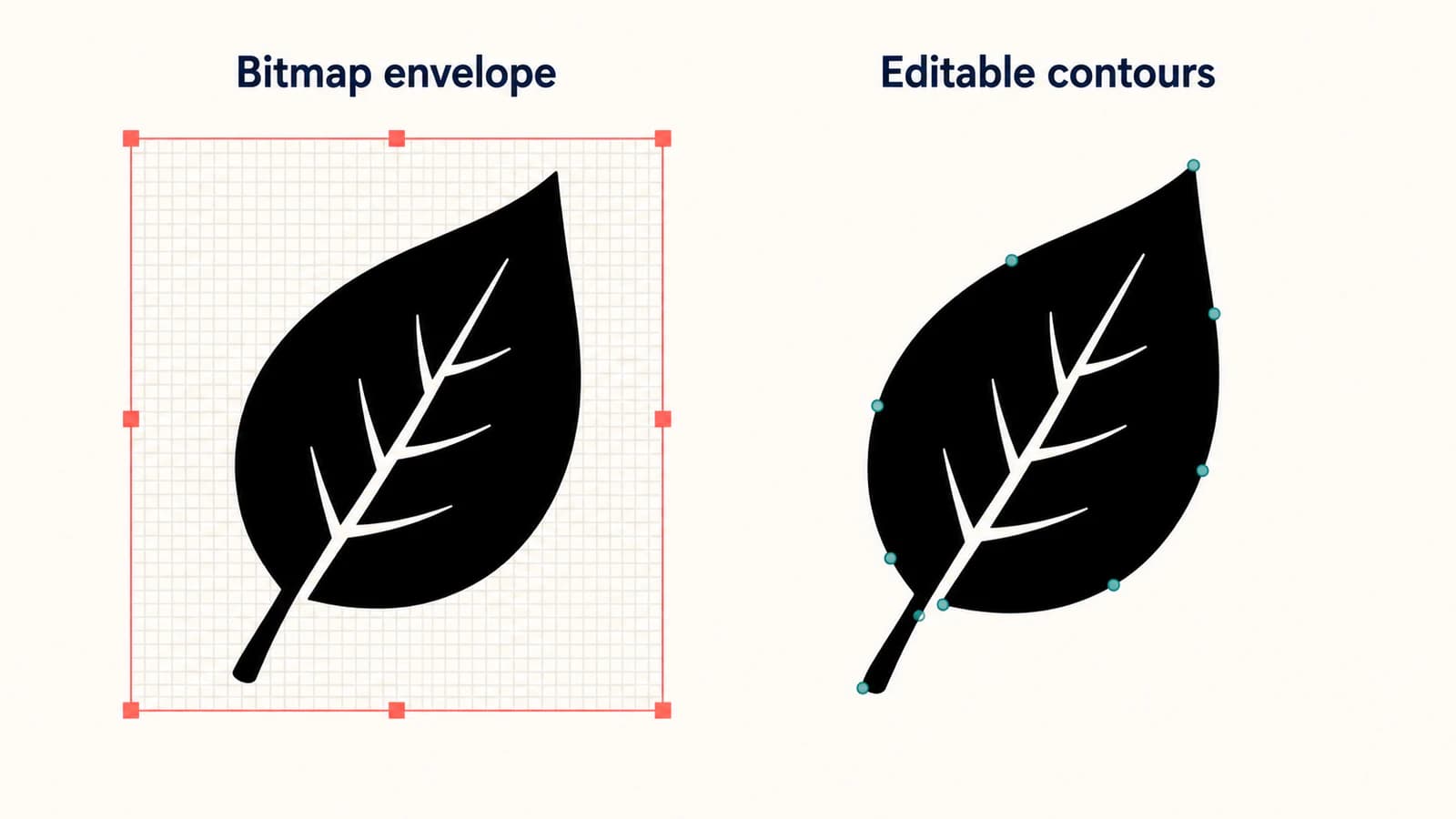
Есть два вопроса: можно ли управлять объектом и можно ли редактировать контуры графики? Перемещение прямоугольника с картинкой отвечает на первый. Изменение границы нарисованного листа — на второй.
Документация Changing Art Modes Harmony 25 Advanced сообщает, что переключение растра на векторный слой сначала делает его одним объектом рисунка. Convert Drawings to Match Layer Type может создать векторный прямоугольник с растровой текстурой. Контур холста можно менять, но сама картинка не становится редактируемыми векторными границами.
Эту границу в данной статье мы называем оболочкой растра. Она может быть полезна, когда нужен растровый внешний вид. Это другой результат, чем восстановление линий рисунка контурами.
Та же привычка проверки помогает с обменными файлами: расширение SVG не устанавливает векторность каждого видимого элемента. Руководство по SVG с растровыми изображениями объясняет проверку настоящего содержимого перед передачей.
Выберите способ для рисунка
| Исходная графика и цель | Способ для пробы | Проверка приемки |
|---|---|---|
| Скан черных линий для сплошных редактируемых контуров | Нативная векторизация Black and White | Тонкие отметки, зазоры, сплошные линии и раскрашиваемые области |
| Скан с важной карандашной или чернильной текстурой | Нативная векторизация Grey | Текстура сохранена где нужно; растровая заливка приемлема |
| Растр уже на слое Line Art растрового рисунка | Vectorize Line Art in Selected Drawing по процессу редакции | Новые границы появляются на нужном векторном слое |
| Картинка только для размещения и преобразования | Сохраните растр | Вид и полезный размер отображения вместо внутреннего векторного редактирования |
| Плоская цветная графика SVG | Импорт Vector File Harmony 25 | Назначение рисунка, палитра, силуэт и цветовые границы |
Инструкции ниже указывают документацию редакций Harmony 25, проверенную 8 сентября 2026 года. Это ориентир для названий меню, а не утверждение, что возможность доступна только в этой редакции. Если диалоговое окно отличается, сверяйтесь с документацией установленной версии и редакции. Урок Storyboard Pro также относится к процессу работы в другом продукте, даже если появляется в поиске по Harmony.
Векторизуйте изображения при импорте средствами Harmony
Для сканированного рисунка начните с одного теста с толстой линией, тонкой и маленькой замкнутой областью. Сохраните нетронутый скан и рабочую копию. Уберите явную пыль и неравномерные тени бумаги без стирания намеренной текстуры.
Руководство подготовки линейной графики подробнее описывает очистку. В Harmony определите принадлежность текстуры результату до выбора Grey или Black and White.
Импортируйте в нужный слой рисунка
В процедуре Harmony 25 Essentials откройте File → Import → Images, выберите файл, новый или совместимый существующий слой и включите Vectorize Image. Векторизованному рисунку нужен векторный слой назначения. Шаги взяты из руководства Vectorizing Images on Import Toon Boom.
Для первой попытки используйте новый понятно именованный тестовый слой. Так проще сравнить результат и место рисунка до импорта множества файлов или работы в заполненной сцене.
Осознанно выберите Black and White или Grey
Black and White создает сплошную векторную линейную графику с образцом Vectorized Line палитры сцены. Grey сохраняет текстуру линий скана через растровую заливку в оттенках серого внутри векторных контуров и делает белую бумагу прозрачной. Это документированные варианты процедуры векторизации Essentials 25.
Выберите Black and White, если дальше нужны сплошные редактируемые и раскрашиваемые линии. Grey — если текстурные отметки скана входят в нужный вид. Не выбирайте Grey с оценкой каждого остатка растровой текстуры как провала: ее сохранение входит в назначение.
Для Black and White Threshold управляет сохранением исходных значений, Smooth — компромиссом деталей и сглаживания. Руководство описывает меньшие Threshold как более темный результат, меньшие Smooth — как сохранение большего числа деталей.
Начните с небольшой поправки и проверьте ту же тонкую отметку и замкнутую область. Большее сглаживание может сделать кривую аккуратной с изменением намеренного угла. Поправка порога может спасти светлый штрих с добавлением шума бумаги. Поэтому сравнивайте рисунок вместо копирования универсальных числовых настроек.
Векторизуйте растр, уже находящийся в рисунке
Смена режима графики слоя — не трассировка. Harmony 25 Advanced описывает отдельную операцию для растровых линий существующего рисунка: Drawings → Vectorize Line Art in Selected Drawing.
Процедура Vectorizing Bitmap Artwork требует исходные линии на слое Line Art растрового рисунка. Создайте векторный слой непосредственно под ним, выделите исходные кадры вместе с целевыми векторными кадрами и запустите команду. Выделение должно содержать растровые кадры сверху и векторные снизу без других слоев.
Выберите пресет векторизации в окне конвертации, затем проверьте новый рисунок со скрытым оригинальным растровым слоем. Сохранение оригинала позволяет сравнение без ошибочного принятия двух наложенных версий за один успешный результат.
При отклонении выделения проверьте расположение до изменения картинки. Неправильное выделение источника и назначения отличается от шумного скана. Если рисунок содержит закрашенные области или полную цветную иллюстрацию вместо линий, вернитесь к таблице выбора до принудительной линейной обработки.
Импортируйте SVG в Harmony 25
Руководство Importing Vector Files Harmony 25 явно перечисляет SVG вместе с AI и PDF. Используйте File → Import → Vector File и выберите SVG. Если старая документация Harmony перечисляет другие форматы, проверьте руководство установленного выпуска до новой конвертации.
Существующий SVG нужно проверить и импортировать напрямую. Плоский цветной PNG может сначала требовать подготовки вектора. В любом случае начните с одного рисунка, чей силуэт, отверстия и цветовые границы легко сравнить.
Выберите назначение рисунка перед подтверждением
Для первой проверки Create New Elements Using Base Name дает графике новое назначение рисунка. Импорт в существующий рисунок — осознанный второй выбор после подтверждения ожидаемого поведения.
Справочник окна Vector Import Harmony 25 Premium добавляет важную деталь существующей сцены: Selected Element создает подстановку рисунка и заменяет выбранную экспозицию. Append to First Frame's Drawing объединяет импортированную графику при включенном Selected Element. Подтвердите выбранный рисунок и экспозицию до выбора настроек.
Выберите проверяемую палитру
То же окно предоставляет Use Existing Palette и Create New Palette. Импортированные цвета или текстуры добавляются к назначению. Для маленькой пробы новая именованная палитра упрощает определение входящих материалов до решения о включении в цветовую систему сцены.
Импорт палитры не подтверждает идеальное воспроизведение каждой возможности SVG. Указанная документация не обещает универсальную сохранность сложных эффектов, шрифтов, градиентов и встроенного содержимого. Сравните реальный рисунок Harmony с исходником. Проверьте сплошную цветовую область, перекрытие, внутреннее отверстие и тонкую деталь перед импортом всего листа персонажа.
При переходе между приложениями анимации руководство трассировки изображения Adobe Animate описывает отдельную трассировку и передачу SVG этого приложения. Сохраняйте команды и модель рисунка каждого приложения в его собственном процессе.
Определите причину результата перед полной повторной трассировкой
| Симптом | Первая проверка | Полезное следующее действие |
|---|---|---|
| Изображение двигается, но внутренние контуры не редактируются | Растр ли это в векторной границе | Используйте настоящую векторизацию линий, если нужны границы |
| У рисунка остается текстура скана | Выбран ли Grey | Сохраните намеренно или сравните попытку Black and White |
| Тонкая линия исчезает или появляется шум бумаги | Контраст исходника и Threshold | Меняйте одну переменную и сравнивайте ту же локальную деталь |
| Команда конвертации сообщает проблему выделения | Исходный Line Art и соседние целевые векторные кадры | Повторите документированное выделение источника и назначения |
| Прозрачный PNG становится ненужным блоком | Способ импорта и сравнение простого исходника | Проверьте чистые черные линии на белой бумаге до сложных настроек старого форума |
| SVG меняет экспозицию существующего рисунка | Selected Element и настройки добавления | Проверьте новое назначение рисунка и затронутую экспозицию |
Случай прозрачного PNG требует контролируемого сравнения, а не обещания одного альфа-параметра для всех файлов. Сохраните оригинальный PNG, попробуйте простую копию линий и установите связь проблемы с картинкой или способом импорта. Если прозрачность важна, проверьте снова в импортированном рисунке вместо предположения по красивому предпросмотру.
Как это выглядит с PerfectVector
Если исходник — плоский цветной PNG или JPG и нужны фигуры SVG до импорта Harmony, используйте конвертер изображения в вектор PerfectVector для варианта файла. Проверьте силуэт, внутренние отверстия, цветовые границы и фигуру фона, затем скачайте SVG и попробуйте импорт Vector File Harmony 25. Для сканированных линий, которым нужны нативные контуры Harmony, сначала попробуйте собственную векторизацию Harmony.
Решение зависит от рисунка, пригодного сцене. Чистый предпросмотр не устанавливает правильную экспозицию, организацию палитры или редактируемые части анимации. Храните исходный образец до завершения проверок.
Частые вопросы
Может ли Toon Boom Harmony векторизовать PNG? Да. Harmony описывает векторизацию растра для редактируемых линий. Выберите способ под исходник: Black and White для сплошных векторных линий, Grey для намеренного сохранения текстуры скана или импорт подготовленного SVG для вектора, созданного снаружи.
Трассируется ли рисунок при смене растрового слоя на векторный? Нет. Смена режима может оставить изображение одним объектом, а приведение рисунков к типу слоя — обернуть растровую текстуру в векторный прямоугольник. Для собственных контуров рисунка используйте специальную векторизацию.
Полностью ли векторна векторизация Grey Harmony? Нет. Руководство Harmony 25 Essentials описывает векторные контуры с растровой заливкой в оттенках серого. Black and White — документированный выбор сплошной полностью векторной линейной графики.
Почему Vectorize Line Art in Selected Drawing сообщает ошибку? Проверьте выделение источника и назначения своей редакции. Процедура Harmony 25 Advanced требует растровые кадры сверху соответствующих векторных кадров без других слоев в выделении и исходные линии на слое Line Art.
Может ли Harmony импортировать SVG? Документация Harmony 25 перечисляет SVG в File → Import → Vector File. Проверьте руководство установленного выпуска, затем импортированный рисунок, назначение, палитру и внешний вид на одном файле.
Источники
- Toon Boom — Harmony 25 Essentials: Vectorizing Images on Import — Нативная векторизация Grey и Black and White, совместимые назначения, Threshold и Smooth.
- Toon Boom — Harmony 25 Advanced: Changing Art Modes — Различие растра в векторном прямоугольнике и настоящей векторизации графики.
- Toon Boom — Harmony 25 Advanced: Vectorizing Bitmap Artwork — Исходный Line Art и выделение соседних целевых кадров для нативной конвертации.
- Toon Boom — Harmony 25 Essentials: Importing Vector Files — Поддержка SVG и меню импорта Vector File.
- Toon Boom — Harmony 25 Premium: Import Vector Files Dialog Box — Подстановки рисунков, добавление и назначения импортированной палитры.
Готовите плоское цветное изображение для Harmony? Конвертируйте свое изображение в SVG, проверьте отверстия и цветовые границы, затем импортируйте один рисунок в новое назначение и проверьте палитру и редактируемую графику перед остальными.
Ещё из блога

Из растра в вектор в OpenToonz: выбор режима
Преобразуйте выбранные рисунки OpenToonz в векторные уровни. Выберите Centerline или Outline, проверьте структуру линий и разберитесь в назначении PLI и SVG.

SVG в Typst: разместите графику и проверьте рисунок
Разместите SVG в Typst через нативные функции image и figure. Проверьте размеры, подписи, выравнивание в строке и экспортированный PDF перед передачей документа.