
Vectorization Org: проверка чёрно-белой трассировки
Vectorization.org превращает изображения в черно-белые векторы. Выполните реальный переход из PNG в SVG и проверьте потерянные цвета, мелкие детали и сохраненную геометрию перед использованием.
На этой странице
Vectorization.org преобразует изображения в черно-белые векторные изображения. Он может создавать настоящие пути SVG, но сохранение расширения .svg не означает сохранение исходных цветов или всех мелких функций. Воспользуйтесь сервисом, когда изображению подойдет монохромная интерпретация, а затем сравните сохраненный результат с исходником перед его использованием.
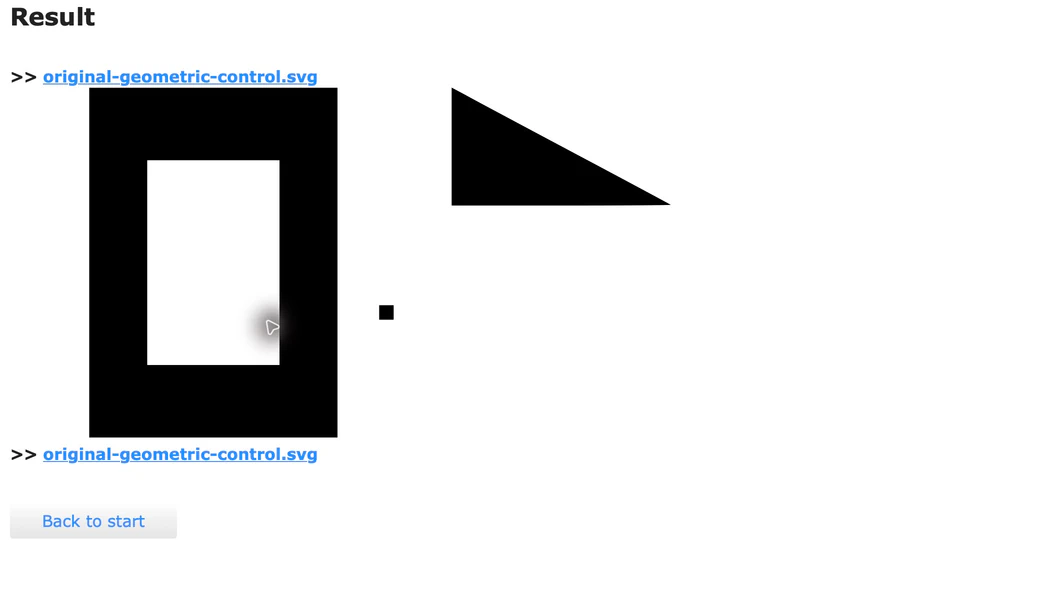
На О странице сервиса прямо указано, что цветные изображения преобразуются в черно-белые. В нашем реальном тесте RGB PNG был сохранен SVG с тремя черными путями и без встроенного изображения. Темно-синий и бирюзовый цвета источника стали черными, а золотой прямоугольник отсутствовал в результате.
Решите, что должно выжить без цвета
Монохромная трассировка использует один цвет переднего плана для описания графического объекта. Это может подойти к силуэту или рисунку, выполненному в черном цвете. Он не может сохранить различие, которое зависит от того, что бирюзовая форма остается бирюзовой, а золотая форма остается золотой.
Прежде чем загружать, определите самый большой силуэт, любое внутреннее отверстие и наименьшую преднамеренную отметку, которая вам нужна. Если цвет разделяет перекрывающиеся области или несет смысл, запишите и это требование. Чистый черный предварительный просмотр может оказаться непригодным, если исчезнет важная исходная область.
Вам понадобится разрешенное исходное изображение, сохраненный оригинал, веб-браузер и место для сохранения SVG. Держите оригинал доступным для сравнения, а не судите только по возвращенному предварительному просмотру. В этом руководстве используется служба браузера на сайте vectorization.org, а не локальная команда трассировки.
Метод: 8 ноября 2026 года мы загрузили исходный 384 × 256 цветной PNG RGB с непрозрачным белым фоном. Он содержал темно-синюю прямоугольную рамку, бирюзовый треугольник, золотой прямоугольник и темно-синие квадраты размером 2 × 2 и 8 × 8 исходных пикселей. Мы выбрали вывод SVG и сохранили фактический результат. Это был один тест управления цветом, а не сканирование в оттенках серого, тест с различными изображениями или тест физического вывода.
Загрузите свое изображение и сохраните актуальный SVG.
Текущая форма главной страницы обеспечивает загрузку файла, альтернативный URL-адрес, выбор выходного формата и Начать. В нашем прогоне использовалась локальная загрузка файлов и SVG. Мы не наблюдали и не регулировали пороговый ползунок в такой форме.
- Используйте Загрузить файл, чтобы выбрать разрешенное изображение.
- Убедитесь, что выбранное имя файла соответствует вашему замыслу. Сохраните исходный код без изменений для сравнения.
- Выберите SVG в качестве выходного формата.
- Выберите Начать и дождитесь страницы Результат.
- Откройте указанную ссылку на результат
.svgи сохраните сам файл, а не рассматривайте отображаемый предварительный просмотр как результат. - Сравните сохраненную иллюстрацию с оригиналом: проверьте силуэт, отверстия, намеренные отметки и области, ранее выделенные цветом.
На нашей странице результатов над и под предварительным просмотром отображалась именованная ссылка SVG, а под ней — Назад к началу. Мы сохранили связанный 852-байтовый SVG. На снимке экрана ниже показано фактическое возвращенное изображение, обрезанное для удаления хрома браузера и рекламы.
Если ссылка на результат не появляется, сохраните источник и проверьте текущие требования службы к загрузке, прежде чем повторить попытку. Не заменяйте отсутствующий SVG рекламой или снимком экрана. Если результат открывается, но важная область отсутствует, вернитесь к оригиналу и решите, подходит ли для этой работы другая подготовка источника или маршрут трассировки, сохраняющий цвет.
Отделить реальную геометрию от сохраненного значения
Проверка XML нашего сохраненного файла обнаружила три элемента <path>, отсутствие элемента <image> и унаследованную черную заливку #000000. Это реальные формы путей в этом конкретном экспорте. Спецификация путей SVG описывает геометрию путей, включая пути с несколькими подпутями.
Подпуть — это отдельный контур внутри пути. Рамка в этом выводе использовала внешний контур и внутренний контур на одном пути, сохраняя видимое отверстие. Таким образом, три элемента пути не означали три сплошных фрагмента без отверстий или один элемент для каждой исходной цветной области.
| Исходный объект | Наблюдаемый сохраненный результат | Проверьте свое изображение |
|---|---|---|
| Темно-синяя рама с отверстием | Черная рамка с видимым отверстием | Сохраняется ли важный внутренний разрыв? |
| Бирюзовый треугольник | Черный треугольной формы | Допустима ли потеря цвета? |
| Золотой прямоугольник | Отсутствующий | Исчез значимый регион? |
| 2 × 2 темно-синий квадрат | Отсутствующий | Был ли это шум или намеренная деталь? |
| 8 × 8 темно-синий квадрат | Представление в виде черной геометрии | Сохранится ли наименьшая требуемая отметка? |
Эти наблюдения не доказывают универсального ограничения размера и не объясняют пороговый алгоритм сервиса. Два квадрата показывают, что случилось с этими конкретными отметками в этом конкретном файле. Они не доказывают, что каждая деталь ниже определенного размера исчезнет или что каждая более крупная деталь сохранится.
В случае смешанного или неожиданного содержимого SVG в нашем руководстве по проверке растровых изображений SVG объясняется, как отличить геометрию от встроенного изображения. Для более широкой визуальной проверки используйте контрольный список качества трассировки, чтобы сравнить важные функции, а не полагаться на размер файла или количество путей.
Проверьте сохраненный документ перед следующим заданием
Наш SVG объявил ширину 320.918109pt, высоту 193.140091pt и viewBox="0 0 320.918109 193.140091". Источник имел размер 384 × 256 пикселей. Это наблюдаемые атрибуты экспорта; этот единственный прогон не является универсальным правилом масштабирования или обрезки для сервиса.
ViewBox определяет область координат, используемую для отображения изображения в его области просмотра, как определено спецификацией системы координат SVG. Если пункт назначения чувствителен к размеру, проверьте там импортированный документ и предполагаемые размеры. Не предполагайте, что номера исходных пикселей и размеры экспортированных точек взаимозаменяемы.
Прежде чем принять файл, откройте копию в предполагаемом принимающем приложении, убедитесь, что обложка отображается, и проверьте выбор и размеры. Мы не проводили проверку в собственном приложении, не редактировали геометрию, не импортировали ее в фрезу и не делали физический образец. Наша продемонстрированная конечная точка — это фактический результат браузера и сохраненный монохромный SVG.
Сохраненный документ также содержит метаданные Created by potrace 1.12. Это утверждение в метаданных этого файла, а не независимая проверка текущей установки программного обеспечения, лежащего в основе службы. Нет необходимости делать вывод о скрытых настройках или воспроизводить локальную команду, чтобы выполнить действия браузера, описанные выше.
Выберите другой путь, если цвет соответствует дизайну
PerfectVector — это полезная следующая опция, если вы хотите проверить трассировку возможного изображения в вектор, одновременно проверяя отдельные цветовые области, контуры и внутренние отверстия. Начните с исходного изображения на странице преобразования изображения в вектор, а затем оцените эти требования при предварительном просмотре. Мы не конвертировали эту тестовую ссылку с помощью PerfectVector и не проводили парное сравнение.
Факты о продукте от PerfectVector описывают бесплатный предварительный просмотр, доступный только для просмотра, с редактированием и экспортом после разблокировки. Если монохромный результат уже подходит для вашей работы, воспользуйтесь этим маршрутом и проверьте его сохраненный файл. Если источник требует точного построения или в трассировке отсутствуют важные детали, следующим шагом может оказаться ручное рисование.
Для рисунков, где основной проблемой является разница между контурными фигурами с цветной заливкой и одной нарисованной линией, продолжайте работу с руководством по трассировке штриховых рисунков. Это отдельное решение от того, сохранит ли этот сервис цвета и особенности вашего источника.
Часто задаваемые вопросы
Сохраняет ли Vectorization.org цветные изображения? Нет. На странице «О программе» написано, что изображения преобразуются в черно-белые. Наш элемент управления RGB вернул черные пути с отсутствующими некоторыми исходными областями.
Можно ли настроить ползунок порогового значения в демонстрируемой форме? При запуске нашего браузера ни один пороговый ползунок не наблюдался и не настраивался. Видимая форма предоставляет входные данные источника, формат вывода и начало. В этом руководстве не указаны скрытые пороговые значения.
Был ли загруженный SVG просто встроенным PNG? Нет. Наш фактически сохраненный файл содержал три элемента пути и ни одного элемента изображения. Это устанавливает геометрию для этого экспорта, но не проверяет совместимость с непроверенным редактором или станком для резки.
Всегда ли исчезает маленькая черная деталь? Этот тест не доказывает общего ограничения. Исходный квадрат 2 × 2 отсутствовал, а квадрат 8 × 8 остался, но другие изображения и детали не проверялись.
Источники
- Vectorization.org — Домашняя страница — Демонстрация загрузки, формата вывода и запуска рабочего процесса.
- Vectorization.org — О — явная черно-белая область видимости сервиса.
- W3C — пути SVG 2 — геометрия пути и несколько подпутей.
- W3C — ViewBox SVG 2 — связь между координатной областью и ее областью просмотра.
- PerfectVector — Факты о продукте — Предварительный просмотр и разблокированный рабочий процесс редактирования/экспорта.
Начните с исходного изображения в PerfectVector, затем проверьте наименьшую важную метку и каждую область, определенную цветом, прежде чем решить, подходит ли ее трассировка для вашей следующей задачи.
Ещё из блога
Трассировка растра в Vectorpea: настройки и экспорт SVG
Используйте встроенную кнопку Vectorize Bitmap в Vectorpea, запишите настройки трассировки, экспортируйте SVG и проверьте его фактические пути, цвета и отверстия перед его использованием.

Векторизация в Harmony: рисунок средствами программы или SVG?
Векторизуйте изображение в Toon Boom Harmony, отличайте оболочки растра от редактируемых контуров и выбирайте преобразование линий средствами программы или импорт SVG в Harmony 25.



