
Трассировка изображения в FlexiSIGN: сравните более чистые контуры
Узнайте, когда использовать встроенную векторизацию растра FlexiSIGN, когда импортировать более чистый SVG и как проверить узлы, цвета, просветы и контуры резки.
На этой странице
- Для чего предназначены варианты векторизации Flexi
- Путь 1: трассировка внутри FlexiSIGN
- Путь 2: создание вектора до импорта
- Сравните оба результата одинаковой проверкой
- Силуэт и внутренние просветы
- Качество кривых
- Цветоделение
- Текст и геометрия бренда
- Контуры резки
- Когда ручная перерисовка выигрывает
- Частые вопросы
- Источники
FlexiSIGN включает несколько способов превратить растровый рисунок в контуры. Полезный вопрос — какой путь оставляет меньше исправлений перед печатью или резкой, а не просто может ли Flexi векторизовать изображение. Для чистого простого рисунка начните со встроенной трассировки. Переходите к процессу через вектор, если постоянно возникают проблемы с маленькими внутренними просветами, цветовыми областями или качеством кривых.
Выбирайте по результату, а не по привычке
- Одноцветный силуэт: сначала попробуйте встроенную чёрно-белую трассировку.
- Плоский цветной логотип: используйте цветную трассировку или импортируйте восстановленный SVG, затем сравните разделение слоёв и число узлов.
- Маленький, размытый или насыщенный градиентами знак: найдите лучший исходник или перерисуйте его. Дополнительные настройки не восстановят отсутствующие детали дизайна.
- Однолинейный рисунок: используйте метод осевых линий, если результат должен остаться одним штрихом, а не залитым очертанием.
Для чего предназначены варианты векторизации Flexi
Руководство Vectorizing Bitmaps SA International перечисляет несколько подходов вместо одной универсальной трассировки. Чёрно-белый и цветной рисунки требуют разных решений, а ручное построение кривых Безье остаётся полезным, если автоматическим краям нельзя доверять.
Это разнообразие важно в изготовлении вывесок. Быстрый внешний контур для большой наклейки — не та же задача, что восстановление многоцветного фирменного знака, просветы, кривые и цветоделение которого должны оставаться чистыми в размере витрины.
Путь 1: трассировка внутри FlexiSIGN
Используйте встроенный путь, если исходник уже близок к производственному рисунку:
- Начните с самого большого и резкого доступного файла логотипа.
- Обрежьте посторонние пиксели и сделайте фон однозначным.
- Выберите чёрно-белую или цветную трассировку, соответствующую рисунку.
- Просмотрите результат в итоговом размере вывески, а не только в экранном размере.
- Отделите трассировку от её растра и проверьте только контуры.
Правильная настройка сохраняет нужные отверстия и границы, не создавая лишних фрагментов. Если маленький просвет буквы закрывается, снижение детализации везде может повредить остальную часть знака. На этом этапе исправьте локальную фигуру или попробуйте более чистый исходник.
Путь 2: создание вектора до импорта
Процесс через вектор полезен, если повторные встроенные трассировки создают бугристые кривые, слишком много узлов, случайные цветовые островки или повреждённые мелкие буквы. Для подходящего плоского логотипа векторизуйте логотип с PerfectVector, сравните восстановленные цветные фигуры с референсом и импортируйте SVG в новый документ Flexi. Если задание будет перемещаться между производственными программами для вывесок, процесс трассировки или импорта SignLab использует сравнение по одному исходнику до назначения вывода.
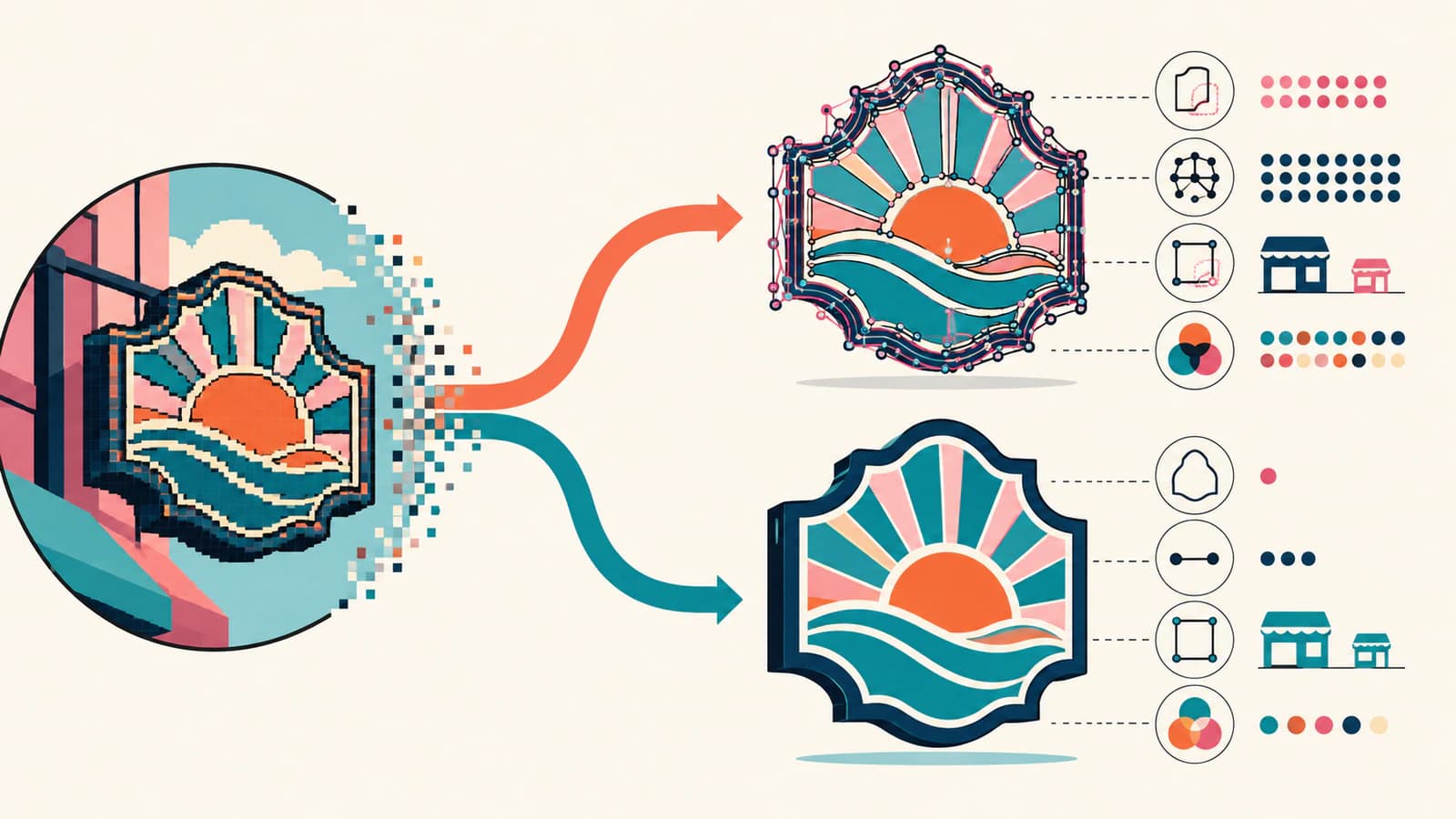
Импорт SVG не делает его автоматически правильным. Он лишь переносит этап реконструкции раньше, где можно оценить контуры до размещения в макете вывески.
Сравните оба результата одинаковой проверкой
Силуэт и внутренние просветы
Скройте заливку или переключитесь в контурный вид. Подтвердите внешний силуэт и каждое внутреннее отверстие. Буквы A, B, P и R быстро выявляют плохую трассировку, потому что их просветы малы и легко случайно закрываются.
Качество кривых
Увеличьте округлые буквы и длинные дуги. Ищите плоские участки, бугры и ненужные точки. Чистая кривая использует достаточно узлов для управления формой, а не для воспроизведения каждого пикселя.
Цветоделение
Выделите каждый нужный производственный цвет. Крошечные изолированные области часто происходят от шума сжатия или сглаживания, а не исходного дизайна. Намеренно объедините или удалите их, особенно если каждый цвет становится отдельным слоем винила или печати.
Текст и геометрия бренда
Если гарнитура известна, наберите текст заново и переведите копию для передачи в контуры. У автотрассированных букв часто неравномерные штрихи и повреждённые углы. Восстановление редактируемого текста чище, чем доводка каждого трассированного символа.
Контуры резки
Подтвердите, что контур, назначенный для резки, — нужная граница, а не дубликат, тень или декоративный отступ. Выполните небольшую пробную резку, если риск материала и процесса это оправдывает.
Когда ручная перерисовка выигрывает
Закажите или выполните перерисовку, если исходник крошечный, сильно сжат, снят под углом или содержит множество градиентов, которые должны стать простым производственным знаком. Автоматическая трассировка отлично повторяет видимые края. Она не может восстановить отсутствующий угол или определить задуманную дизайнером кривую.
SAi позиционирует Flexi DESIGN как среду дизайна вывесок с векторными и растровыми инструментами. Это делает её хорошим местом для завершения производственного рисунка, но итоговое качество всё равно зависит от исходника и проверки оператором.
Частые вопросы
Может ли FlexiSIGN векторизовать растр? Да. Flexi включает варианты векторизации растра для чёрно-белого и цветного рисунка, а также инструменты ручного рисования. Результат всё равно следует проверить по внутренним просветам, узлам, цветовым областям и контурам резки.
Какую трассировку Flexi использовать для логотипа? Используйте чёрно-белый подход для одноцветного силуэта и цветной подход для плоского многоцветного рисунка. Сравните результат в итоговом размере и оставьте путь, сохраняющий фигуры с меньшим количеством исправлений.
Почему у трассированного логотипа так много узлов? Трассировка может следовать сглаживанию, артефактам сжатия или краю низкого разрешения. Начните с более крупного исходника, упрощайте в пределах безопасного допуска и восстанавливайте простые окружности, прямые линии или текст вместо сохранения шумных точек.
Трассировать в FlexiSIGN или импортировать SVG? Для простого чистого рисунка сначала попробуйте встроенную трассировку. Импортируйте готовый SVG, если он даёт измеримо более чистые кривые, внутренние просветы и цветоделение. Проверка после импорта одинакова для обоих путей.
Источники
- SA International — Vectorizing Bitmaps — Официальный обзор методов векторизации растра Flexi и их назначения.
- SA International — Flexi DESIGN — Официальная область применения продукта для векторного и растрового дизайна вывесок.
- Signs101 — Vectorizing in Flexi — Обсуждение практиков, найденное в результатах Google без входа в аккаунт; полезно для понимания реальных проблем очистки.
- PerfectVector — Vectorize a Logo — Описание реконструкции плоского логотипа, превью и вывода SVG от производителя.
Если плоский логотип постоянно даёт повреждённые просветы или шумные кривые, создайте отдельный SVG-вариант с PerfectVector, импортируйте в FlexiSIGN и выберите его только если проверка контуров показывает более чистый результат, чем встроенная трассировка.
Ещё из блога

Трассировка в Graphtec Studio 2: исправьте неполные контуры
Исправьте частичную трассировку, отсутствующие линии резки, мелкие просветы букв и шумные границы в Graphtec Studio 2. Сравните встроенную трассировку с предварительной подготовкой более чистого вектора.

Трассировка в Roland CutStudio: более чистые линии реза
Используйте Image Outline в Roland CutStudio, выясните причины неровных или двойных контуров и решите, когда более чистый импортированный вектор улучшит геометрию.