
Постер по листам: различайте нахлёст и вылеты
Различайте повторяемые полосы изображения между листами постера и вылеты за край готовой работы. Проследите четыре собственных PDF с проверкой координат и покрытия.
На этой странице
Нахлёст при печати постера по листам повторяет часть одного изображения на соседних листах, чтобы их можно было совместить и собрать. Внешние вылеты продолжают рисунок за предполагаемый периметр готовой работы для обрезки. Они защищают разные границы: внутренний стык и внешний рез. Добавление вылетов по периметру постера не обеспечивает автоматически повторяемую полосу сборки на каждом листе.
Уточните, что программа понимает под «bleed». Некоторые программы для вывесок называют нахлёст панелей «tile bleed». Читайте превью и проверяйте фактическую геометрию, а не делайте вывод только по названию.
Найдите границу, для которой служит каждый припуск
Плитка — один печатаемый участок большего изображения. Нахлёст — исходный рисунок, повторённый на соседних участках. При правильном совмещении повторяемая полоса занимает одно место в собранном изображении; это не дополнительная полоса, увеличивающая готовый дизайн.
Внешние вылеты — рисунок за окончательным обрезным контуром. Bristol Print Services описывает вылеты за метками реза отдельно от защищённого содержимого внутри страницы. Наше руководство по меткам реза и вылетам объясняет, почему сами метки не могут обеспечить это содержимое изображения.
| Область | Её задача | Что проверить |
|---|---|---|
| Общая полоса соседних листов | Повторяет содержимое изображения для стыка | Соседние листы содержат одинаковые исходные координаты |
| Внешние вылеты | Продолжают рисунок за периметр готовой работы | Фон действительно доходит до требуемой внешней области |
| Непечатаемое поле бумаги | Область, на которую устройство может не наносить изображение | Раскладка листов находится внутри фактической области печати |
| Внутренний отступ защищённого содержимого | Держит важные детали вдали от уязвимых краёв | Важные слова и мотивы остаются внутри согласованной границы готовой работы |
Ширины этих областей не обязаны совпадать. Непечатаемое поле принтера также не становится полезным повтором изображения лишь потому, что это пустое место рядом с рисунком.
Читайте настройки разбиения в контексте
Документация Adobe по постерам в Acrobat разделяет масштаб плиток, нахлёст, метки реза и подписи. Нахлёст управляет соседними листами; масштаб — размером рисунка. Метки реза помогают определить места обрезки, подписи — упорядочить листы.
Терминология программ различается. SignMaster называет одну функцию «Tile Bleed (Overlap)» для рисунка шире или длиннее загруженного материала. Это название продукта относится к разбиению на плитки. Оно даёт повод уточнить, на какую границу влияет настройка, а не доказывает, что внешние вылеты и повторяемые полосы листов всегда означают одно и то же.
Прежде чем менять число, определите предполагаемый готовый размер, размер бумаги, полезную область печати и способ сборки. Если типография печатает один большой лист, ей может понадобиться обычный полноразмерный PDF с вылетами по периметру без разбиения. Уточните, какой файл она ожидает.
Проследите четыре собственных листа PDF
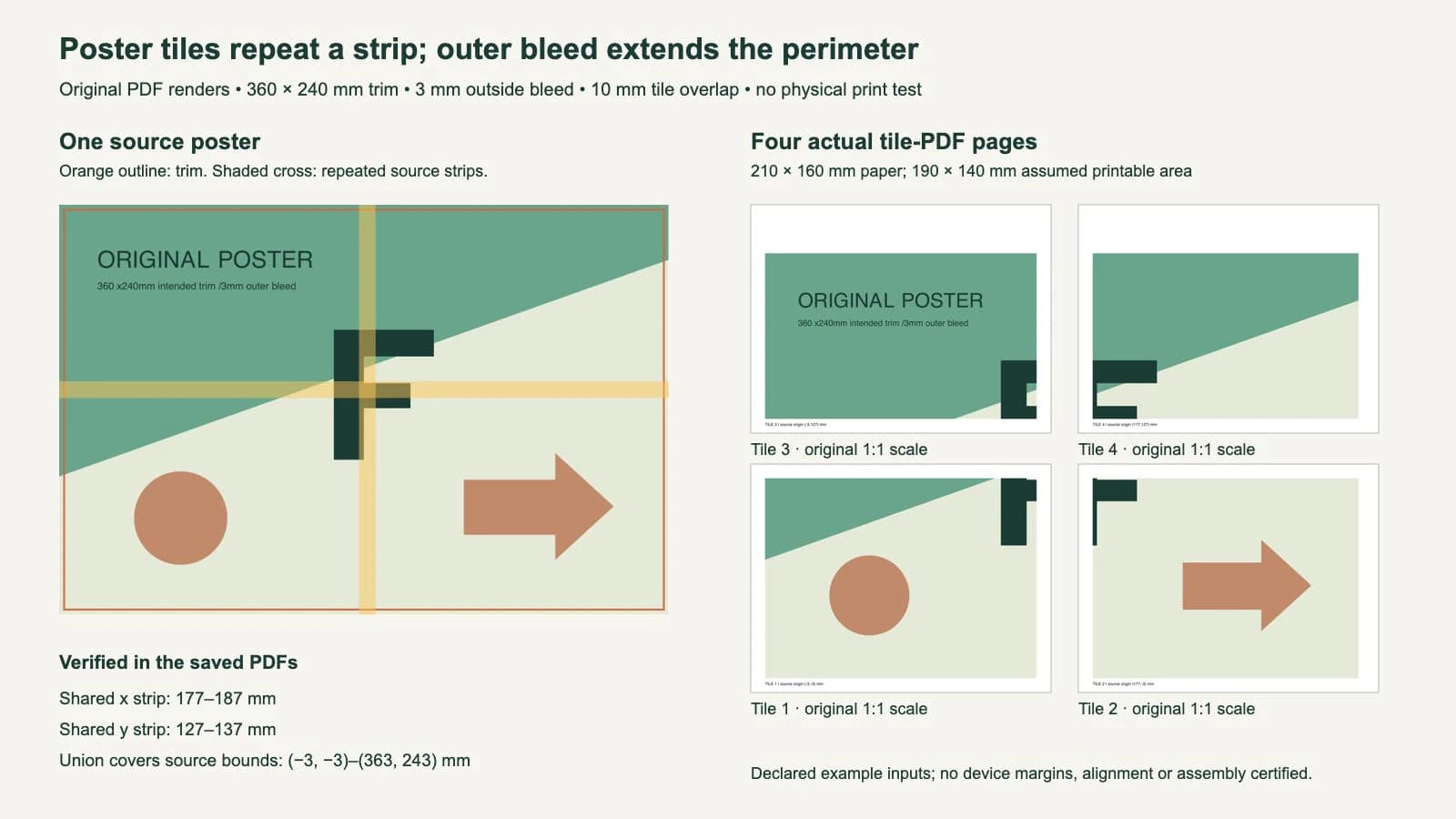
Мы создали простой асимметричный постер со знаком F, кругом и стрелкой вправо. Его предполагаемый обрезной размер — 360 × 240 мм. Выбранные внешние вылеты 3 мм расширяют границы источника от (-3, -3) до (363, 243) мм, давая мастер PDF размером 366 × 246 мм.
Для исследования разбиения мы выбрали нестандартную бумагу 210 × 160 мм и допустили поля по 10 мм со всех сторон. Остаётся печатный прямоугольник 190 × 140 мм. Это объявленные учебные исходные данные, а не поддерживаемый размер бумаги или измеренное поле конкретного устройства.
При нахлёсте 10 мм следующее исходное окно начинается через 180 мм по горизонтали или 130 мм вверх: ширина или высота печатной области минус повторяемая полоса. Четыре страницы PDF сохраняют исходный масштаб рисунка и используют следующие фактические области источника:
| Лист | Исходный интервал x | Исходный интервал y |
|---|---|---|
| 1, нижний левый | От -3 до 187 мм | От -3 до 137 мм |
| 2, нижний правый | От 177 до 363 мм | От -3 до 137 мм |
| 3, верхний левый | От -3 до 187 мм | От 127 до 243 мм |
| 4, верхний правый | От 177 до 363 мм | От 127 до 243 мм |
Страницы у правого и верхнего краёв содержат неиспользованную бумагу за исходными границами постера. Мы сохранили одинаковые размеры бумаги для всех листов, а не растягивали меньшую оставшуюся область для заполнения листа.
Соседи по горизонтали разделяют x = 177–187 мм, полосу 10 мм. Соседи по вертикали разделяют y = 127–137 мм, тоже 10 мм. Эти внутренние повторяемые области находятся далеко от большей части окончательного внешнего края. Вылеты 3 мм по периметру остаются отдельной частью мастера.
Проверьте повторение координат и полное покрытие
Мы повторно открыли сохранённые PDF, проверили размеры страниц и прочитали фактические прямоугольники отсечения и переносы. Эти инструкции сопоставляют каждое печатное окно с исходным постером. Затем мы разделили источник по границам листов и убедились, что каждая полученная область покрыта хотя бы одним листом. Общее покрытие включает весь источник 366 × 246 мм вместе с внешними вылетами.
Мы также отрисовали четыре фактические страницы листов с Poppler и проверили соответствующие участки нахлёста. Это проверка согласованности цифрового вывода, а не физического совмещения или цвета. Небольшие различия краевых пикселей в двух сравнениях не позволяют назвать растровые участки побайтно одинаковыми; сохранённое координатное отображение устанавливает, какую исходную полосу содержит каждый лист.
Результат не устанавливает точность подачи принтера, реальные поля печати, масштаб вывода или точность резки. Мы не использовали диалог Poster в Acrobat и не собирали напечатанные листы. Наши файлы — собственное исследование геометрии, а не проверенная настройка устройства.
В своём экспорте проверьте асимметричную деталь рядом со стыком. Повторённый прямой край на иначе пустом участке способен скрыть ошибку порядка. Подписи страниц, указатели направления и узнаваемый ориентир помогают определить, сравниваете ли вы нужных соседей.
Совместите повторяемый рисунок до удаления бумаги
Сохраняйте нетронутый полноразмерный мастер. Просмотрите все листы вместе и подтвердите их строку, столбец и ориентацию. Следуйте меткам реза или совмещения и инструкциям обрезки выбранного процесса; не считайте, что любое белое поле бумаги должно уходить под соседний лист.
Если одна и та же полоса 10 мм в готовой композиции показана дважды рядом, изображение получило дополнительную полосу. Если удалить обе копии, изображение может потерять полосу. Правильное совмещение помещает соответствующие детали рисунка в одно и то же предполагаемое исходное положение. Значение нахлёста описывает повторяемое содержимое, а не новый зазор между частями.
Проверьте небольшой участок с реальными принтером, бумагой и настройками, прежде чем использовать окончательный рисунок. Если важен физический масштаб, измерьте известное расстояние на отпечатке. Показанные 100% и правильный цифровой PDF сами по себе не устанавливают размеры на бумаге.
Если SVG исчезает до разбиения или экспорта для печати, используйте диагностику печатной вёрстки браузера. Если работу выполняет мастерская вывесок, наше руководство по передаче рисунка для вывесок описывает предшествующую подготовку файла и обсуждение производства.
Восстановите рисунок до создания раскладки листов
Исходный векторный мастер может оставаться векторным. Подходящий существующий растр также можно разбить на листы, если он отвечает требованиям предполагаемого вывода. Деление изображения на страницы не требует предварительной трассировки.
Если плоский логотип или мотив существует только в растре и требует редактирования формы перед увеличением, процесс преобразования изображения в вектор PerfectVector может создать кандидат SVG. Сравните силуэт, буквы и мелкие просветы с источником, затем разместите проверенный ресурс в полном макете постера. Векторизация не выбирает нахлёст листов, не достраивает отсутствующие края фотографии и не подтверждает физическое совмещение. Наш постер создан непосредственно как векторный рисунок.
Частые вопросы
Нахлёст постера — то же самое, что вылеты? Нахлёст повторяет рисунок на соседних листах для сборки. Внешние вылеты продолжают рисунок за окончательную внешнюю линию обрезки. Некоторые программы называют нахлёст «tile bleed», поэтому проверяйте, на какую границу влияет настройка.
Создают ли вылеты вокруг постера нахлёст на каждом листе? Не автоматически. Операция разбиения должна включать повторяемые исходные области между соседними листами. Внешние вылеты и внутренний нахлёст требуют отдельных проверок.
Какую величину нахлёста использовать? Используйте значение, подходящее реальному принтеру, полезной области страницы и способу сборки. 10 мм в этом собственном исследовании — объявленные исходные данные, а не универсальная рекомендация или проверенная настройка устройства.
Источники
- Adobe Acrobat — Печать крупноформатных документов — Отдельные настройки масштаба, нахлёста, меток реза и подписей при разбиении постера.
- Бристольский университет — Метки реза и вылеты — Внешняя линия обрезки, рисунок на вылетах и защищённое содержимое.
- SignMaster — Tile Bleed, Overlap — Терминология разбиения конкретной программы для рисунка больше загруженного материала.
Нужны редактируемые фигуры мотива, который остался только в растре? Создайте и проверьте кандидат SVG, сохраните принятый рисунок в полноразмерном мастере и проверьте геометрию листов до испытания физического стыка.
Ещё из блога

Вылеты жетонов: проверьте зазор между высечками
Проверьте, как вылеты соседних жетонов делят пространство. Изучите авторскую геометрию SVG и PDF, сохраните контуры высечки и уточните правила поставщика.

Сползание полос брошюры: защитите внешнее поле
Держите важный рисунок вдали от внешнего обреза брошюры на скобе. Различайте сползание, вылеты и безопасные поля на измеренном примере и согласуйте их с типографией.



