
Метки реза и вылеты: проверьте рисунок за обрезом
Метки задают рез, а вылеты требуют реального изображения за ним. Сравните два сохранённых PDF, найдите недостающий фон у края и проверьте окончательный файл для печати.
На этой странице
Метки реза показывают, где нужно подрезать изделие. Вылеты — изображение, продолжающееся за предполагаемый готовый край. Добавление меток в PDF не создаёт недостающий цвет фона или фрагмент фотографии вне реза.
Начните с требуемых типографией готового размера, величины вылетов и инструкций по меткам. Сохраните редактируемый макет и отдельно проверьте экспортированный PDF: файл может содержать метки реза и объявленную область вылетов, но фон всё ещё будет заканчиваться слишком рано. Если готовый плакат занимает несколько листов, отделите перекрытие фрагментов от внешних вылетов до проверки стыков.
Проверяйте рисунок, а не только метки
Обрез — предполагаемая готовая граница. Метки реза, также называемые обрезными метками, указывают её положение. Вылеты дают изображение за этой границей, чтобы небольшое смещение реза не открывало сразу непропечатанный край. Bristol Print Services объясняет различие и рекомендует вылеты 3 мм для своих принимаемых файлов. Используйте требования конкретного задания, а не считайте это значение универсальным.
| Что содержит PDF | Что это устанавливает | Чего это не устанавливает |
|---|---|---|
| Метки реза | Отмеченное положение обреза | Фон или содержимое изображения за обрезом |
| Граница или настройка вылетов | Заданную область вокруг обреза | Фактическое заполнение области рисунком |
| Рисунок за обрезом | Окрашенное содержимое вне готовой лицевой области | Приёмку типографией или покрытие любого возможного реза |
Флажок Bleed Marks тоже отличается от изображения на вылетах. Документация Adobe FrameMaker описывает метки реза как линии, указывающие обрез, а метки вылетов — как линии, указывающие дополнительную область изображения. Ни одно описание не превращает метку в продолжение фотографии.
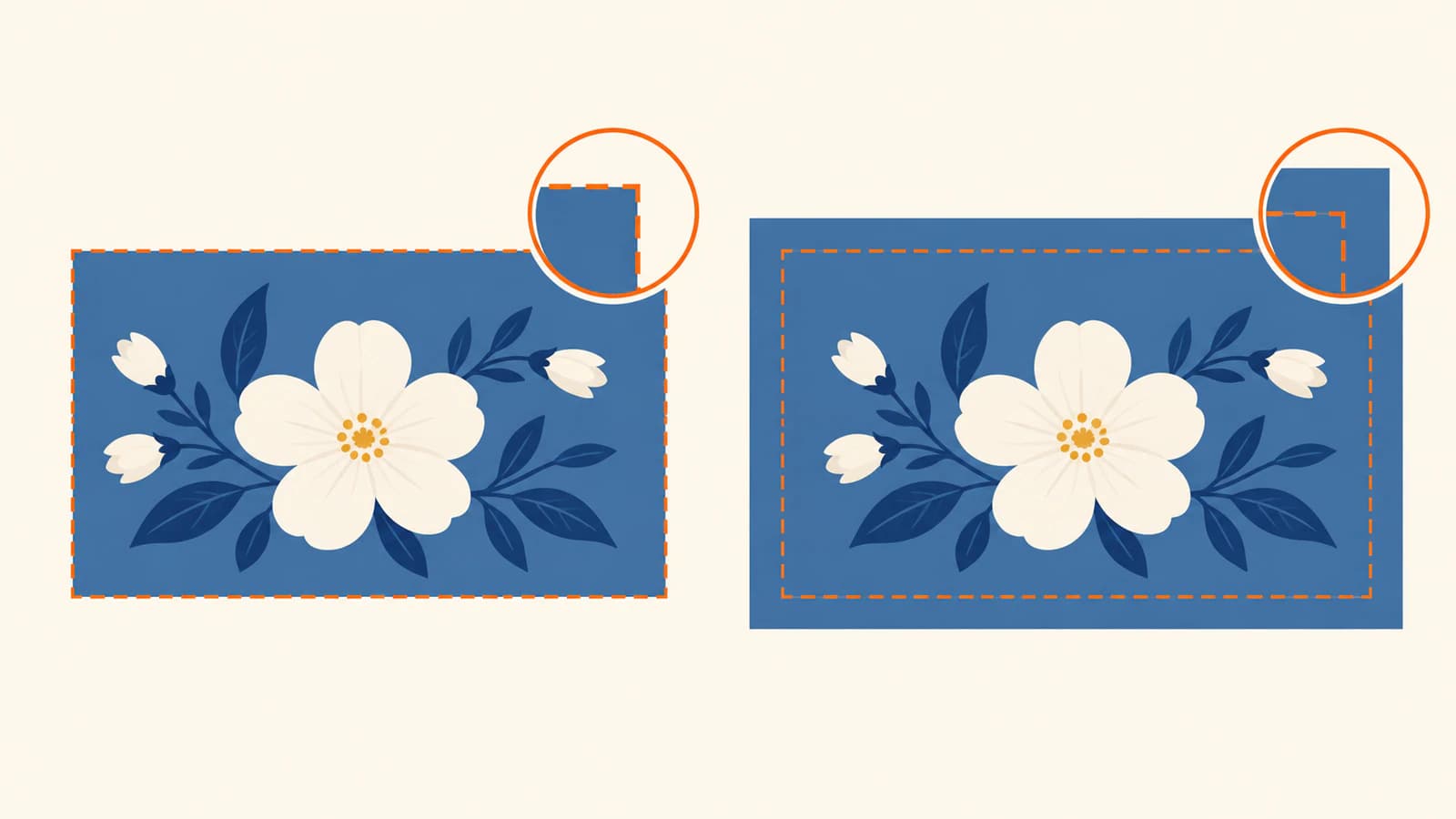
Два PDF с одинаковыми метками и разным покрытием
Мы создали два собственных одностраничных PDF с одинаковой страницей 120 × 80 мм, предполагаемым обрезом 100 × 60 мм и одним и тем же тёмным квадратом по центру. Оба файла объявляли область, выходящую на 3 мм за обрез, и содержали идентичные команды рисования меток реза.
Менялся только прямоугольник бирюзового фона:
| Проверка сохранённого файла | Контроль с фоном до обреза | Контроль с продлённым фоном |
|---|---|---|
| Предполагаемый готовый размер | 100 × 60 мм | 100 × 60 мм |
| Объявленная область вылетов | 106 × 66 мм | 106 × 66 мм |
| Фактический бирюзовый фон | 100 × 60 мм | 106 × 66 мм |
| Команды меток реза | Идентичны | Идентичны |
Мы снова открыли сохранённые PDF в PyMuPDF 1.26.5, разобрали инструкции рисования и подтвердили границы фона независимо от параметров создания. Значения областей страницы и команды меток совпали между файлами. Оба были векторными рисунками без встроенных изображений.
Ближайшие концы меток находились в 5 мм от обрезных краёв примера. Это расстояние, область 3 мм и размер страницы выбраны для обучения, а не являются шаблоном поставщика или рекомендуемой настройкой экспорта. Значения сохранённых прямоугольников объясняет отдельное руководство по областям страницы PDF; сравнение касается фактического покрытия фоном.
Что показывает условно смещённый обрез
Мы отрисовали оба фактических PDF в Ghostscript 10.08.0 при 254 dpi, получив 10 пикселей на миллиметр. Каждое полностраничное изображение имело размер 1200 × 800 пикселей. Затем взяли фрагменты 1000 × 600 пикселей, представляющие тот же готовый размер 100 × 60 мм в трёх положениях.
Это цифровые симуляции подрезки. Сдвиг фрагмента на 1 мм — иллюстративный сценарий, а не измеренный допуск резки или утверждение о возможном смещении оборудования типографии.
| Положение условного реза | Контроль с фоном до обреза | Контроль с продлённым фоном |
|---|---|---|
| По предполагаемому обрезу | Открытых белых пикселей нет | Открытых белых пикселей нет |
| Сдвиг на 1 мм вправо | Белая полоса 1 мм у правого края | Открытых белых пикселей нет |
| Сдвиг на 1 мм вправо и на 1 мм вверх | Белые полосы у правого и верхнего краёв | Открытых белых пикселей нет |
В правосмещённом фрагменте первый контроль открыл 6 000 белых пикселей из 600 000, или 1% фрагмента. При обоих смещениях открылись 15 900 пикселей, или 2,65%. Мы посчитали пиксели в сохранённых фрагментах и проверили соответствующие пересечения прямоугольников. В контроле с продлённым фоном белых пикселей в этих конкретных сценариях не оказалось.
Оба файла имели одинаковые метки. Различие возникло из геометрии фона. Вид, обрезанный точно по предполагаемому готовому лицу, скрывал разницу; проверка за обрезом обнаруживала её. Мы не печатали и не резали файлы, не испытывали процесс поставщика и не проверяли цветопередачу.
Исправляйте недостающий край в источнике
Для сплошного фона продлите фоновый объект через требуемую область вылетов. Оставьте заданные готовые размеры неизменными. Увеличение всего макета может также сдвинуть или масштабировать логотип, изменить поля и задуманную композицию.
Для фотографии проверьте, есть ли в источнике пригодное изображение за размещённым кадрированием. Возможно, его получится пропорционально увеличить и переместить, сохраняя важный объект в готовой области. Если нет, вернитесь к большему источнику или измените композицию. Одно добавление пустого холста не даёт содержимого изображения.
Руководство Printed Easy по макетам прямо требует доводить рисунок до границы вылетов и предупреждает, что растягивание bitmap может исказить изображение. Рекомендации разделяют продление исходного рисунка и включение вылетов документа при экспорте.
Не переносите важный текст или целый логотип в вылеты только ради их заполнения. Покрытие фоном и отступ содержимого — отдельные проверки. У упаковки также есть сгибы и конструктивные исключения; используйте руководство по размещению на развёртке для этих ограничений. Внутреннее перекрытие красок — другая тема, описанная в сравнении треппинга и вылетов.
Экспортируйте и проверьте фактически передаваемую копию
- Согласуйте с типографией готовые размеры и вылеты на каждом нужном крае. Уточните, требуются ли метки реза и как задаётся их отступ.
- Изучите исходный рисунок за обрезом. Проверьте каждый край и угол, включая рамки размещённых изображений или маски, скрывающие доступное содержимое.
- Экспортируйте нужные вылеты и запрошенные метки, затем снова откройте этот сохранённый PDF. Проверьте предполагаемый готовый вид и окружающее изображение; убедитесь, что фон сохранился при экспорте в правильном масштабе.
- Проверьте важное содержимое внутри обреза и при необходимости используйте процедуру пробы получателя. Цифровая проверка покрытия не означает производственного утверждения.
Отступ меток требует отдельной проверки. Например, FrameMaker измеряет его от края страницы, а Adobe рекомендует значение больше вылетов, чтобы метки не попадали в эту область. Это документированное правило FrameMaker, а не испытанная здесь настройка или определение, общее для любого экспортёра. Следуйте управлению выбранного приложения и инструкциям получателя.
Если в повторно открытом PDF есть метки, но между обрезом и предполагаемым краем рисунка видна белая полоса, вернитесь к исходному объекту и настройкам экспорта. Если содержимое лишь скрыто границей страницы просмотрщика, до изменения размеров проверьте области PDF. Исправление зависит от того, отсутствует ли изображение, обрезано маской или находится вне текущего вида.
Подготовьте растровый логотип до вёрстки
Используйте существующий векторный мастер, когда он доступен. Если макету нужен логотип или мотив и остался лишь подходящий PNG или JPEG, подготовьте редактируемый SVG для Illustrator с PerfectVector. До размещения принятого SVG сравните силуэт, надписи и замкнутые пространства с растровым эталоном.
Этот шаг готовит графический ресурс. После него продлите фон страницы, задайте нужные вылеты и метки и проверьте экспортированный PDF в процессе вёрстки. Векторизация логотипа не придумывает отсутствующие края фотографии и не подтверждает готовность передачи в печать.
Если восстановление растра — последнее препятствие, создайте и проверьте кандидат SVG, сохраните его как эталон ресурса, затем проверьте размещение и все четыре края фона в окончательном PDF.
Частые вопросы
Добавляют ли метки реза вылеты в PDF?
Нет. Они указывают положение обреза. Фон или изображение должны действительно продолжаться за обрез, и это содержимое должно сохраниться при экспорте.
Являются ли метки вылетов тем же, что изображение на вылетах?
Нет. Метки вылетов — печатные метки, обозначающие дополнительную область. Изображение на вылетах — цвет или фотографическое содержимое в этой области. Включение меток не восстанавливает недостающий рисунок.
Должны ли метки реза находиться за вылетами?
Проверьте инструкции получателя и определение отступа экспортёром. Держите ненужные метки подальше от требуемого изображения. Adobe документирует для FrameMaker отступ больше вылетов, но это не универсальная числовая настройка.
Источники
- University of Bristol Print Services: метки реза и вылеты — Определяет метки реза, вылеты и собственные требования к принимаемым файлам.
- Adobe FrameMaker: метки и вылеты — Разделяет метки реза и вылетов и определяет настройку отступа FrameMaker.
- Printed Easy: настройка вылетов и меток реза — Требует продолжения рисунка и обсуждает искажение bitmap при подготовке вылетов.
Ещё из блога

Вылеты жетонов: проверьте зазор между высечками
Проверьте, как вылеты соседних жетонов делят пространство. Изучите авторскую геометрию SVG и PDF, сохраните контуры высечки и уточните правила поставщика.

Сползание полос брошюры: защитите внешнее поле
Держите важный рисунок вдали от внешнего обреза брошюры на скобе. Различайте сползание, вылеты и безопасные поля на измеренном примере и согласуйте их с типографией.



