
Как извлечь нужный PNG из файла ICNS на Mac
Извлеките файлы PNG из ICNS с помощью iconutil, проверьте размеры в пикселях и прозрачность, затем сравните варианты с одинаковым разрешением.
На этой странице
На Mac запустите iconutil -c iconset, чтобы извлечь из файла ICNS его версии PNG в отдельную папку. Перед выбором проверьте размеры PNG в пикселях и сравните рисунки. Два файла с разными именами и одинаковыми размерами могут содержать разные изображения. Инструкция Apple по iconutil
Как извлечь PNG из файла ICNS на Mac?
Воспользуйтесь встроенной командой iconutil в Терминале. Сохраните исходный ICNS и укажите новую выходную папку с расширением .iconset. В наборе iconset каждый вариант значка хранится как PNG с собственным именем.
iconutil -c iconset -o "Ridge Mark Extracted.iconset" "Ridge Mark.icns"Подставьте имя выходной папки и исходного файла. В примере Терминал уже работает в папке с ICNS. Если файл лежит в другом месте, укажите полный путь. Пути с пробелами оставьте в кавычках. Откройте папку с результатами и просмотрите PNG. Apple объясняет, как задать выходной путь через -o и как утилита выбирает имя папки без этого параметра. Инструкция Apple по iconutil
Если команда не открывает файл, проверьте путь и убедитесь, что это действительно ICNS. Если при пересылке меняли расширение, проверьте фактический формат файла. Если сохранилась папка от предыдущей попытки, выберите новое имя, чтобы сравнить результаты.
Что означает @2x в названии файла набора значков?
Суффикс @2x означает вдвое больше пикселей по каждой оси для указанного размера отображения. Например, по соглашению файл icon_16x16@2x.png имеет размер 32 × 32 пикселя. Стандартный icon_32x32.png имеет такие же размеры. При проверке сохраняйте имена файлов целиком. Apple приводит пары размеров и показывает, как варианты для крупных и мелких значков могут различаться деталями. Имена файлов iconset по правилам Apple · Рекомендации Apple о деталях при разных размерах
Используйте sips, чтобы узнать размеры PNG в пикселях и наличие альфа-канала. Он хранит непрозрачность каждого пикселя. Канал может присутствовать, даже если все пиксели непрозрачны. Покажите значок на контрастном фоне и проверьте углы и края. Документация Apple по свойствам изображений
sips -g pixelWidth -g pixelHeight -g hasAlpha \
  "Ridge Mark Extracted.iconset/icon_16x16@2x.png" \
  "Ridge Mark Extracted.iconset/icon_32x32.png"
Что получилось извлечь в нашем тесте ICNS
Мы нарисовали собственный значок гор нескольких размеров, упаковали PNG в ICNS с помощью iconutil и извлекли их в macOS 27.2. Утилита вернула десять файлов. Декодированные пиксели всех десяти совпали с исходными PNG, включая прозрачные углы.
| Извлечённый PNG | Измеренный размер | Детали рисунка |
|---|---|---|
icon_16x16@2x.png | 32 × 32 пикселя | Горы без оранжевого солнца |
icon_32x32.png | 32 × 32 пикселя | Горы и оранжевое солнце |
icon_512x512@2x.png | 1024 × 1024 пикселя | Солнце, подсветка гребня и линия под горами |
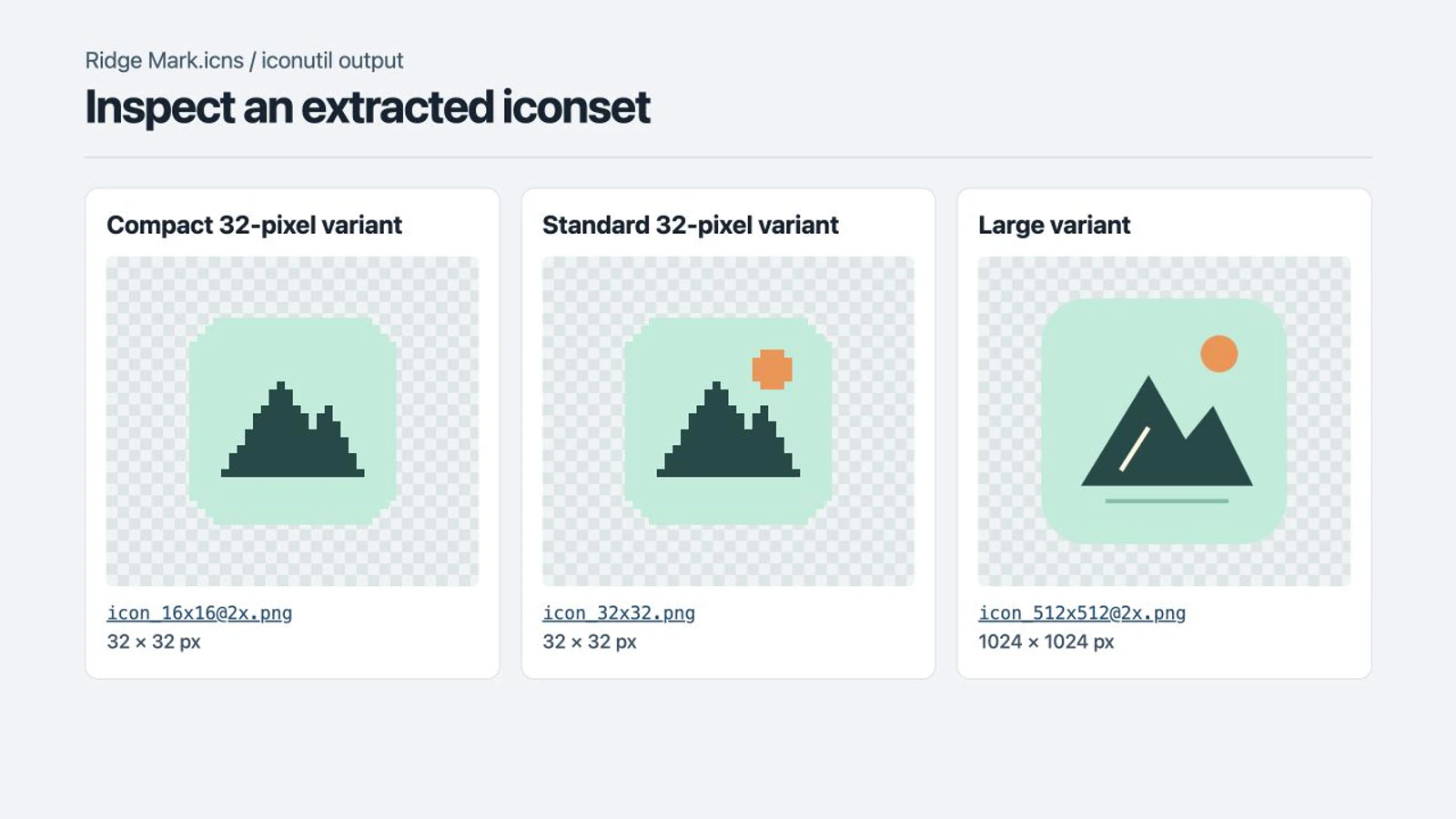
Оба PNG размером 32 × 32 подходят для использования. Если в интерфейсе стоял компактный значок, выберите эту версию рисунка. Если в иллюстрации для документа нужны детали гребня в большем размере, возьмите подробный PNG. Сравнивайте сами рисунки, даже когда размеры совпадают.
Когда сохранить PNG, а когда воссоздать значок как SVG?
Оставьте PNG, если нужен растр и извлечённый файл уже подходит по размеру и деталям. Сохраните ICNS, если нужен исходный набор размеров. SVG полезен для редактирования контуров и масштабирования плоского значка. Возьмите вариант, соответствующий нужному рисунку. Тонкие текстуры и освещение иногда лучше сохраняются в извлечённом растре. Для значка Windows используйте проверки при извлечении и трассировке ICO. Рекомендации Apple по форматам изображений
PerfectVector может построить редактируемые контуры SVG из самого большого поддерживаемого статичного PNG в современном ICNS. Автоматический выбор по числу пикселей может взять другую версию, чем компактный значок, который вы проверили вручную. Если нужен компактный рисунок, откройте извлечённый PNG в трассировщике, поддерживающем его размеры. Сравните предпросмотр с выбранным значком, особенно мелкие детали и прозрачные края. Руководство PerfectVector по импорту ICNS
Частые вопросы
Можно ли извлечь файлы из ICNS без установки приложения?
Да. В macOS запустите встроенную команду iconutil с параметром -c iconset. В выходной папке будут варианты PNG, которые можно открыть по отдельности.
Почему два извлечённых файла имеют одинаковые размеры в пикселях?
У версии @2x вдвое больше пикселей на сторону, чем указано в названии размера. Значок 16 × 16 в @2x и стандартный значок 32 × 32 могут иметь по 32 × 32 пикселя. Рисунки в этих PNG могут различаться.
Станет ли значок больше или чётче после извлечения?
Извлечение возвращает один из вариантов, уже записанных в ICNS. Проверьте, есть ли в папке более крупная версия с нужным рисунком. При увеличении маленького PNG новые детали не появляются.
Источники
- Apple — оптимизация для высокого разрешения — два направления преобразования в iconutil и примеры изменения рисунка с размером.
- Apple — тип Icon Set — устройство папки iconset и соглашения об именах файлов.
- Apple — свойства изображений — ширина, высота в пикселях и наличие альфа-канала.
- Apple — изображения — растровые и масштабируемые форматы, в том числе ресурсы @1x и @2x.
- PerfectVector — преобразование ICNS в SVG — выбор поддерживаемого статичного PNG и векторный предпросмотр.
Если вам нужны редактируемые контуры подробного варианта поддерживаемого значка Mac, загрузите ICNS в PerfectVector. Сверьте силуэт, детали и прозрачность в предпросмотре с извлечённым PNG.
Ещё из блога

Как экспортировать схему PDF в SVG с контурами
Экспортируйте область схемы из PDF с помощью PyMuPDF. Перед правкой выясните, какие элементы SVG являются контурами, текстом или растровыми вставками.

Как перевести QR-код в SVG и проверить сканирование
Преобразуйте готовое изображение QR-кода в SVG, сохраните закодированный текст без изменений и перед печатью проверьте свободную зону в четыре модуля.



