
Как экспортировать схему PDF в SVG с контурами
Экспортируйте область схемы из PDF с помощью PyMuPDF. Перед правкой выясните, какие элементы SVG являются контурами, текстом или растровыми вставками.
На этой странице
- Скопируйте страницу и задайте видимую область
- Проверьте контуры, обрезку и встроенные изображения
- Выберите дальнейший шаг для каждой части схемы
- Частые вопросы
- Преобразует ли PyMuPDF сканированный PDF в векторные контуры?
- Можно ли экспортировать в SVG только часть PDF-страницы?
- Нужно ли устанавливать textaspath в True?
- Источники
Экспортируйте схему PDF в SVG методом PyMuPDF Page.get_svg_image(). Если схема занимает лишь часть страницы, скопируйте страницу в новый документ и задайте CropBox до экспорта. Существующие команды рисования могут стать контурами SVG, а встроенные растровые картинки могут остаться элементами изображений. Откройте результат и проверьте конкретные фигуры, которые собираетесь редактировать. Пример преобразования PDF в SVG в PyMuPDF
Скопируйте страницу и задайте видимую область
Рамка CropBox задаёт видимую область PDF-страницы. SVG-экспортёр PyMuPDF работает со страницей, поэтому рамка определяет видимые границы схемы. В примере взята неповёрнутая страница с исходным CropBox по умолчанию. Измерьте нужный прямоугольник в координатах страницы, в пунктах. Если страница уже обрезана или повёрнута, прежде чем выбирать координаты, проверьте page.cropbox, page.mediabox и page.rotation. PyMuPDF: API страниц
Пример открывает input.pdf в среде с установленным PyMuPDF. Замените индекс страницы, считая с нуля, и прямоугольник на свои. В тесте страница 0 имела размеры 645 × 425 пункта, а прямоугольник охватывал два узла и стрелку между ними.
from pathlib import Path
from xml.etree import ElementTree as ET

import pymupdf

page_index = 0
crop = pymupdf.Rect(85, 90, 560, 330)
output = Path("diagram.svg")

with pymupdf.open("input.pdf") as original, pymupdf.open() as work:
    work.insert_pdf(original, from_page=page_index, to_page=page_index)
    page = work[0]
    page.set_cropbox(crop)
    svg = page.get_svg_image(text_as_path=False)
    output.write_text(svg, encoding="utf-8")

root = ET.fromstring(output.read_text(encoding="utf-8"))
ns = {"svg": "http://www.w3.org/2000/svg"}
print("viewBox:", root.attrib.get("viewBox"))
for name in ("path", "image", "text"):
    print(name, len(root.findall(f".//svg:{name}", ns)))
Метод insert_pdf() копирует выбранную страницу в рабочий документ. Исходный файл остаётся открытым для чтения, а код записывает новый SVG. При text_as_path=False подписи остаются текстом, когда экспортёр может записать их таким способом. Проверьте результат на системе с нужными шрифтами. Если точный внешний вид подписей важнее редактируемого текста, сравните экспорт при text_as_path=True. PyMuPDF: API документов, параметры текста в SVG
Проверьте контуры, обрезку и встроенные изображения
На тестовом файле PyMuPDF 1.26.5 экспортировал нужную область со значением viewBox 0 0 475 240. В сохранённом XML было девять элементов <path>. Восемь рисовали исходные фигуры, один задавал обрезку. В том же SVG находился один элемент <image> со ссылкой, начинающейся с data:image/png;base64,. Образец с заливкой сохранил свои пиксели, а стрелка и прямоугольники остались векторными фигурами.
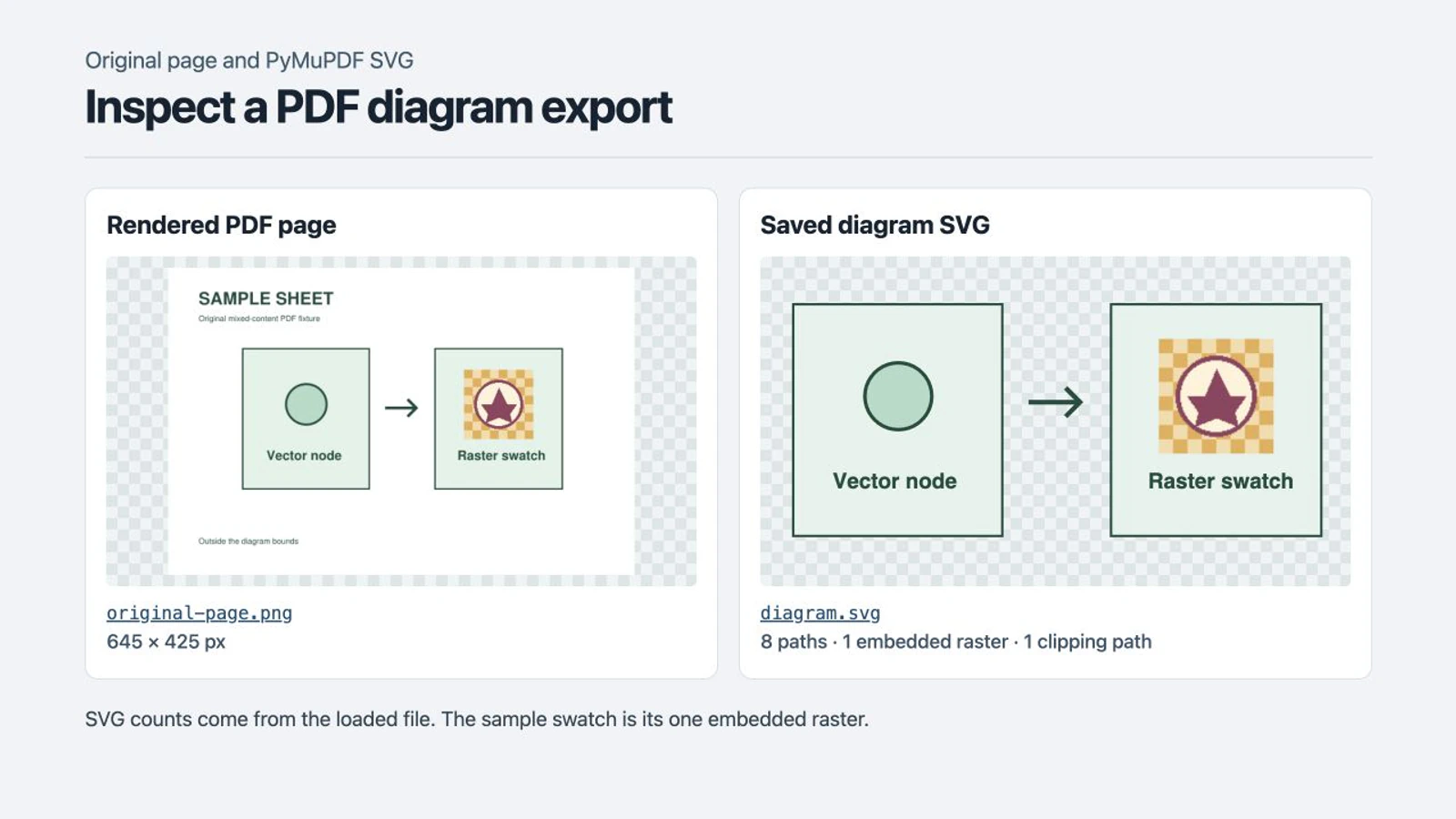
Число элементов — отправная точка для проверки. Элемент <path> может задавать обрезку или изображать букву контуром. Само число путей не показывает, можно ли редактировать схему. Элемент <image> может ссылаться на растровые данные или другой SVG. Проверьте адрес, чтобы определить содержимое. В нашем экспорте за границами видимой области в виде текста XML сохранились заголовок страницы и нижний колонтитул. Изучите отрисованное изображение и каждый элемент, который собираетесь использовать. W3C о встроенном содержимом SVG
Выберите дальнейший шаг для каждой части схемы
- Линии и прямоугольники записаны контурами. Откройте SVG в редакторе, выделите нужный объект и сравните его обводку, заливку и стыки с PDF в целевом размере.
- Геометрическая фигура отобразилась пикселями. Найдите её элемент
<image>и выполните проверки встроенного изображения. Если это простой линейный рисунок и нужны редактируемые очертания, векторизуйте только очищенный растровый фрагмент. Сохраните экспортированные контуры остальной схемы. - Подписи выглядят иначе. Попробуйте другой режим экспорта текста и сравните результат в целевом редакторе. Если позже придётся менять слова или числа, сохраните редактируемый исходник.
- Часть схемы обрезана. Сверьте
viewBoxс ожидаемыми размерами в пунктах. Уточните поворот страницы, имеющийся CropBox и координаты прямоугольника. Если нужное поле неясно, посмотрите руководство по рамкам страниц PDF.
Частые вопросы
Преобразует ли PyMuPDF сканированный PDF в векторные контуры?
При экспорте страницы в SVG скан может остаться встроенным изображением. Чтобы получить редактируемую геометрию по очертаниям скана, потребуется отдельная трассировка. Перед этим проверьте, какими элементами SVG представлена графика.
Можно ли экспортировать в SVG только часть PDF-страницы?
Да. Скопируйте выбранную страницу, задайте CropBox копии по нужному прямоугольнику и экспортируйте. Проверьте видимую область после отрисовки и изучите элементы, которые нужно редактировать.
Нужно ли устанавливать text_as_path в True?
Выберите True, если подписи можно хранить контурами и так они выглядят правильно. При необходимости сохранить текст SVG используйте False и проверьте доступность шрифтов в целевом приложении.
Источники
- PyMuPDF — преобразование файлов — экспорт страницы в SVG и запись строки результата.
- PyMuPDF — API страниц — документация CropBox, координат неповёрнутой страницы и параметров текста SVG.
- PyMuPDF — API документов — копирование диапазона страниц в другой PDF.
- W3C — встроенное содержимое SVG — определение элемента изображения и ресурса, на который он ссылается.
Если встроенная область — простой растровый линейный рисунок, а вам нужны редактируемые контуры, откройте предпросмотр трассировки в PerfectVector. Проверьте просветы между линиями в размере схемы и сохраните исходные векторные элементы из PDF-экспорта.
Ещё из блога

Как конвертировать PDF в SVG: экспорт или трассировка
Способ конвертации PDF в SVG зависит от того, что внутри файла. Если это вектор, его нужно экспортировать; если это скан, его нужно трассировать. Вот как отличить одно от другого и что делать в обоих случаях.

Как перевести QR-код в SVG и проверить сканирование
Преобразуйте готовое изображение QR-кода в SVG, сохраните закодированный текст без изменений и перед печатью проверьте свободную зону в четыре модуля.



