
Логотип DXF отразился или перевернулся? Проверьте оси
Если логотип DXF переворачивается после преобразования или импорта, сравните асимметричную метку, проверьте координатную плоскость и повторно импортируйте исправленный файл перед его использованием.
На этой странице
- Определите, что на самом деле изменилось
- Почему передача управления SVG-DXF может повернуть ось вспять
- Наш контролируемый источник, DXF и исправленный реимпорт
- Диагностика собственного логотипа без повреждения мастера
- Отделяйте случайное отражение от намеренного отражения.
- Где PerfectVector подходит для логотипа, состоящего только из изображения
- Часто задаваемые вопросы
- Источники
Если логотип DXF выглядит зеркальным или перевернутым, сравните его верхнюю, нижнюю и боковые стороны с утвержденным источником, прежде чем добавлять переворот. Найдите, изменилась ли сохраненная геометрия или изменился принимающий вид. Несоответствие между условными обозначениями координат может отражать контур неправильного размера. Исправьте передачу один раз, затем снова откройте сохраненный DXF и снова проверьте те же ориентиры.
Если производитель начинает с изображения клиента, оставьте это изображение рядом с векторной ссылкой. Читаемое слово, смещенная от центра выемка или неравная ветвь могут указать направление. Круг не может сказать вам, была ли ось перевернута.
Проверка направления
- Сохраните утвержденный исходный код и немодифицированный файл DXF.
- Определите, какие ориентиры поменялись местами: верхние/нижние, левые/правые или оба.
- Прежде чем изменять геометрию, подтвердите намеченную плоскость и вид.
- Повторно импортируйте сохраненную коррекцию и проверьте направление и размер.
Определите, что на самом деле изменилось
«Перевернутый» может описывать несколько разных результатов. Используйте отметку с известной вершиной и разными левой и правой сторонами, а затем сравните ее на одном и том же предполагаемом виде.
| Что ты видишь | Что исследовать |
|---|---|
| Верх и низ меняются местами, а левая сторона остается левой. | Вертикальное отражение или несовпадение направления Y. |
| Левая и правая меняются местами, верхняя часть остается наверху. | Горизонтальное отражение или вид с противоположной стороны |
| Обе пары меняются местами | Полуповорот, комбинированные трансформации или другое направление взгляда |
| Файл выглядит по-другому только в одном представлении | Этот вид или плоскость перед изменением сохраненного контура |
| Направление правильное, но размеры отличаются. | Интерпретация единиц измерения и масштаб как отдельная проверка |
Это диагностические подсказки, а не доказательство одной причины. Отражение меняет одну ось; вращение поворачивает произведение искусства. Спецификация преобразования W3C рассматривает переворот и вращение оси отдельно при разложении матрицы. Вращение отраженного логотипа до тех пор, пока одна функция не будет выглядеть правильно, может привести к тому, что остальные будут неправильными.
Если единственной ошибкой является размер, выполните диагностику импорта неправильного размера. Коррекция масштаба не доказывает, что логотип смотрит в правильном направлении.
Почему передача управления SVG-DXF может повернуть ось вспять
В исходной системе координат SVG положительный X указывает вправо, а положительный Y — вниз от верхнего левого начала координат. Это начальное соглашение перед дополнительными преобразованиями, описанными в спецификации системы координат SVG.
DXF требует больше контекста, чем универсальное правило «Y указывает вверх». Справочник AutoCAD 2012 DXF Autodesk в разделе «Системы координат объектов» отличает мировые координаты от координат объекта, специфичного для объекта. Объект чертежа — это такой объект, как линия или полилиния. Плоскость объекта в трехмерном пространстве имеет значение. Принимающий вид добавляет еще один вопрос: на какую сторону этой плоскости вы смотрите?
Для плоского контура копирование одних и тех же координат между двумя плоскостями с разной ориентацией может привести к тому, что верхний элемент окажется внизу. Наш контролируемый пример ниже воспроизводит это конкретное несоответствие. Это не доказывает, что каждый DXF использует одно направление экрана или что у конкретного экспортера есть ошибка.
Наш контролируемый источник, DXF и исправленный реимпорт
Мы создали ступенчатый контур из шести вершин в SVG с 0 0 80 60 viewBox. Его горизонтальный рычаг находится вверху, а шток - слева. Затем мы создали два элемента управления DXF R12 из этого списка точек:
- Первый скопировал пары координат SVG без изменений.
- Второй оставил X без изменений и сопоставил каждое значение Y с
60 - y.
Собственный импорт был проверен в Affinity 3.2.2, сборка 4557, 8 и 9 ноября 2026 г. Для файлов DXF мы использовали «Файл» > «Открыть с моделью» и «Миллиметры» в параметрах импорта. В формате DXF с неизмененными координатами рука была показана внизу. Сохраненный исправленный DXF снова открылся с рычагом вверху и штоком слева, что соответствует исходному направлению. Панель Transform имела ширину 80 мм и высоту 60 мм.
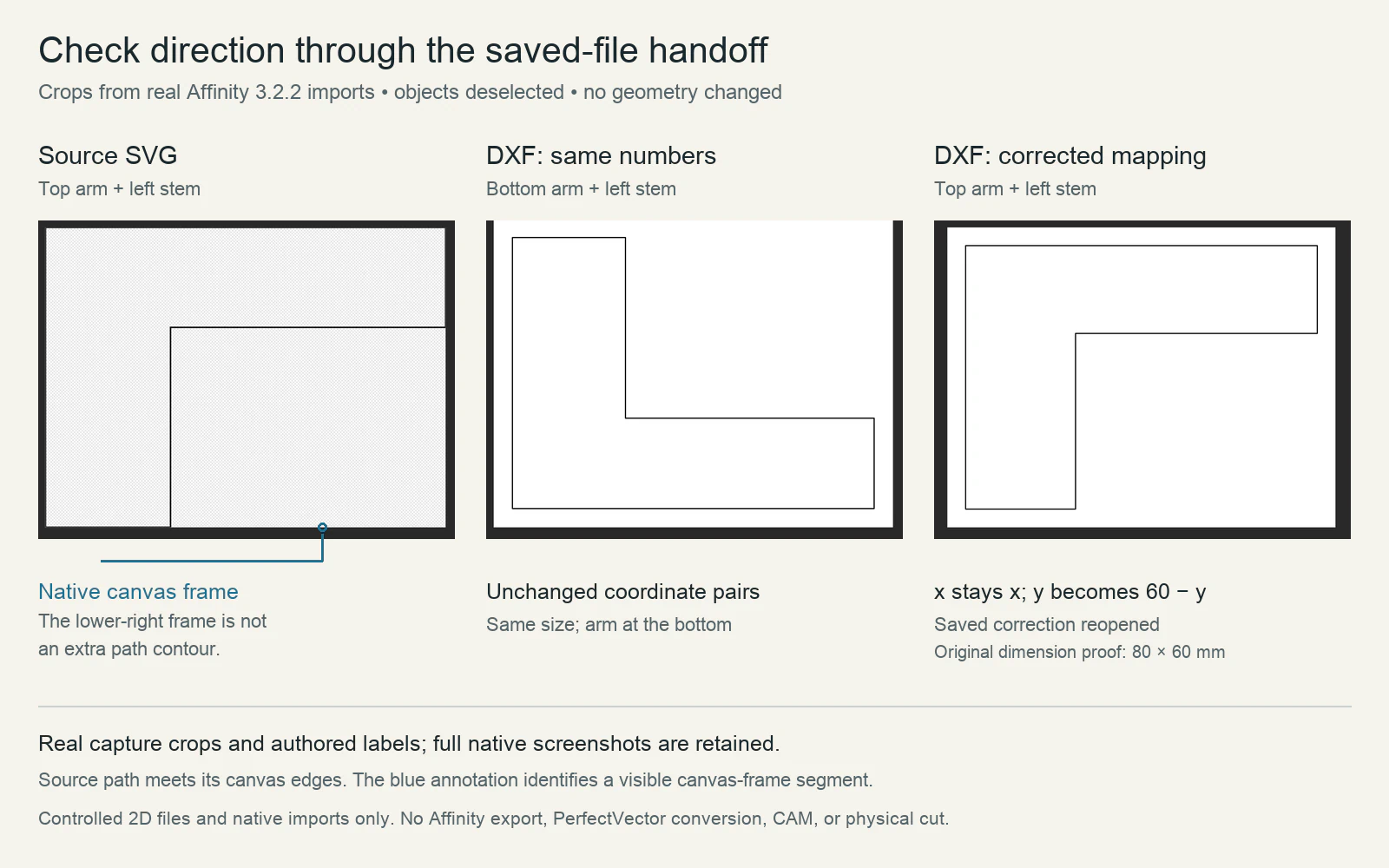
Исправлением было сопоставление на уровне файла для этой конкретной плоскости высотой 60 единиц с нулевым началом координат:
x_dxf = x_svg
y_dxf = 60 - y_svg
Например:
| Исходная точка SVG | Исправлена точка DXF. |
|---|---|
Вверху слева: (0, 0) | (0, 60) |
Внутренний угол: (25, 20) | (25, 40) |
Внизу слева: (0, 60) | (0, 0) |
Независимая проверка подтвердила, что оба DXF-файла содержат одну замкнутую ломаную линию с шестью вершинами и границами координат от 0 до 80 по X и от 0 до 60 по Y. Размер оставался прежним, пока рука меняла стороны по вертикали. Применение одного и того же отражения дважды возвращает исходный список точек, поэтому добавление еще одного переворота может отменить правильное переключение.
Это оригинальные авторские элементы управления, а не файлы SVG, экспортированные в DXF с помощью Affinity или преобразования PerfectVector. Мы протестировали собственный импорт файлов и сохраненные исправления. Мы не тестировали команды переворота/экспорта графического интерфейса пользователя, настройку CAM, работу станка или физический разрез.
Не копируйте константу 60 в несвязанный чертеж. Другое начало, плоскость или трансформация нуждаются в собственном отображении. Сложные объекты DXF также нуждаются в преобразовании с учетом объектов; замена каждого числа в файле, похожего на Y, не является контролируемой коррекцией.
Диагностика собственного логотипа без повреждения мастера
Вам понадобится утвержденное исходное изображение или вектор, нетронутая копия DXF, а также предполагаемая плоскость/вид и настройки единиц принимающего приложения. Если файл предоставил кто-то другой, запросите эти данные с помощью поддерживаемой версии DXF.
- Выберите привязку направления. Отметьте один объект вверху и один на определенной стороне. Что касается букв, проверьте слово, перевернутая форма которого очевидна. Сохраните эту ссылку рядом с файлом, который вы проверяете.
- Откройте сохраненный DXF в новом документе. Используйте предполагаемые единицы импорта и известный вид плоскости изображения. Сравните эталон перед созданием логотипа или применением производственных операций.
- Найдите первое несоответствие. Сравните растр, утвержденную векторную ссылку, если она существует, и импортированный DXF. Если ссылка уже изменена, исправьте этот более ранний этап. Если отличается только направление взгляда, установите предполагаемый вид перед редактированием геометрии.
- Один раз исправьте ответственного за передачу. Если несоответствие осей источника и назначения подтверждено, рабочий процесс экспорта или преобразования должен применить соответствующее сопоставление координат. Если предоставленный файл DXF требует исправления, создайте отдельную копию и сохраните исходный код. Не дублируйте мастер повторно, чтобы компенсировать непроверенную настройку.
- Откройте снова сохраненный результат. Сравните оба ориентира, известную ширину и высоту, а также требуемую структуру контура. Открытого документа с исправленным видом недостаточно, если сохраненный файл поставки повторно импортируется по-другому.
В нашем примере проверкой завершения был собственный реимпорт исправленного файла: верхний рычаг, левый шток, 80×60 мм. Для вашей работы запустите аналогичную проверку на реальном приемнике. Импорт средств проектирования не доказывает, что CAM-система или машина правильно интерпретируют задание.
Отделяйте случайное отражение от намеренного отражения.
DXF, направление которого неожиданно изменилось, является диагнозом передачи файла. Намеренное зеркалирование для процесса переноса или обратной стороны — это производственное решение, основанное на том, как будет рассматриваться готовое произведение искусства.
Используйте руководство по зеркальному отображению HTV и клейкой виниловой пленки для принятия решений на стороне переноса и руководство по ориентации обратной гравировки для произведений искусства, рассматриваемых через противоположную сторону. Храните утвержденный референс вида спереди отдельно от намеренно зеркально отраженной производственной копии.
Исправьте случайную отмену передачи управления, прежде чем решить, требует ли производственный процесс еще одного преобразования. В противном случае дополнительное зеркало может скрыть одну ошибку и привнести другую.
Где PerfectVector подходит для логотипа, состоящего только из изображения
PerfectVector подходит, когда сохранившийся логотип имеет формат PNG или JPG и вам нужны векторные контуры для передачи в формате DXF. Начните с исходного логотипа, сравните векторный предварительный просмотр с утвержденным направлением, а затем проверьте экспортированный DXF в своем приемнике. Прежде чем использовать его в работе, проверьте верхние и боковые детали, размеры и контуры.
Если у вас уже есть пригодный к использованию мастер-файл SVG, DXF или собственный САПР, восстановите соответствующую передачу из этого источника. Повторное отслеживание изображения правильной геометрии добавляет этап реконструкции и не позволяет диагностировать несоответствие координат. Сохраняйте настройки машины и окончательную проверку производства в рабочем процессе приема.
Часто задаваемые вопросы
Может ли DXF иметь правильный размер и при этом отображаться? Да. Наши два элемента управления DXF сохранили одинаковые границы координат 80×60, но при импорте с неизмененными координатами горизонтальный рычаг оказался внизу. Сравните асимметричный ориентир, а также его размеры.
Следует ли повернуть зеркальный логотип на 180 градусов? Сначала определите, отражено ли оно или повернуто. Одноосное отражение и полуповорот меняют разные соотношения. Прежде чем выбирать коррекцию, проверьте верхний и боковой объекты на соответствие утвержденному источнику.
Использует ли каждый DXF систему координат Y-up? Не предполагайте одно универсальное направление экрана. Объекты DXF могут использовать разные системы координат, а плоскость и направление просмотра влияют на интерпретацию. Продемонстрированное нами исправление применимо только к простому 2D-управлению и встроенному импорту, описанному здесь.
Источники
- W3C — системы координат, преобразования и единицы измерения SVG — определяет исходное начало координат SVG в левом верхнем углу, направления осей, сопоставление viewBox и дополнительные преобразования.
- Autodesk — Справочник по AutoCAD 2012 DXF — документирует устаревшие координаты объектов DXF и различия между координатами мира и объекта; см. раздел «Системы координат объектов».
- W3C — CSS Transforms Level 1 — отделяет переворот оси от вращения при математической обработке преобразований.
Есть только растровый логотип? Начните бесплатно со своего собственного изображения в PerfectVector. Сравните направление предварительного просмотра с оригиналом, затем повторно импортируйте экспортированный DXF и проверьте его ориентиры и размеры перед подготовкой задания.
Ещё из блога
Припуск на шов: смещайте контур, а не масштабируйте
Узнайте, почему увеличение выкройки не дает равный припуск. Измерьте авторские примеры SVG, различите соединения углов и сохраните исходную линию шва.

Как изменить размер SVG для страз, сохранив отверстия
Узнайте, когда восстановить размер импорта SVG для страз, а когда перестроить раскладку. Сохраните диаметры отверстий, проверьте интервалы и испытайте свои стразы.



