
Может ли InDesign векторизовать изображение? Разместите чистую векторную графику
Используйте Capture Shapes в InDesign для чёрно-белого вектора, отличайте обтравку от трассировки и выбирайте размещение графики или преобразование PDF в редактируемый документ для макета.
На этой странице
- Выберите операцию перед изменением файла
- Попробуйте Capture Shapes для чёрно-белого вектора
- Обтравочный контур меняет видимость, а не содержимое картинки
- Размещайте графику, если она должна оставаться отдельным ресурсом
- Откройте PDF для редактирования, если начинаете с его содержимого
- Трассируйте растр, только если не хватает именно этого этапа
- Экспорт PDF не делает каждый объект векторным
- Частые вопросы
- Источники
Да, InDesign может извлечь чёрно-белую векторную графику с помощью расширения Adobe Capture. Он также умеет получать границу обтравки из изображения. Эти операции отличаются от восстановления полноцветного PNG или JPG в виде редактируемых цветных контуров: для этого нужен подходящий трассировщик изображений или перерисовка.
Для PDF первый вопрос другой: содержит ли он уже нужные вам векторы? Актуальная документация InDesign описывает преобразование PDF в редактируемый документ. Совет, что любой PDF можно лишь разместить как недоступную для правок графику, теперь неполон. Руководство Adobe по преобразованию PDF различает открытие PDF для редактирования и размещение на странице.
Выберите операцию перед изменением файла
Предположим, вы готовите листовку читательского клуба с иллюстрацией совы, логотипом спонсора и фотографией. Этим трём объектам не требуется одинаковая обработка.
| Что у вас есть или что вам нужно | Полезная операция | Что проверить после неё |
|---|---|---|
| Фото, которое нужно обрезать по форме | Фрейм или обтравочный контур | Видимую границу и разрешение фотографии |
| Монохромное изображение, которому нужны векторные фигуры | Попробовать Capture Shapes внутри InDesign | Детали, лишние отметки и сохранённый ресурс библиотеки |
| Полноцветная иллюстрация PNG, контуры которой нужно изменить | Трассировать или перерисовать графику | Настоящие контуры, внутренние просветы и лишние фигуры |
| Готовый SVG, AI или векторный PDF для макета страницы | Разместить векторный ресурс | Правильность файла, обрезки, масштаба и внешнего вида |
| PDF, содержимое страницы которого нужно редактировать | Попробовать поддерживаемое преобразование PDF | Восстановленные текст, графику, шрифты и эффекты |
| Готовый макет с фотографиями и векторами | Экспортировать нужный PDF | Растровые изображения и векторное содержимое |
Adobe перечисляет SVG/SVGZ, AI и PDF среди поддерживаемых форматов Place. Сама поддержка размещения формата ещё не говорит, какие части графики станут редактируемыми объектами в родном формате InDesign. Поддерживаемые форматы файлов InDesign
Если спонсор предоставил чистый векторный оригинал, сохраните его. Скриншот логотипа создаёт новую задачу трассировки, которой не было у исходного файла. Если проблема только в нечётком предпросмотре макета, выполните проверки пикселизации логотипа перед пересозданием графики.
Попробуйте Capture Shapes для чёрно-белого вектора
Adobe описывает расширение Capture внутри InDesign. Разместите и выберите изображение, затем щёлкните правой кнопкой и выберите Extract from Image > Shapes. Настройки Shapes позволяют менять Detail, инвертировать чёрный и белый, стирать лишние области и включать Smooth On Save. Сохраните результат в CC Libraries. Руководство Adobe по плагину Capture
Это реальный путь от изображения к вектору, а не просто фрейм вокруг исходной картинки. Документированный процесс Shapes в InDesign создаёт чёрно-белую графику, поэтому оцените, подходит ли такая интерпретация рисунку. Извлечение цветовой темы — отдельная операция; оно не превращает этот процесс в полноцветную трассировку. Для монохромной совы попробуйте встроенный вариант, прежде чем решать, что нужен другой инструмент.
Обтравочный контур меняет видимость, а не содержимое картинки
Настройка Detect Edges в InDesign получает границу обтравки из светлых или тёмных областей изображения. Границу можно изменять, а обтравочный контур — преобразовать во фрейм. Это полезные способы обрезать картинку вокруг объекта; они не восстанавливают каждую чёрную линию, белую область или цветную деталь внутри неё. Руководство Adobe по обтравочным контурам
Есть полезное узкое исключение: у подходящей высококонтрастной графики полученная граница может стать редактируемым силуэтом с заливкой после преобразования во фрейм и удаления картинки. Include Inside Edges может сохранить нужные внутренние границы с последующей очисткой при необходимости. Этого бывает достаточно для простой монохромной эмблемы; произвольную многоцветную графику такой способ не восстанавливает.
Для совы на листовке представьте два разных запроса. «Показать эту картинку через круглое окно» — задача обтравки. «Изменить форму глаз совы, сохранив книгу» — задача, требующая доступа к графике внутри картинки.
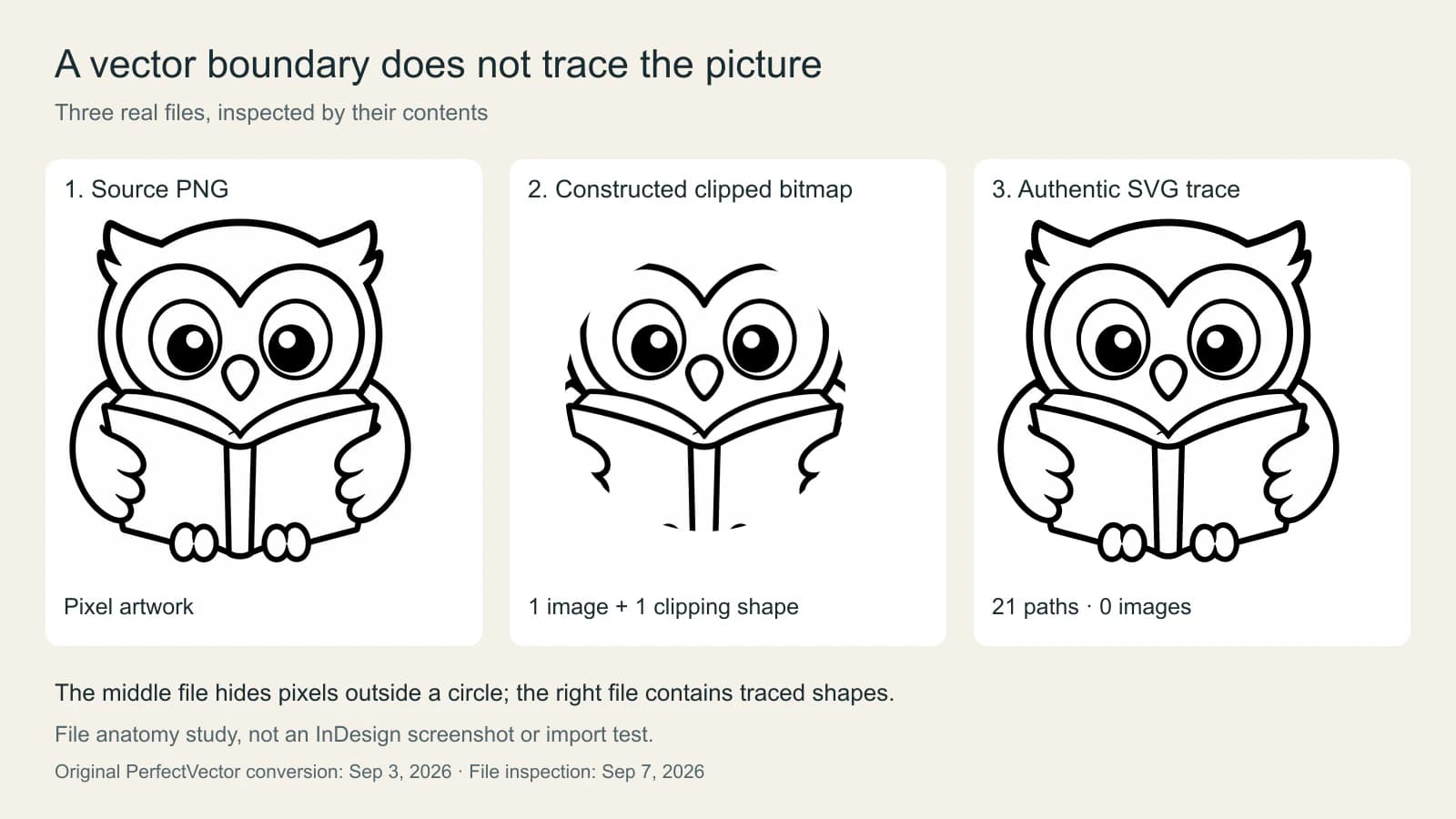
Средний файл действительно является SVG, но его картинка остаётся встроенным PNG. Одна обтравочная фигура управляет видимой областью. Трассированный файл содержит 21 элемент path и ни одного элемента image, поэтому видимая графика представлена контурами, а не встроенным растром.
Эти количества относятся только к этому образцу. Две его заливки — чёрная и почти белая; область, кажущаяся белой, не обязательно является прозрачным отверстием. После конвертации из итогового SVG удалили только фоновый контур размером со весь холст. Его не перестраивали вручную в именованные слои глаз, крыльев и книги.
Полезная привычка при проверке — смотреть дальше расширения и выяснять содержимое файла. Даже трассировка, состоящая только из контуров, может требовать очистки, чтобы конкретная правка стала удобной.
Размещайте графику, если она должна оставаться отдельным ресурсом
Для готовой иллюстрации хранение графики в её векторном редакторе и размещение в InDesign дают понятное разделение работы: редактируйте исходный рисунок, затем обновляйте связанный ресурс макета.
Используйте File > Place, при необходимости включите Show Import Options и выберите ресурс. Для PDF и файлов Illustrator Adobe описывает выбор страниц или монтажных областей, границы обрезки и видимости нужных слоёв. Эти настройки определяют, какая часть ресурса попадёт в макет. Они не обещают, что размещение предоставит доступ ко всем внутренним контурам для правки рисунка. Параметры импорта Adobe
Прежде чем продолжить, выполните действительно нужную правку. Можете ли вы переместить всю иллюстрацию в соседнюю колонку? Можете ли изменить отдельный контур? Это разные требования. Удачное размещение может удовлетворять первому, тогда как второе удобнее выполнить в исходном редакторе.
Для передачи в печать выбирайте результат, который просит получатель, вместо преобразования всего в одно расширение. Руководство по подготовке AI для типографии объясняет разницу между пригодной векторной графикой и простым помещением картинки в дизайнерский файл.
Откройте PDF для редактирования, если начинаете с его содержимого
Теперь InDesign описывает File > Open PDF как способ получить редактируемый документ InDesign. Также описан выбор Open PDF или Place PDF при размещении PDF. Первый вариант преобразует документ для редактирования; второй вставляет PDF как изображение. Для преобразования нужны интернет-соединение и учётная запись Adobe. Инструкция Adobe по преобразованию PDF
Если нужно изменить предоставленную страницу, попробуйте это на копии документа. Перед продолжением сравните преобразованный результат с оригиналом. Проверьте заголовок, абзац основного текста, графический элемент и эффекты прозрачности или градиента.
Adobe описывает ограничения преобразования, включая файлы менее 150 MB и не более 200 страниц. Защищённые паролем и подписанные цифровой подписью PDF не поддерживаются. Некоторое содержимое, включая таблицы и отдельные эффекты, поддерживается ограниченно, поэтому редактируемый результат всё равно нужно проверить. Возможности и ограничения преобразования PDF
Преобразование документа и трассировка изображения решают разные задачи. Сканированная иллюстрация внутри PDF остаётся растровым исходником для оценки; преобразование окружающей страницы в редактируемый документ не доказывает, что скан стал цветными контурами. Для извлечения или восстановления графики из PDF следуйте алгоритму выбора PDF → SVG перед трассировкой всей страницы.
Трассируйте растр, только если не хватает именно этого этапа
Если у вас только сведённый PNG совы и нужны редактируемые контуры, работайте с этим исходником, а не со скриншотом страницы InDesign. Трассируйте копию, проверьте её в векторном редакторе и сохраните рядом оригинал.
В Illustrator Image Trace создаёт объект трассировки. Adobe описывает Expand как этап превращения результата в сгруппированные редактируемые контуры. После раскрытия параметры трассировки уже нельзя менять, поэтому стоит сохранить более раннюю копию. Редактирование результатов Image Trace в Illustrator
Для оригинальной плоской графики инструмент PerfectVector для преобразования изображения в вектор предлагает другой путь от исходника к SVG. Перед размещением в InDesign проверьте результат в векторном редакторе. Для этой совы полезно проверить, остаются ли границы глаз различимыми, пригодна ли узкая середина книги для работы и должны ли светлые области оставаться залитыми или стать прозрачными.
Если трассировка создаёт неудобное расположение фигур, исправьте эти области или перерисуйте небольшой мотив. Удачная конвертация — начало выбора способа редактирования, а не доказательство, что каждая видимая деталь стала удобным объектом.
Экспорт PDF не делает каждый объект векторным
Один экспортированный PDF листовки может содержать векторный текст, векторную сову и растровую фотографию. Фотографии не обязательно становиться векторной графикой только потому, что страница передаётся в PDF.
Параметры экспорта Adobe отдельно управляют сжатием и уменьшением разрешения изображений и сжатием текста и линейной графики. Это различие важно: изменение сжатия изображения не трассирует пиксели. Выберите нужные для задачи настройки экспорта и проверьте результат, не воспринимая расширение PDF как сертификат полностью векторного содержимого. Параметры экспорта Adobe PDF
Для листовки читательского клуба итоговая проверка практична: сова масштабируется и выглядит правильно, логотип спонсора взят из нужного оригинала, фотография достаточно подробна в размере размещения, а экспортированная страница соответствует задуманному макету.
Частые вопросы
Есть ли в InDesign Image Trace? Image Trace — процесс Illustrator. InDesign предлагает Capture Shapes для извлечения чёрно-белого вектора и инструменты обтравки для получения границ. Они отличаются от общего полноцветного процесса Image Trace.
Можно ли разместить SVG в InDesign? Да. Adobe перечисляет SVG и SVGZ как поддерживаемые форматы Place. Проверьте исходный файл и нужные правки: само размещение SVG не доказывает, что внутренняя графика доступна как объекты в родном формате InDesign.
Можно ли редактировать PDF прямо в InDesign? Актуальная документация InDesign включает преобразование Open PDF в редактируемый документ. Оно требует интернет-соединения и учётной записи Adobe, имеет ограничения файлов и содержимого, а результат нужно сравнить с оригиналом.
Делает ли экспорт макета InDesign в PDF всё векторным? Нет. PDF может содержать и векторные данные, и растровые изображения. Настройки экспорта управляют их передачей; они не трассируют автоматически размещённые фотографии или иллюстрации PNG.
Источники
-
Adobe: поддерживаемые форматы файлов InDesign — подтверждает поддержку размещения SVG/SVGZ, AI и PDF.
-
Adobe: применение обтравочных контуров к графике — объясняет Detect Edges, внутренние границы и преобразование во фрейм.
-
Adobe: параметры импорта файлов Adobe — описывает страницы PDF, монтажные области Illustrator, обрезку и параметры слоёв.
-
Adobe: преобразование PDF в документы InDesign — отделяет редактируемое преобразование PDF от обычного размещения.
-
Adobe: возможности и ограничения преобразования PDF — определяет ограничения файлов и частично поддерживаемое содержимое.
-
Adobe: редактирование результатов Image Trace в Illustrator — объясняет раскрытие в сгруппированные редактируемые контуры.
-
Adobe: параметры экспорта PDF в InDesign — отделяет настройки растра от векторного текста и линейной графики.
-
Adobe: плагин Capture в InDesign — описывает извлечение чёрно-белых фигур внутри InDesign.
У вас только растровая иллюстрация, которой нужны контуры? Преобразуйте исходную графику в PerfectVector, проверьте фигуры в векторном редакторе и разместите результат в макете InDesign после проверки нужных правок.
Ещё из блога

Векторизация в Adobe Capture: создайте редактируемую фигуру
Векторизуйте изображение на телефоне в Adobe Capture, доработайте полученную фигуру, сохраните её в библиотеку Creative Cloud и проверьте редактируемый результат.
Мастерская вывесок просит векторный файл: что отправить
Почему изготовителям вывесок нужен вектор, как проверить файл логотипа и передать SVG, EPS или векторный PDF, который можно масштабировать и вырезать.