
Como configurar o MCP no Codex para vetorizar imagens
Confira o servidor MCP no Codex antes de enviar uma imagem ao PerfectVector. Verifique o transporte e a URL e defina os caminhos de origem e do SVG.
Nesta página
Se você tem uma imagem rasterizada no espaço de trabalho do Codex, o conector MCP do PerfectVector dá ao Codex acesso a uma ferramenta de vetorização. O Codex pode enviar o arquivo local ao serviço remoto e salvar o SVG no local indicado. Veja como conferir o servidor configurado, verificar a conexão com sua conta e definir os caminhos para uma conversão. Configurar o PerfectVector no Codex · Guia de conversão
Confira a configuração do servidor remoto
Um servidor MCP remoto disponibiliza ferramentas por uma conexão de rede. O PerfectVector usa Streamable HTTP nessa conexão. O comando documentado para configurar o Codex é o seguinte.
codex mcp add perfectvector --url https://mcp.perfectvector.com/mcpEntre no PerfectVector com o Google quando o Codex solicitar. Se o login não tiver sido concluído, consulte o comando codex mcp login perfectvector no guia. Para conferir uma entrada já configurada, execute codex mcp get perfectvector --json. O nome do servidor, o transporte e a URL ajudam a identificar a entrada que o Codex vai usar. Configurar o PerfectVector no Codex · Configuração de MCP remoto na OpenAI
Para conferir a CLI, usamos uma configuração temporária. O Codex mostrou streamable_http e a URL esperada. Em um teste separado, o endpoint público retornou metadados de descoberta do OAuth. Uma solicitação de inicialização MCP sem autenticação retornou HTTP 401. As verificações cobriram a leitura da configuração local e a resposta pública sem autenticação. Para estabelecer a conexão, conclua o login na sua conta.
Indique um arquivo de origem e uma saída
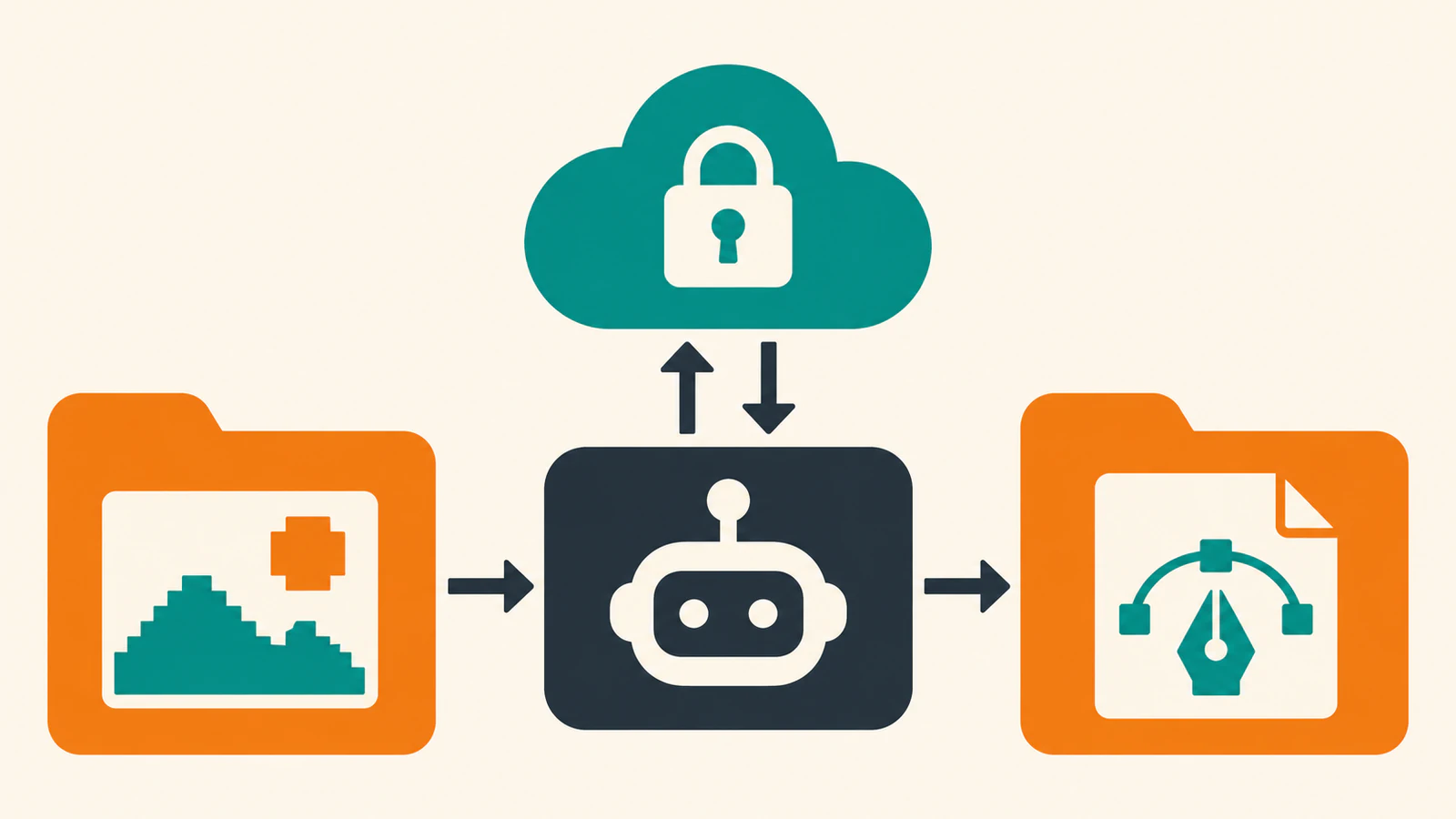
Para uma imagem que já está no repositório, passe ao Codex o caminho exato a partir do diretório de trabalho. Você também pode indicar uma pasta separada de saída e pedir o caminho do arquivo quando a conversão terminar.
Use PerfectVector to vectorize ./assets/badge.png.
Save the returned file as ./assets/vector/badge.svg.
Keep the source PNG. Tell me the exact path when the SVG is saved.
O Codex pode pedir acesso à rede para fazer o upload. A consulta de preço do PerfectVector e sua autorização acontecem em outras etapas. Se você indicar uma URL HTTPS pública da imagem, o PerfectVector pode buscá-la sem um comando de upload local. Use uma URL que já disponibilize o arquivo publicamente. Guia de conversão · Requisitos das imagens
Abra o arquivo salvo antes de usar
Abra o caminho de saída e confirme que o arquivo é um SVG. Compare com o original no tamanho que ele terá no projeto. Confira a silhueta, os vazados e os textos pequenos. Se o Codex mostrar um link sem o caminho local, peça que salve o resultado existente no local indicado. Se o link tiver expirado, peça outro enquanto o SVG estiver armazenado. Cada link funciona por 24 horas. Downloads do PerfectVector MCP
Perguntas frequentes
Posso informar ao Codex o caminho local de uma imagem?
Sim, se o agente puder ler o arquivo no espaço de trabalho. Dê o caminho exato de um PNG, JPEG ou WebP compatível. O Codex pode pedir acesso à rede para enviar a imagem. Guia de conversão
Ver o servidor na lista significa que minha conta está conectada?
A entrada da CLI identifica o servidor configurado no Codex. Para verificar a conexão com sua conta, peça que o Codex consulte seu saldo no PerfectVector. A consulta é gratuita. Verificar a conexão com o PerfectVector
Fontes
- PerfectVector — Conectar seu assistente — Comando do Codex e verificação da conta.
- OpenAI — Docs MCP — Sintaxe da configuração HTTP remota no Codex.
- PerfectVector — Converter uma imagem — Envio de imagens locais e autorização.
- PerfectVector — Requisitos das imagens — Arquivos e links públicos válidos.
- PerfectVector — Créditos e downloads — Download e recuperação de SVGs.
Abra o PerfectVector MCP para ver os dados de conexão do Codex. Confirme que a CLI mostra a URL esperada. Escolha uma imagem compatível e anote os caminhos da origem e do SVG antes de pedir a conversão.
Mais do blog

O ChatGPT cria imagens vetoriais? Como obter um SVG real
O ChatGPT consegue vetorizar uma imagem em um SVG limpo e editável? Na prática, não. Veja o que ele consegue e não consegue fazer, a armadilha do SVG falso e como obter um vetor real.

Como converter uma pasta em SVGs com o Claude Code
Planeje a conversão de uma pasta no Claude Code com o PerfectVector MCP. Dê a cada SVG um caminho único e use uma verificação local para achar arquivos ausentes.



