
Importar SVG no Tinkercad: de traçados 2D a formas 3D
Prepare um SVG para o Tinkercad, defina seu tamanho e confira regiões preenchidas, furos e altura. Corrija erros de importação antes de tratar a extrusão como modelo imprimível.
Nesta página
Para importar um SVG no Tinkercad, abra um design 3D, escolha Import, selecione o SVG e confira sua escala antes de carregá-lo. O Tinkercad transforma a geometria 2D aceita em um sólido com altura padrão. Você pode ajustar o objeto no espaço de trabalho depois, como a Autodesk explica em Importação de designs 2D.
A verificação útil vem logo depois: o material desejado ficou sólido, as aberturas permaneceram vazias e as dimensões estão corretas? Uma forma reconhecível ainda pode ter um furo de fixação preenchido ou uma espessura errada.
Este guia usa um contorno simples de etiqueta de chaveiro para separar a preparação do arquivo dessas verificações 3D. A ilustração explica a geometria; não é uma importação testada nem uma amostra impressa.
Comece com uma forma que o Tinkercad possa usar
Imagine uma etiqueta retangular arredondada com uma abertura circular perto de uma extremidade. Seu contorno externo descreve o material. A abertura descreve uma área que deve permanecer vazia ao longo da espessura da etiqueta.
Escolha a imagem original antes de converter qualquer coisa:
| Arquivo inicial | Próxima etapa útil |
|---|---|
| Um SVG com traçados editáveis | Inspecionar a geometria e preparar uma cópia para importação |
| Um PNG ou JPG de cores chapadas de um emblema original | Vetorizar a silhueta e inspecionar os traçados resultantes |
| Uma etiqueta simples feita de retângulos e círculos | Desenhar essas formas diretamente com dimensões |
| Uma fotografia com sombreamento e textura | Redesenhá-la como silhueta se o objetivo é uma extrusão plana |
Uma imagem raster dentro de um arquivo SVG ainda precisa ser convertida em traçados. Renomear um PNG não muda seu conteúdo. SVG pode conter imagens incorporadas, mas o guia de importação e exportação SVG do Tinkercad diz que dados de imagem e vários recursos de aparência não são aceitos. Ele também lista texto entre os elementos descartados, então converta as letras em traçados no editor antes de importar.
Mantenha um arquivo mestre editável e exporte uma cópia separada para importação. Remova o retângulo de fundo, sombras decorativas e objetos fora da etiqueta. Eles não têm função na forma 3D deste exemplo.
Confira a área preenchida e a abertura
Uma linha grossa ao redor de uma etiqueta e uma etiqueta preenchida podem parecer semelhantes à primeira vista. Elas descrevem áreas diferentes. A especificação SVG distingue preenchimento de traço: o preenchimento pinta o interior, enquanto o traço pinta ao longo do contorno.
Para o corpo da etiqueta, prepare uma região externa preenchida com uma abertura real. Um círculo branco sobre um retângulo colorido continua sendo um objeto pintado separado; sua cor, sozinha, não subtrai material. Use as ferramentas de subtração ou traçado composto do editor vetorial para criar a abertura e inspecione a cópia exportada.
Se quiser uma linha elevada em vez de uma insígnia preenchida, converta primeiro o traço visível dessa linha em um contorno preenchido. Inspecione a largura resultante no tamanho físico desejado. Isso explicita a área que você quer extrudar.
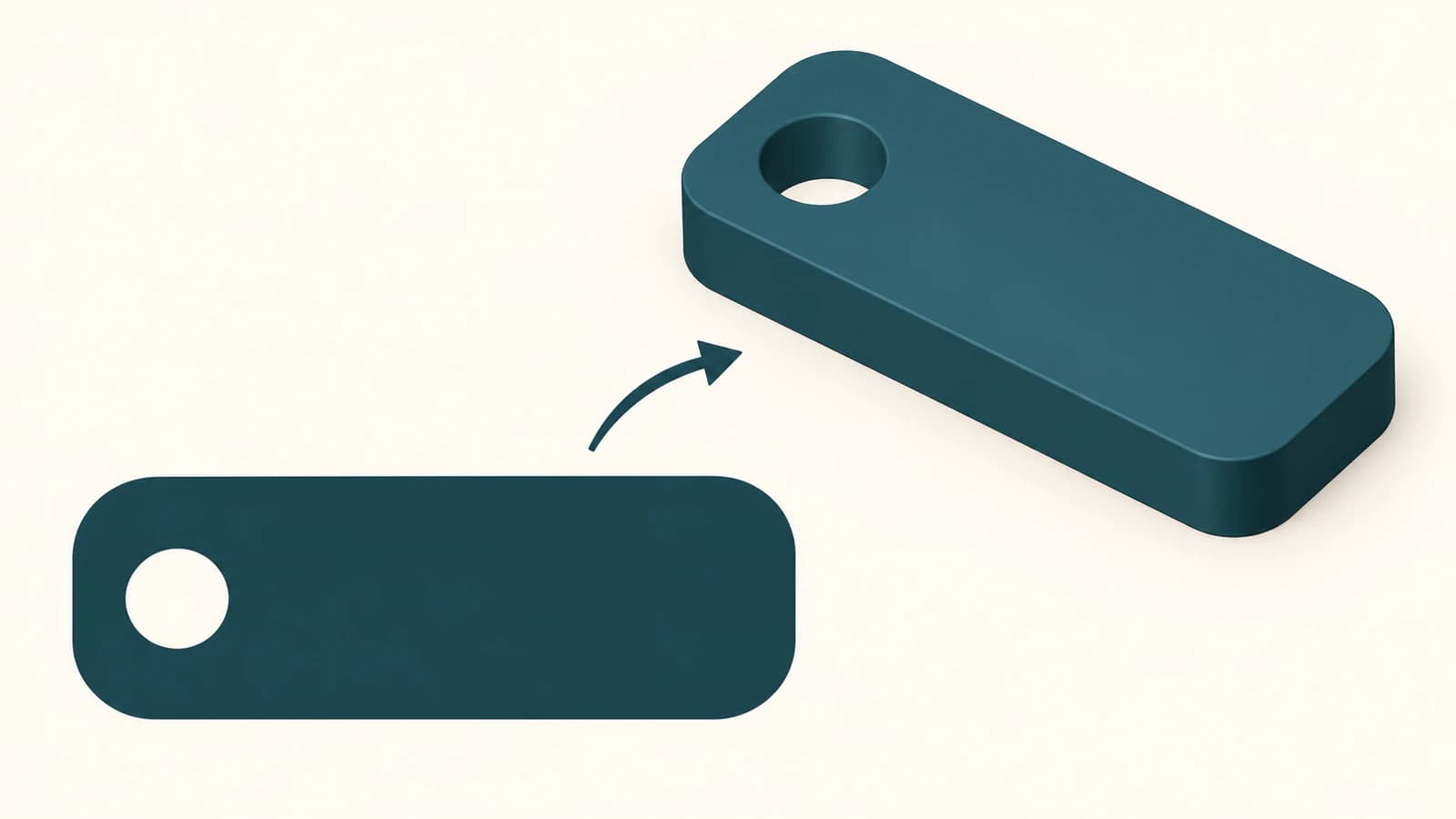
O guia de importação da Autodesk descreve traçados externos fechados tornando-se sólidos, com perfis aninhados alternando entre furos e sólidos. Esse é o comportamento a inspecionar neste exemplo. Formas aninhadas mais complexas merecem uma verificação própria; uma renderização correta no navegador não comprova que o resultado 3D importado corresponda a ela.
A abertura circular no SVG também é diferente de transformar todo o objeto importado em um Hole do Tinkercad. No corpo da etiqueta, você quer que o material ao redor continue sólido. Transformar todo o objeto em Hole muda seu papel no modelo.
Importe, meça e defina a altura
Use um design separado ou uma área livre do projeto para a primeira importação.
- Abra Import no espaço de trabalho 3D e selecione o SVG preparado.
- Confira a escala de importação. Use a largura e o comprimento desejados da arte como referência.
- Carregue o objeto e compare sua vista superior com a silhueta original.
- Confira as dimensões no espaço de trabalho antes de redimensionar partes individuais.
- Defina a altura de extrusão do design e inspecione-o de um ângulo inclinado.
A ajuda atual de importação 2D documenta o ajuste de escala antes de carregar, uma altura padrão do sólido e controles de modo de preenchimento e cantos nas propriedades da forma importada. Se a etiqueta chegar como uma borda quando você queria um corpo preenchido, inspecione tanto o modo de preenchimento quanto a geometria do arquivo original. Alterar a altura não corrigirá uma base com formato errado.
Como exercício de escala, suponha que a etiqueta deva ter 50 mm de largura, mas meça 40 mm após importar. A correção proporcional é 50 / 40 = 1.25. Depois de redimensionar o objeto inteiro, confira novamente as outras dimensões, incluindo a abertura de fixação. Esses números são um exemplo de medição, não dimensões recomendadas de etiqueta ou furo.
Se o arquivo inteiro mudar de tamanho de forma consistente, o diagnóstico de tamanho de importação SVG explica como uma forma de referência separa um problema de escala do documento de uma peça distorcida. Evite alterar o contorno apenas para compensar uma incompatibilidade de escala.
A altura exige uma decisão própria. Uma vista superior reconhecível não informa se a etiqueta tem a espessura necessária ao design. Da mesma forma, aumentar a altura não alarga uma região estreita ao redor da abertura.
Diagnostique um erro de importação antes de traçar novamente
Use o sintoma para escolher a próxima verificação. Mantenha cada correção pequena o suficiente para perceber se ajudou.
| O que você vê | Confira primeiro |
|---|---|
| Nenhum elemento aceito ou uma importação vazia | Se o arquivo contém traçados vetoriais reais em vez de uma imagem incorporada ou texto editável |
| Um retângulo sólido em vez do emblema | Um objeto de fundo incluído na exportação |
| A abertura de fixação fica preenchida | Se o arquivo original contém uma abertura interna real ou uma sobreposição branca |
| Aparece apenas um contorno | A construção de preenchimento e traço do arquivo original e o modo de preenchimento importado |
| A forma certa no tamanho errado | A escala geral de importação e uma dimensão conhecida |
| Fragmentos extras ou pequenos detalhes irregulares | Objetos soltos no arquivo original e detalhes traçados desnecessários |
Uma mensagem de erro não comprova que o arquivo precise de outra conversão automática. Primeiro abra-o no editor em que a arte foi criada e isole uma forma preenchida simples. Exporte-a como SVG separado e tente importar. Se o arquivo mais simples carregar, reintroduza a arte em pequenas partes até identificar a geometria problemática.
Curvas precisam de cuidado especial. A Autodesk diz que seu importador aproxima curvas com linhas retas. Para um SVG simplificado demais ao importar, o reparo sugerido é converter curvas em linhas com pontos de controle suficientes para preservar a forma. Excluir nós agressivamente pode contrariar esse reparo. Compare a borda importada com o contorno desejado em vez de buscar uma contagem baixa de nós.
Para uma forma que aparece, mas não consegue produzir o sólido desejado, o guia de problemas de extrusão SVG aborda limites abertos, geometria duplicada e formas sobrepostas. Aplique o diagnóstico de geometria usando os controles próprios do Tinkercad; outros aplicativos CAD têm fluxos de esboço diferentes.
Onde o PerfectVector entra
Se sua única imagem original é um emblema PNG ou JPG de cores chapadas, o fluxo de preparação SVG para impressão 3D do PerfectVector pode reconstruir traçados 2D editáveis. Inspecione a silhueta externa, remova regiões indesejadas e confira a abertura antes de baixar o SVG para o Tinkercad. A conversão fornece geometria para revisar; não escolhe as dimensões físicas da etiqueta nem certifica um modelo imprimível.
Um retângulo com abertura circular costuma ser melhor desenhado diretamente. A vetorização vale a pena quando a imagem original tem um contorno personalizado que você quer recuperar, como uma folha ilustrada ou o contorno de um mascote original. A explicação de vetorização de imagens aborda essa etapa de raster para traçado.
Quando o SVG estiver no Tinkercad, examine o modelo de cima, de lado e através da abertura. Confira se pequenas ilhas devem se ligar a uma base e se os detalhes continuam úteis no tamanho final. Continue com o fluxo de imagem para SVG para impressão 3D para as verificações posteriores de modelagem, malha e fatiador. A importação bem-sucedida é um ponto de verificação nesse processo.
Perguntas frequentes
O Tinkercad pode importar arquivos SVG? Sim. Use Import em um design 3D do Tinkercad, escolha um SVG com geometria vetorial aceita e confira a escala antes de carregá-lo. Depois inspecione o sólido resultante, as dimensões, aberturas e altura.
Por que o Tinkercad diz que não encontra elementos aceitos no meu SVG? Confira se o SVG contém uma imagem raster incorporada, texto editável ou recursos de aparência em vez de traçados utilizáveis. Exporte uma forma vetorial preenchida simples como cópia de diagnóstico. Converta as letras em traçados e remova elementos não aceitos antes de tentar a arte completa novamente.
Por que o furo do meu SVG ficou preenchido? Inspecione como a abertura foi construída. Uma forma branca sobre outra não é automaticamente um recorte geométrico. Prepare uma abertura interna real no arquivo original e confira se o objeto importado a preserva por toda a espessura.
Importar um SVG o deixa pronto para impressão 3D? Não. Você ainda precisa verificar tamanho físico, espessura, aberturas, regiões conectadas e a saída posterior de malha e fatiador. Um SVG descreve geometria 2D; a importação cria um modelo que precisa dessas verificações adicionais.
Fontes
- Autodesk Tinkercad — Importação de designs 2D — Documenta seleção de SVG, escala, altura padrão e propriedades da forma importada.
- Autodesk Tinkercad — Importar e exportar arquivos SVG no Tinkercad — Explica o conteúdo SVG não aceito e o comportamento de perfis aninhados.
- Autodesk Tinkercad — SVG não está sendo importado corretamente — Explica a exclusão de raster e a aproximação de curvas pelo importador.
- W3C — Pintura em SVG 2: preenchimento, traçado e símbolos de marcador — Define o interior preenchido, o contorno traçado e as regras de preenchimento para traçados aninhados.
Está começando com um emblema raster? Prepare seus traçados SVG para trabalho 3D, importe o arquivo no Tinkercad e verifique a silhueta, abertura, dimensões e altura em relação ao design.
Mais do blog

Importar SVG no Rhino: curvas, hachuras ou superfícies
Escolha a opção certa de importação SVG no Rhino 8, confira tipos de objeto e aberturas e decida quando um logo raster precisa ser traçado antes da modelagem.

Importar SVG no OpenSCAD: crie uma forma dimensionada para extrusão
Importe geometria SVG no OpenSCAD, confira furos e dimensões e faça a extrusão de uma forma dimensionada. Entenda por que um centro branco pode precisar de reparo para virar um furo real.