
Importar SVG no Rhino: curvas, hachuras ou superfícies
Escolha a opção certa de importação SVG no Rhino 8, confira tipos de objeto e aberturas e decida quando um logo raster precisa ser traçado antes da modelagem.
Nesta página
- Escolha o objeto de que você precisará em seguida
- Importe uma pequena amostra no Rhino 8
- Inspecione a geometria antes de confiar na visualização
- Confira a borda externa e a abertura do emblema
- Confira uma dimensão conhecida
- Teste a próxima operação na amostra
- Quando sua imagem original é um PNG ou JPG
- Perguntas frequentes
- Fontes
O Rhino 8 pode importar arquivos SVG diretamente. Para ilustrações com preenchimento, sua caixa de diálogo de importação permite escolher Curves, Hatches ou Trimmed planes. Escolha a representação de que sua próxima operação precisa: limites editáveis, um preenchimento de desenho técnico ou uma face plana. A McNeel documenta essas opções em seu guia de importação SVG do Rhino 8.
Essa escolha importa quando um logo parece correto na tela, mas o próximo comando de modelagem não consegue usar o objeto selecionado. Este guia aborda a decisão de importação e as verificações posteriores. Se sua imagem original é um PNG ou JPG, a vetorização pode recuperar os limites da ilustração; se é uma peça mecânica cotada, redesenhe a geometria necessária com base nas medidas.
Escolha o objeto de que você precisará em seguida
Uma forma preenchida em um editor vetorial não indica qual tipo de objeto você quer no Rhino. Comece pela tarefa que pretende realizar depois da importação.
| Sua próxima tarefa | Opção de importação | Confira antes de continuar |
|---|---|---|
| Editar contornos, remover fragmentos ou preparar limites para modelagem | Curves | O limite externo e cada abertura pretendida são curvas utilizáveis |
| Manter um gráfico preenchido em um desenho | Hatches | A região preenchida e suas aberturas correspondem ao projeto |
| Começar com uma face plana para modelagem posterior | Trimmed planes | A face tem o perímetro e os furos pretendidos |
As três representações são ilustradas abaixo com o mesmo emblema simples. O centro aberto é intencional: um furo circular permite uma verificação útil que apenas uma silhueta preenchida não permitiria.
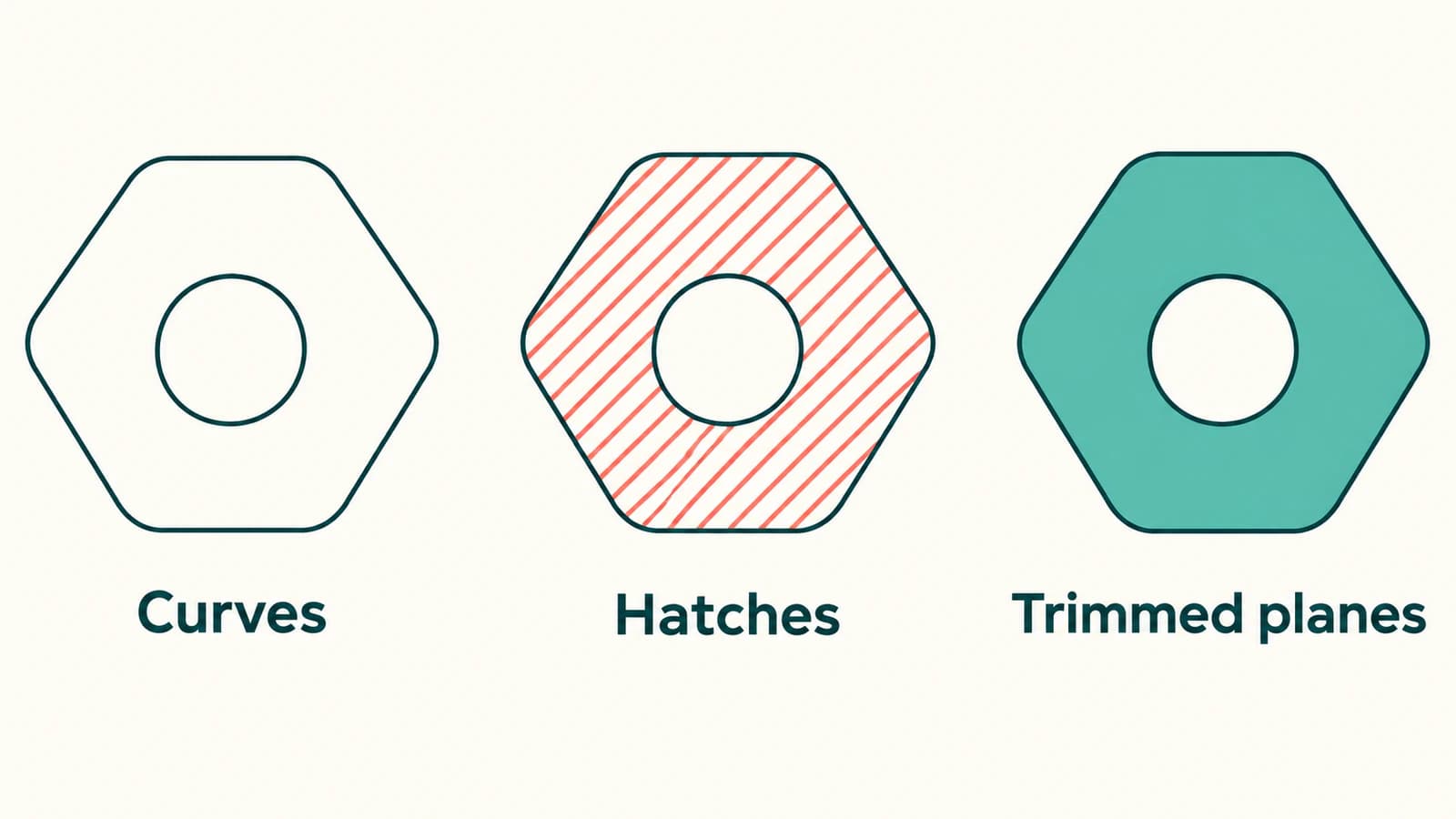
Uma hachura é um objeto distinto, com propriedades de preenchimento e padrão. A documentação de Hatch da McNeel descreve o preenchimento de regiões delimitadas por curvas. Um preenchimento de desenho técnico pode parecer sólido visto de cima, por isso inspecione o tipo de objeto antes de tratá-lo como geometria de modelagem.
Uma face plana também precisa de uma operação separada para se tornar uma peça com espessura. A face importada é um resultado intermediário. Para conhecer o caminho mais amplo de uma imagem plana até um modelo imprimível, veja o fluxo de imagem para SVG para impressão 3D.
Importe uma pequena amostra no Rhino 8
Guarde o SVG original e trabalhe com uma cópia. Se ele contém uma folha inteira de ilustrações, crie uma amostra separada com uma parte representativa, incluindo uma abertura interna ou outro detalhe que precise ser preservado.
- No Rhino 8, escolha File > Import, selecione o SVG e abra-o.
- Defina Import filled objects as com a representação necessária.
- Avalie o agrupamento separadamente. Retain grouping preserva os grupos do arquivo original; Group multi curve paths agrupa um objeto com múltiplos traçados.
- Conclua a importação e inspecione a amostra antes de trazer o desenho inteiro.
Essas configurações vêm das opções documentadas de importação SVG. Um grupo organiza a seleção; ele não une, por si só, seus membros em um limite contínuo para modelagem.
Se a caixa de diálogo de opções não aparecer mais, use o botão Options na caixa de diálogo de importação de arquivos para rever as configurações salvas. Mantenha a discussão vinculada à versão do Rhino instalada: uma resposta antiga em um fórum recomendando uma conversão de formato não é motivo para ignorar o importador SVG documentado do Rhino 8.
Inspecione a geometria antes de confiar na visualização
Selecione um objeto importado e execute What. O Rhino informa detalhes sobre o objeto selecionado, incluindo seu tipo; as mesmas informações estão disponíveis em Details, em Properties. Esse é o comando documentado de inspeção de objetos.
Use esse relatório junto com três verificações visuais. Elas respondem a perguntas diferentes, portanto passar em uma não substitui as outras.
Confira a borda externa e a abertura do emblema
Em um emblema com uma abertura circular, inspecione tanto o perímetro externo quanto o círculo. Se o centro parece branco, determine se é uma abertura ou um objeto branco separado cobrindo outra região. Mova uma cópia para o lado ou oculte temporariamente o objeto que suspeita estar cobrindo a região para entender a estrutura; depois desfaça a alteração de diagnóstico.
Com curvas como entrada, examine os limites que pretende usar. Com uma hachura ou face, inspecione a área preenchida ao redor da abertura. Não aceite uma abertura preenchida apenas porque a silhueta externa parece correta.
Se sua próxima operação precisa de curvas, mas a importação produziu uma hachura ou superfície, há dois caminhos práticos: reimportar a amostra como curvas ou preservar o original e usar DupBorder para obter curvas de limite de objetos compatíveis. A McNeel lista hachuras e superfícies abertas entre as entradas compatíveis com DupBorder.
Confira uma dimensão conhecida
Escolha uma característica cujo tamanho pretendido você conhece, como a largura total do emblema. Meça-a no modelo e compare com o valor desejado. Um emblema visualmente plausível ainda pode ter o tamanho físico errado.
Corrija uma diferença de escala antes de adicionar espessura, encaixar outro componente ou posicionar várias cópias. As verificações de dimensionamento na importação SVG explicam como separar um erro consistente de escala de um problema de geometria. Traçar uma imagem também não estabelece tolerâncias de fabricação; use geometria medida quando o encaixe for importante.
Teste a próxima operação na amostra
Execute a operação necessária para o trabalho real em uma cópia da amostra importada. Para edição de limites, confirme que consegue selecionar e modificar a curva pretendida. Para modelagem, verifique a geometria resultante e a abertura depois da operação, incluindo uma vista lateral em que a espessura esteja visível.
Uma importação bem-sucedida é apenas a primeira condição de aceitação. Se a geometria chega, mas não forma o perfil pretendido, continue com as verificações para resolver problemas de extrusão de SVG, procurando lacunas, sobreposições e regiões indesejadas. Evite alterar todas as configurações de exportação de uma vez; guarde uma cópia de cada revisão relevante para identificar qual alteração afetou o resultado.
Quando sua imagem original é um PNG ou JPG
Se você só precisa de uma imagem como referência, o comando Picture do Rhino pode ser suficiente. Ele cria uma superfície retangular com a imagem aplicada como material, conforme a documentação de Picture. A superfície segue o retângulo da imagem. Ela não traça o perímetro do logo nem recorta suas letras internas.
Se precisa reutilizar um emblema raster como limites editáveis, prepare a imagem como SVG com o PerfectVector. Comece com uma imagem original nítida e plana, inspecione a visualização vetorial em busca de regiões de fundo indesejadas e detalhes ausentes, depois baixe o SVG e importe uma amostra no Rhino. Confira seu tipo de objeto, abertura e dimensão conhecida antes de continuar a modelagem. O PerfectVector cuida da etapa de imagem para vetor; essas verificações no Rhino determinam se o resultado serve para sua peça.
Uma fotografia com sombreamento é um ponto de partida ruim para um contorno mecânico preciso. Para um furo de montagem, uma borda de encaixe ou um componente cotado, use a imagem como referência e construa a geometria a partir das medidas. Para ilustrações decorativas, compare a vetorização com o redesenho manual das poucas características que precisam de controle especialmente preciso. A introdução à vetorização de imagens explica o que a conversão reconstrói.
Perguntas frequentes
O Rhino pode ler um SVG sem convertê-lo para PDF? Sim. O Rhino 8 permite importar SVG diretamente. Escolha a representação do objeto para sua próxima tarefa e verifique o resultado.
Como descubro que tipo de objeto foi importado? Selecione um objeto e execute What ou abra Details em Properties. Leia a descrição do objeto e confira a própria geometria. Sua cor ou preenchimento visível, por si só, não indica se ele é adequado para sua próxima operação.
Manter os grupos une as curvas? O agrupamento controla quais objetos são organizados e selecionados juntos. Ele não estabelece que suas extremidades formam o limite contínuo exigido pela operação de modelagem. Inspecione os membros e a abertura pretendida separadamente.
Posso transformar um logo PNG em um sólido do Rhino apenas importando-o? Uma imagem raster pode servir como referência visual. Para modelar sua silhueta, recupere ou redesenhe os limites, verifique-os no Rhino e execute a operação de modelagem separada que cria espessura. Confira a geometria e as dimensões finais antes de usar a peça.
Fontes
- McNeel — Importação e exportação SVG no Rhino 8 — Importação nativa, opções de objetos preenchidos e opções de agrupamento.
- McNeel — Hatch — Regiões e propriedades de hachuras.
- McNeel — What — Inspeção de descrições de objetos e detalhes de geometria.
- McNeel — DupBorder — Obtenção de curvas a partir dos limites de objetos compatíveis.
- McNeel — Picture — Posicionamento de uma imagem em uma superfície retangular.
Escolha a representação para sua próxima operação no Rhino e verifique o tipo, a abertura e o tamanho de uma amostra. Se a etapa que falta é transformar um emblema raster em limites, converta a ilustração para SVG e faça as mesmas verificações no resultado importado.
Mais do blog

Importar SVG no Tinkercad: de traçados 2D a formas 3D
Prepare um SVG para o Tinkercad, defina seu tamanho e confira regiões preenchidas, furos e altura. Corrija erros de importação antes de tratar a extrusão como modelo imprimível.

Imagens SVG no Graphviz: arte de nós portátil
Adicione arte SVG a um nó Graphviz, inspecione sua referência de imagem e teste um pacote completo de recursos contra um diagrama movido e uma cópia autossuficiente.