
SVG não extruda: corrija traçados abertos e perfis falhos
Um SVG não extruda quando os traçados não definem uma face utilizável. Encontre extremidades abertas, linhas, sobreposições, buracos e nós demais antes de converter.
Nesta página
- Um contorno nem sempre é um perfil
- Encontre uma extremidade aberta
- Confira cruzamentos, duplicatas e voltas microscópicas
- Preserve buracos e espaços internos
- Confirme que o SVG contém geometria vetorial
- Uma ordem de correção que evita desperdício de trabalho
- Onde o PerfectVector se encaixa
- Perguntas frequentes
- Fontes
Um SVG pode parecer completo e ainda se recusar a extrudar. O motivo usual é que as curvas importadas não definem um perfil fechado válido. Um espaço pequeno demais para enxergar, uma linha central sem área fechada, uma autointerseção ou segmentos duplicados podem impedir o software CAD de encontrar uma face.
O teste mais rápido não é outra exportação. Tente selecionar a área dentro do contorno. No Fusion, a documentação de 3D Sketch explica que curvas planas fechadas criam perfis sombreados. Se você só consegue selecionar as linhas, diagnostique o limite antes de mudar de formato.
Confira isto antes de converter em DXF
- O interior da forma é reconhecido como perfil?
- Todos os limites pretendidos estão fechados de extremidade a extremidade?
- A arte é uma linha central que precisa de largura, em vez de um contorno preenchido?
- Os traçados se cruzam ou ficam diretamente sobre duplicatas?
- Buracos são representados como buracos, não objetos preenchidos separados?
- O esboço é tão denso que o importador CAD tem dificuldade para resolvê-lo?
Um contorno nem sempre é um perfil
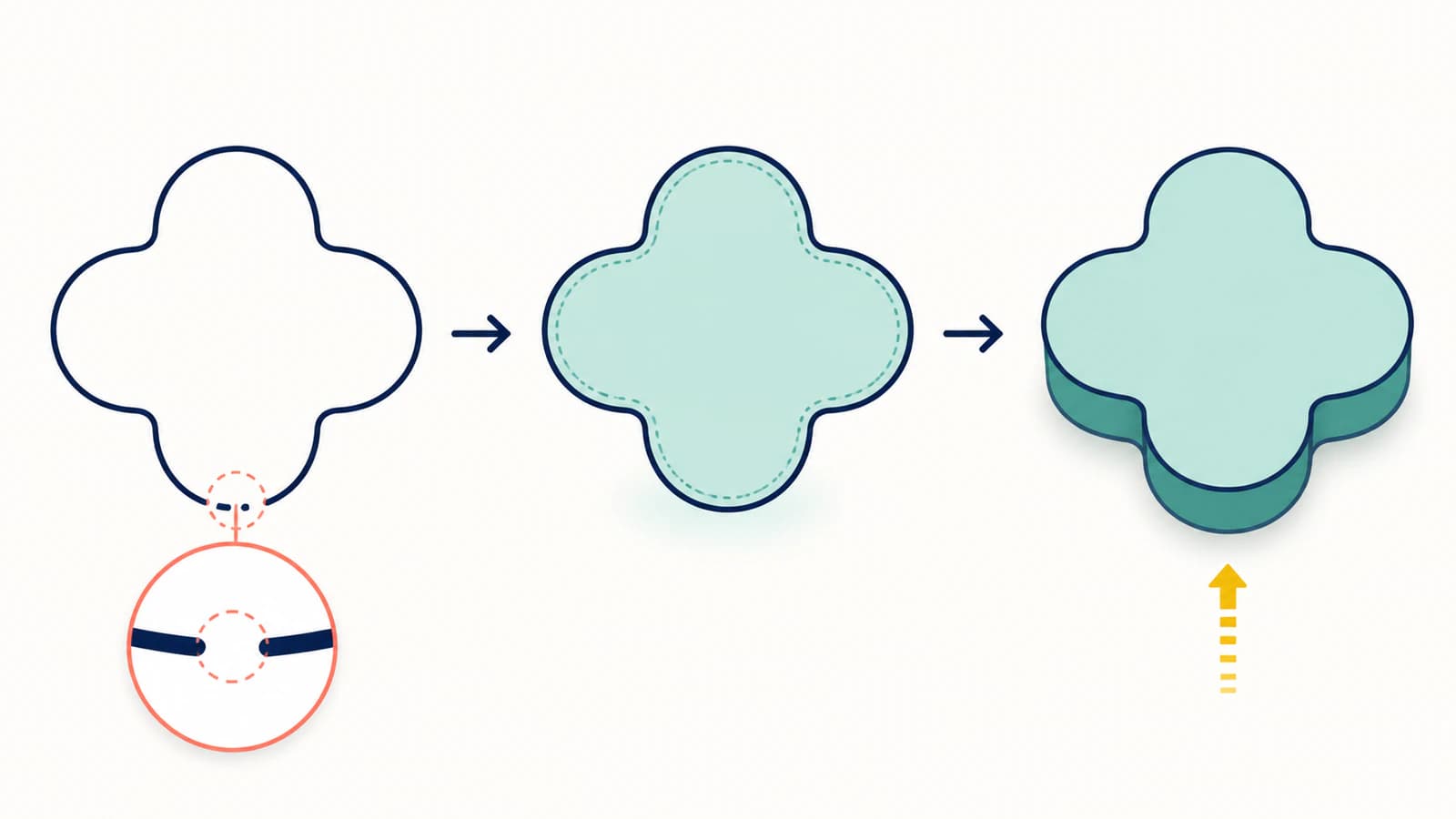
Editores vetoriais são ferramentas de exibição tolerantes. Podem renderizar um contorno em um traçado aberto, e um preenchimento pode fechar visualmente um contorno aberto entre o último e o primeiro ponto. Software CAD tem outra função. Precisa de uma região delimitada que possa virar uma face e depois um sólido.
Isso cria três casos comuns:
| O que você vê | O que o arquivo pode conter | Resultado da extrusão |
|---|---|---|
| Uma forma preenchida de logotipo | Um ou mais limites fechados | Geralmente um perfil selecionável |
| Uma linha fina desenhada | Uma linha central aberta com contorno | Nenhuma face para extrudar como placa |
| Um contorno aparentemente completo | Um traçado quase fechado com uma pequena falha entre extremidades | Linhas são importadas, mas nenhum perfil aparece |
Se o desenho deve ser um trilho fino, arame ou linha gravada, um fluxo de varredura, tubo ou conversão de contorno em traçado pode ser mais adequado que uma extrusão comum de face. Se deve ser um emblema plano ou logotipo em relevo, precisa de regiões fechadas.
Um contorno grosso ainda pode ser apenas um tratamento visual sobre uma linha central aberta. O teste de extrusão se importa com topologia: limites conectados precisam fechar uma face antes de o CAD transformar essa área em sólido.
Isso está relacionado ao problema de linhas duplicadas no corte de SVGs, mas a geometria desejada difere. Uma máquina de corte pode precisar de uma linha central. Uma placa extrudada precisa de uma área entre limites.
Encontre uma extremidade aberta
Pequenas falhas causam boa parte dos perfis inválidos. Trabalhe em uma cópia e siga esta sequência:
- Amplie cantos e junções com edição de nós ou pontos ativada.
- Ative indicadores de extremidades se o editor oferecer.
- Confira se pontos adjacentes apenas parecem alinhados ou realmente estão unidos.
- Encaixe ou una o par correto de extremidades.
- Importe novamente e teste se a área fechada se torna selecionável.
No CAD, uma linha temporária agiliza a busca. Desenhe uma linha atravessando a região suspeita. Se um lado virar um perfil sombreado válido, a falha está no outro. Mova a divisória até isolar o segmento problemático.
Não feche todo traçado aberto automaticamente. Traços de letras, linhas de gravação e aberturas deliberadas podem estar corretos. Feche apenas os limites destinados a criar faces.
Confira cruzamentos, duplicatas e voltas microscópicas
Um traçado pode ser fechado e ainda falhar como perfil útil.
- Autointerseções tornam o interior ambíguo onde uma curva cruza a si mesma.
- Segmentos duplicados colocam duas bordas no mesmo lugar e podem confundir a detecção de perfis.
- Formas sobrepostas podem criar regiões estreitas residuais, em vez de uma face limpa.
- Voltas microscópicas costumam vir de vetorização com ruído e produzem pequenos perfis indesejados.
- Traçados soltos fora da arte podem ampliar os limites do esboço ou aumentar o trabalho do solucionador.
Use a visualização de contornos ou aramado, oculte preenchimentos e selecione por traçado. Apague duplicatas confirmadas, divida e reconecte curvas que se cruzam e una formas que devem ser uma região. Mantenha regiões separadas quando representam corpos ou cores diferentes.
Se o arquivo revelar centenas de pontos em curvas simples, leia o diagnóstico de nós demais. Simplificar pode ajudar, mas compare com o original porque ajustes agressivos podem mover cantos e fechar pequenos buracos.
Preserve buracos e espaços internos
O centro de um O, o triângulo dentro de um A e o buraco de uma arruela precisam continuar vazios quando a forma externa é extrudada. No SVG, esses buracos podem ser expressos como subtraçados em um traçado composto ou formas separadas cujo comportamento de preenchimento cria a abertura.
Depois de importar, confirme que os dois limites estão presentes e a região entre eles é selecionável. Se a letra inteira virar sólida, o importador pode não ter preservado a relação composta. Reconstrua o traçado composto ou subtraia o perfil interno no CAD.
Não basta recolorir a forma interna de branco. Branco ainda é uma forma preenchida, não uma instrução para criar um buraco.
Confirme que o SVG contém geometria vetorial
Alguns arquivos usam a extensão .svg, mas contêm um PNG incorporado ou outro recurso web em vez de traçados comuns. Um navegador exibe o arquivo, enquanto o CAD não importa nada útil.
Abra o SVG em um editor de texto e procure elementos comuns:
<!-- Geometry CAD can usually import as curves -->
<path d="M10 10 L90 10 L90 90 L10 90 Z" />

<!-- A raster picture inside an SVG container -->
<image href="data:image/png;base64,..." />
Um elemento <image> incorpora conteúdo de imagem, em vez de definir a geometria de limite necessária a um perfil; a especificação de conteúdo incorporado SVG define essa diferença. Volte ao raster original e vetorize em traçados ou redesenhe se dimensões e lettering precisarem ser exatos. O guia de SVGs que ainda contêm pixels mostra como confirmar a diferença.
Uma ordem de correção que evita desperdício de trabalho
Use a menor correção que torna o perfil pretendido válido:
- Preserve o SVG original.
- Confirme que traçados reais foram importados.
- Teste se o interior é selecionável.
- Una apenas falhas não intencionais entre extremidades.
- Remova duplicatas e autointerseções.
- Reconstrua buracos compostos quando necessário.
- Simplifique nós em excesso com cautela.
- Confira escala e unidades.
- Faça uma extrusão rasa de teste antes de construir a peça inteira.
Converter em DXF pode ajudar quando o destino oferece suporte mais confiável a DXF, mas não repara automaticamente um contorno aberto. Inspecione o esboço convertido com o mesmo teste de perfil.
Para OpenSCAD, aplique as verificações de importação SVG depois de reparar o perfil. Para uma malha na tela, o passo a passo de SVGLoader no Three.js mostra um fluxo separado no navegador com abertura, orientação e tamanho testados.
Onde o PerfectVector se encaixa
Quando o original é PNG ou JPG, o fluxo de SVG para impressão 3D converte a arte visível em traçados vetoriais editáveis e fornece uma prévia antes do download. É mais adequado a logotipos de cores chapadas, lettering, símbolos e outros desenhos com regiões claras.
A prévia é o momento de inspecionar silhuetas, buracos e complexidade dos traçados. O PerfectVector cria o vetor 2D; seu CAD ou fatiador ainda decide quais perfis são válidos e os transforma em corpos 3D. Texto minúsculo, detalhes muito finos e sombreado fotográfico podem exigir limpeza ou outro método 3D.
O guia completo de imagem para SVG para impressão 3D cobre preparação do original, importação e extrusão final em ferramentas comuns.
Perguntas frequentes
Por que vejo meu SVG no Fusion, mas não consigo selecioná-lo para extrudar? As curvas provavelmente foram importadas, mas não formam um perfil fechado. Procure interior sem sombreamento, extremidades abertas, segmentos duplicados ou autointerseções. Una a falha real, importe novamente e confirme que a área fica selecionável antes de tentar extrudar de novo.
Um traçado SVG aberto pode ser extrudado? Um traçado aberto não cria sozinho uma face preenchida comum. Pode conduzir uma operação de varredura, tubo ou gravação, conforme a ferramenta. Para extrudar uma placa plana, dê largura à linha como geometria de contorno fechada ou construa um limite fechado ao redor da área pretendida.
Por que texto SVG é importado, mas não extruda? Letras convertidas em contornos podem conter contornos interrompidos, formas sobrepostas, bordas duplicadas ou espaços internos representados incorretamente. Converta texto em contornos limpos no aplicativo original, preserve os buracos das letras e teste cada letra como perfil selecionável.
Converter SVG em DXF corrige um traçado aberto? Geralmente não. DXF pode ser melhor como formato de intercâmbio para um CAD específico, mas a conversão pode preservar a mesma falha ou linha duplicada. Diagnostique a geometria primeiro e confira o perfil DXF após importar.
Quantos nós são demais para extrusão? Não há limite universal. O sinal de alerta é geometria simples representada por centenas ou milhares de pontos, especialmente quando o esboço demora a resolver ou falha na seleção. Reduza nós apenas enquanto cantos, curvas e pequenos buracos continuam corretos.
Fontes
- Autodesk Fusion — criar um esboço 3D — Documenta perfis sombreados formados por curvas planas fechadas.
- Autodesk Fusion — extrudar um corpo sólido — Documenta a seleção de perfis de esboço para extrusão sólida.
- Autodesk Fusion — inserir SVG — Documenta a importação de geometria SVG em um esboço.
- W3C — conteúdo incorporado em SVG 2 — Define o elemento SVG
<image>usado para incorporar conteúdo raster.
Tem um desenho raster de cores chapadas em vez de traçados utilizáveis? Converta em SVG para impressão 3D, inspecione buracos e contorno na prévia vetorial e faça o teste de perfil selecionável no CAD ou fatiador antes de construir o sólido final.
Mais do blog

PNG para SVG no Bambu Studio: importações multicoloridas limpas
Converta um PNG em SVG para o Bambu Studio, preserve regiões de cor úteis, confira traçados fechados e aberturas e verifique tamanho e extrusão antes de fatiar o modelo.

Como conferir um SVG antes de cortar ou comprar
A conferência de cinco minutos para arquivos de corte: detecte falsos vetores, traçados duplicados, nós demais e caixas soltas antes de desperdiçar vinil.