Imagem para SVG com MCP: arquivo, anexo ou URL?
Escolha como enviar a imagem ao conector MCP de vetorização. Compare caminho local, anexo no chat, seletor de arquivos e URL direta em cada assistente.
Nesta página
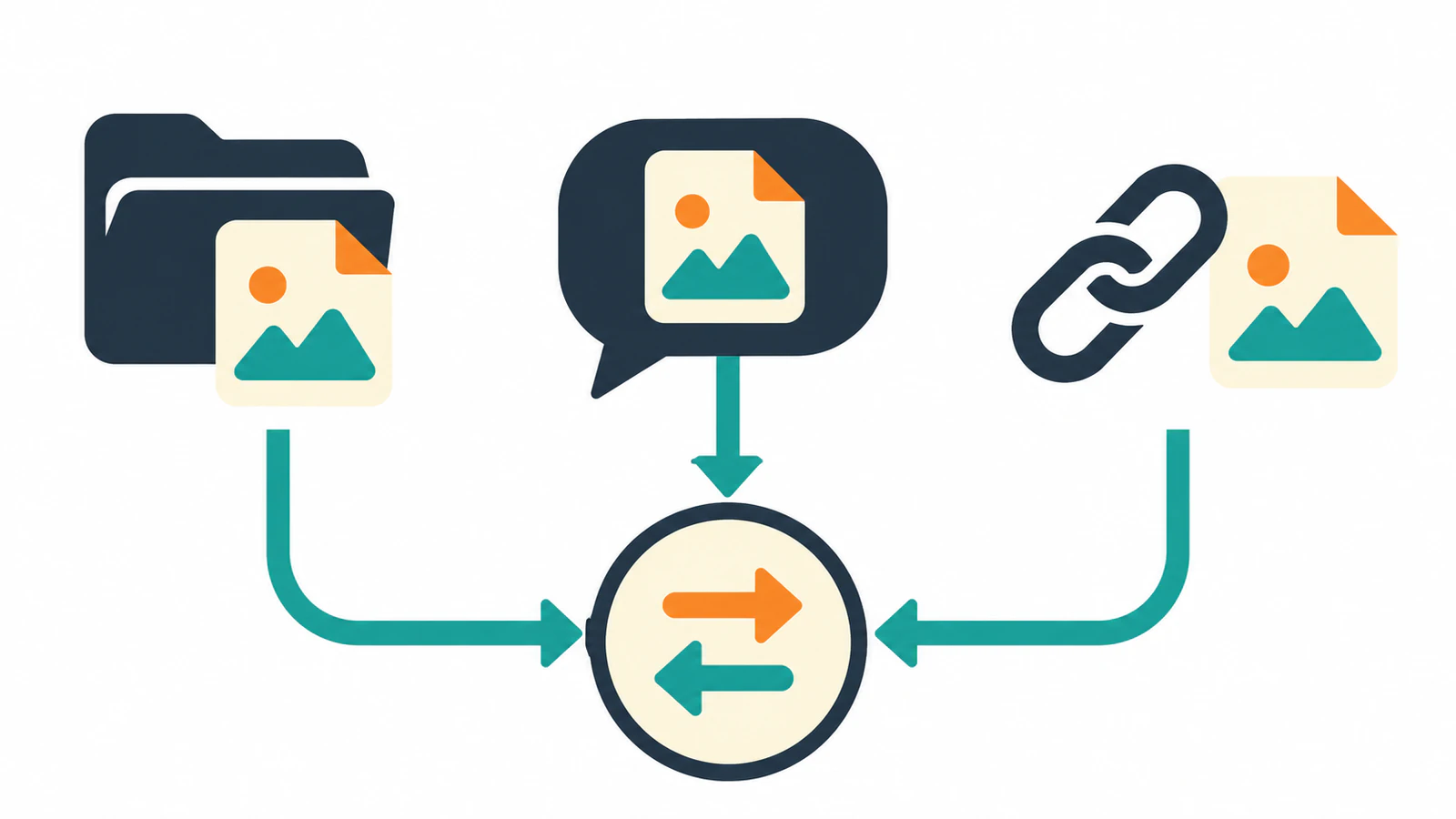
Use o método que entrega os dados originais da imagem ao vetorizador. Com o PerfectVector MCP, anexe a imagem no ChatGPT, use o seletor de arquivos no Claude ou passe um caminho do espaço de trabalho ao Claude Code ou Codex. Todos esses assistentes também aceitam um link HTTPS público para o arquivo de imagem. Guia de conversão
Escolha como enviar a imagem em cada assistente
A tabela descreve o comportamento documentado do conector do PerfectVector. Outros servidores MCP de vetorização podem oferecer métodos diferentes. Uma URL direta de imagem é um link HTTPS público que retorna o próprio arquivo. Uma página HTML que exibe a imagem não atende ao requisito. Requisitos das imagens
| Onde você trabalha | Como enviar uma imagem do dispositivo | O que o conector precisa receber |
|---|---|---|
| ChatGPT | Anexe a imagem à mensagem e mencione o PerfectVector no pedido. | A imagem anexada, encaminhada pelo aplicativo de chat. |
| Chat do Claude | Abra o seletor do PerfectVector e escolha a imagem. | Um arquivo selecionado no cartão do conector ou uma URL pública da imagem. |
| Claude Code ou Codex | Informe o caminho exato no espaço de trabalho, como ./assets/badge.png. | Os dados do arquivo que o agente envia. O Codex pode pedir acesso à rede para executar o upload. |
| Qualquer um deles com um arquivo público | Cole a URL HTTPS direta da imagem. | Uma URL que o vetorizador possa acessar sem seu login ou cookies. |
Mesmo que o assistente exiba uma prévia, o conector pode exigir outro método. O chat do Claude, por exemplo, aceita um anexo na conversa, mas não consegue repassá-lo ao PerfectVector. Use o seletor do conector ou envie um link público compatível. Solução de problemas do PerfectVector
Confira o que o link retorna
Verifique se uma requisição GET pública retorna os dados da imagem. Nosso PNG de exemplo com 512 pixels retornou image/png e uma assinatura PNG válida. A página de visão geral do MCP retornou HTML. Os dois links estão acessíveis. Só o primeiro é uma URL direta de imagem. Consultamos apenas as respostas públicas e não pedimos a conversão das URLs.
Uma página de compartilhamento ou de login pode abrir no seu navegador porque sua sessão tem acesso. O conector remoto abre o link sem esses cookies. Se a imagem exigir login, salve uma cópia autorizada e use o anexo, o seletor ou o caminho de trabalho compatível com o assistente. Para material privado, use um meio de envio autorizado. Requisitos das imagens · Privacidade e suporte
O PerfectVector MCP aceita PNG, JPEG e WebP de quadro único, com até 5 MB e entre 100 e 4.096 pixels de cada lado. As regras valem para todos os métodos. Se um arquivo for rejeitado, confira o formato real, as dimensões e o tamanho antes de enviar outra solicitação. Requisitos das imagens
Perguntas frequentes
Posso passar um caminho local no chat do ChatGPT ou do Claude?
No ChatGPT, anexe o arquivo local. No Claude, selecione-o no seletor do PerfectVector. Informe o caminho a um agente como Claude Code ou Codex se ele puder ler o arquivo no espaço de trabalho. Guia de conversão
Por que consegui abrir o link no navegador?
O navegador pode mostrar uma página que inclui a imagem ou aproveitar os cookies de uma sessão iniciada. O PerfectVector precisa de uma resposta HTTPS pública com o arquivo. Se o link depender da sua conta, envie o arquivo de origem. Requisitos das imagens
Fontes
- PerfectVector — Converter uma imagem — Métodos de envio documentados para cada assistente.
- PerfectVector — Requisitos das imagens — Limites de arquivo e condições para links HTTPS públicos.
- PerfectVector — Solução de problemas — Anexos no Claude e rejeições de URL.
- PerfectVector — Privacidade e suporte — Dados recebidos pelo serviço durante uma solicitação.
Abra o PerfectVector MCP e escolha uma imagem compatível. Envie pelo método documentado para seu assistente. Abra o SVG salvo ao lado do original para conferir se a imagem certa foi vetorizada.
Mais do blog
O ChatGPT cria imagens vetoriais? Como obter um SVG real
O ChatGPT consegue vetorizar uma imagem em um SVG limpo e editável? Na prática, não. Veja o que ele consegue e não consegue fazer, a armadilha do SVG falso e como obter um vetor real.

Como converter uma pasta em SVGs com o Claude Code
Planeje a conversão de uma pasta no Claude Code com o PerfectVector MCP. Dê a cada SVG um caminho único e use uma verificação local para achar arquivos ausentes.