
Importação SVG no LaserPecker: mantenha os vetores
Importe SVGs no LaserPecker Design Space como vetores editáveis, escolha modos de linha, preenchimento ou corte e use imagem como alternativa apenas se houver falha de compatibilidade.
Nesta página
- Modo vetorial e modo de imagem não são intercambiáveis
- Prepare um SVG portátil antes de importar
- Importe o SVG como vetores
- 1. Selecione Vector Import Mode
- 2. Importe a cópia de entrega
- 3. Confira se os objetos continuam editáveis
- 4. Escolha a operação pela geometria e pelo material
- Quando Image Format Import é a alternativa certa
- Reconstrua um PNG como SVG quando precisar de operações vetoriais
- Diagnostique uma importação SVG ruim no LaserPecker
- Lista compacta de verificação
- Perguntas frequentes
- Fontes
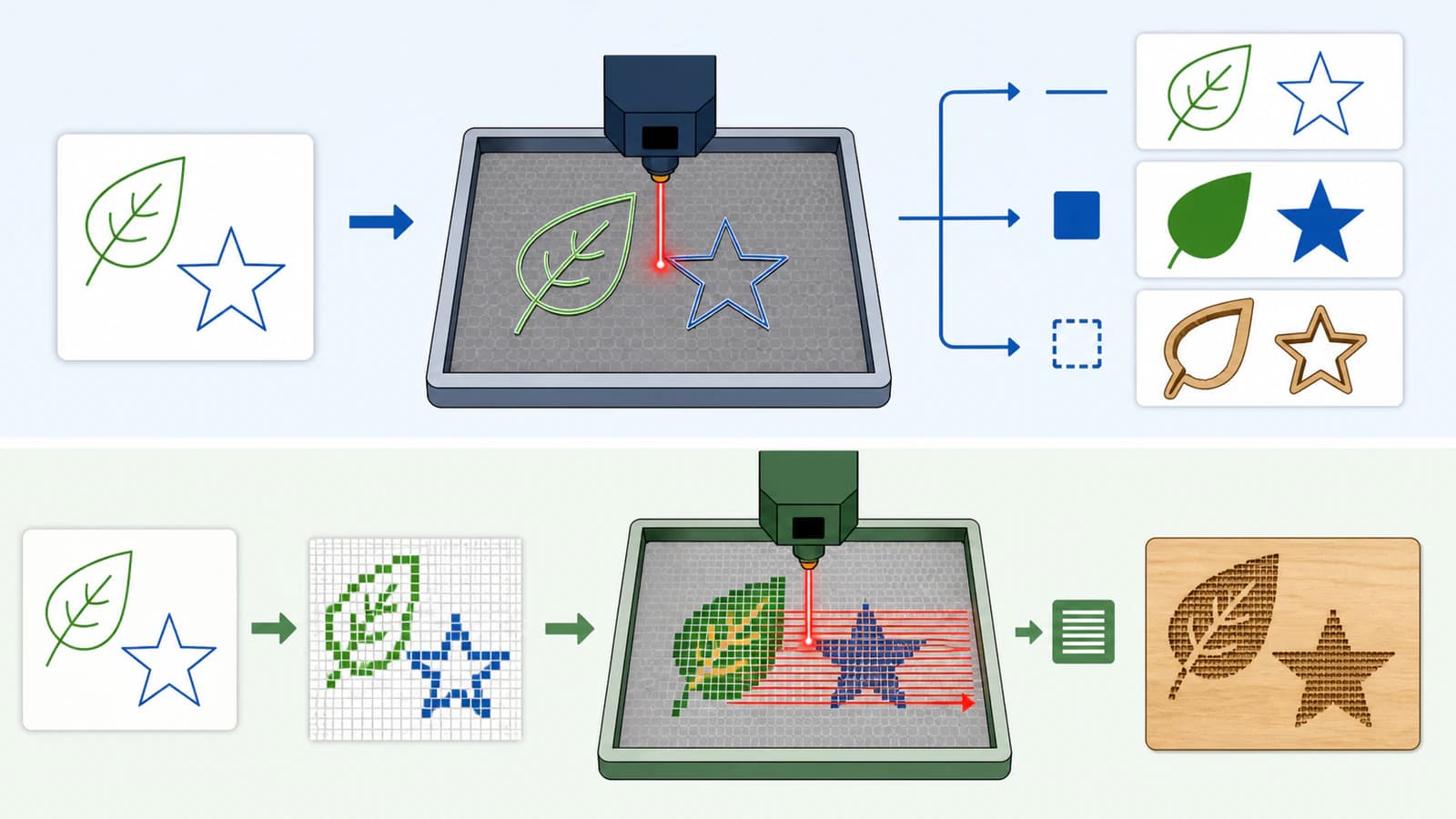
O LaserPecker Design Space pode importar um SVG como objetos vetoriais editáveis ou renderizá-lo como imagem raster. Escolha Vector Format Import quando precisar de gravação de linhas, gravação de preenchimentos, corte ou formas editáveis. Mude para Image Format Import somente quando o SVG for exibido incorretamente e uma gravação raster for aceitável.
Essa configuração muda o que você pode fazer depois de importar. Não é apenas outra maneira de visualizar o mesmo arquivo. Se você usa MakeIt, o guia de importação SVG do WeCreat MakeIt aborda grupos de traçados, escala e atribuição explícita de operações.
O caminho confiável de importação
- Abra o SVG em um editor vetorial e confirme que a arte é feita de traçados.
- Remova objetos ocultos, recortes desnecessários, pontos soltos e efeitos com aparência incompatível.
- Converta texto editável em contornos em uma cópia de entrega.
- No LaserPecker Design Space, defina Vector Import Mode como Vector quando precisar de objetos vetoriais editáveis.
- Confira tamanho, geometria e operação atribuída antes de processar.
- Se o SVG renderizar incorretamente, experimente Image apenas quando a gravação de imagem ainda atender ao trabalho.
- Visualize o posicionamento e teste em uma sobra representativa com a configuração de segurança exigida pela máquina.
Modo vetorial e modo de imagem não são intercambiáveis
O guia atual Vector Graphic Import Methods da LaserPecker documenta dois modos de importação SVG no LDS 3.X Beta:
| Modo de importação SVG | O que o LDS recebe | Processamento aceito no guia | Use quando |
|---|---|---|---|
| Vector Format Import | Objetos vetoriais editáveis | Line Engraving, Fill Engraving e Cut | Precisar de traçados, objetos editáveis ou operações vetoriais |
| Image Format Import | Uma imagem rasterizada | Image Engraving | O SVG renderizar incorretamente e gravação raster for uma alternativa aceitável |
A configuração oficial fica em Main Menu, Settings, File, Vector Import Mode. Selecione Vector ou Image antes de importar, conforme o resultado necessário.
Prepare um SVG portátil antes de importar
Um SVG pode conter muito mais do que traçados simples. Filtros, máscaras, imagens vinculadas, texto dependente de fontes, padrões e transformações aninhadas podem parecer corretos no programa que os criou, mas se comportar de maneira diferente em outro importador.
Mantenha o arquivo mestre editável intacto. Faça uma cópia separada de entrega para LaserPecker e simplifique apenas o que o trabalho não precisa:
- exclua objetos ocultos, bloqueados ou fora da tela;
- remova retângulos acidentais de fundo e traçados duplicados;
- converta texto editável em contornos para que o desenho não dependa das fontes de outro computador;
- expanda contornos dependentes de aparência quando o contorno exato precisar ser preservado;
- substitua filtros, desfoques e máscaras complexas por formas vetoriais mais simples ou um elemento raster deliberado;
- feche traçados destinados a regiões preenchidas ou contornos de corte;
- simplifique ruído evidente de nós sem mudar o desenho;
- salve dimensões explícitas e anote o tamanho físico pretendido.
Não achate tudo apenas para facilitar a importação. Achatar todo o desenho em pixels abandona a razão pela qual você escolheu SVG.
A especificação de traçados SVG 2 do W3C explica por que os dados de traçados são centrais à geometria vetorial portátil: traçados descrevem formas com comandos e coordenadas em vez de uma grade fixa de pixels. Essa geometria é o que um importador compatível com vetores pode manter editável.
Importe o SVG como vetores
1. Selecione Vector Import Mode
No fluxo LDS 3.X Beta documentado pela LaserPecker, abra Main Menu, depois Settings e File. Defina Vector Import Mode como Vector.
2. Importe a cópia de entrega
A página atual de software da LaserPecker lista SVG entre os formatos aceitos pelo LDS, junto de formatos raster e outros de design. Importe o SVG limpo de entrega, não o arquivo mestre de design intacto.
3. Confira se os objetos continuam editáveis
Selecione a arte importada. O teste importante é se as formas se comportam como objetos vetoriais, não se a tela apenas parece correta. Verifique se:
- objetos separados pretendidos podem ser selecionados;
- furos e espaços negativos permanecem abertos;
- curvas não ficaram serrilhadas ou segmentadas;
- nenhuma arte recortada ou oculta reapareceu;
- largura e altura correspondem ao tamanho físico pretendido;
- a arte permanece dentro da área ativa de processamento.
4. Escolha a operação pela geometria e pelo material
O guia oficial de importação informa que objetos vetoriais podem usar Line Engraving, Fill Engraving e Cut. Esses modos fazem trabalhos diferentes:
- Line Engraving segue contornos vetoriais.
- Fill Engraving processa o interior de formas vetoriais fechadas.
- Cut segue um contorno destinado a atravessar material adequado.
Escolha a operação depois de importar. O estilo de preenchimento ou contorno de um SVG não deve ser tratado como uma instrução universal de máquina.
O guia Engraving Modes da LaserPecker é a documentação atual a consultar sobre o comportamento dos modos. Use o manual da máquina e as orientações de material da LaserPecker para configurações, foco, ventilação, supervisão e materiais permitidos. Este artigo não prescreve valores de potência ou velocidade.
Quando Image Format Import é a alternativa certa
A LaserPecker recomenda explicitamente experimentar o modo de imagem se um SVG for exibido incorretamente ou parecer inconsistente com o desenho original. Nesse modo, o LDS renderiza o arquivo como imagem raster e permite Image Engraving.
Isso pode ser uma alternativa sensata para:
- arte sombreada ou texturizada destinada à gravação de superfície;
- um desenho visualmente aprovado cujos efeitos vetoriais não são preservados na importação;
- uma gravação raster avulsa em que edição de objetos e contornos de corte são desnecessários.
É a alternativa errada quando o trabalho exige traçado de corte, objetos editáveis separadamente ou operações vetoriais de linha e preenchimento. Corrija ou reconstrua o SVG.
Antes de trocar de modo, salve uma captura ou exportação da aparência aprovada. Compare a importação rasterizada com essa referência para que a alternativa não altere silenciosamente detalhes finos nem recorte a arte.
Reconstrua um PNG como SVG quando precisar de operações vetoriais
Se a imagem original é PNG ou JPG e o trabalho pretendido precisa de objetos vetoriais, mudar a extensão para .svg não basta. A arte deve ser reconstruída como traçados.
O guia de preparação de SVG para corte a laser cobre a sequência completa de preparação da imagem original, verificação de traçados, importação e teste de corte.
O fluxo de imagem para SVG para corte a laser do PerfectVector reconstrói arte compatível de cores chapadas como formas vetoriais editáveis. Compare a prévia com a imagem original, reduza fragmentos indesejados de cor e inspecione o SVG baixado antes de importar no LDS. Isso funciona melhor para silhuetas, logos, desenhos de linhas, emblemas e ilustrações de poucas cores.
Use o raster diretamente para fotografias, sombreamento suave e imagens ricas em textura destinadas à gravação de imagem. A vetorização automática transforma detalhes tonais em formas; não preserva a aparência contínua de uma foto.
Diagnostique uma importação SVG ruim no LaserPecker
| Sintoma | Causa provável | O que experimentar |
|---|---|---|
| Formas estão ausentes | Recorte, máscara, efeito, objeto oculto ou estrutura incompatível | Substitua o efeito por traçados simples em uma cópia de entrega |
| Letras mudam | Texto dependente de fonte instalada | Converta texto em contornos antes de exportar |
| Arte fica preenchida inesperadamente | Contornos abertos ou interação da regra de preenchimento | Feche regiões pretendidas e inspecione traçados compostos |
| Importação lenta | Objetos ou nós demais | Remova duplicatas e simplifique apenas pontos redundantes |
| Tamanho errado | Dimensões ausentes ou interpretadas de maneira diferente | Defina dimensões explícitas e verifique largura e altura depois de importar |
| Desenho só parece correto no modo Image | Problema de compatibilidade vetorial | Use Image para gravação raster ou simplifique o SVG se operações vetoriais forem necessárias |
| Uma linha grava duas vezes | Um traço fino virou dois limites de contorno | Use uma linha central intencional ou redesenhe um traçado para a operação |
Não diagnostique apenas pela miniatura. Amplie, selecione objetos, visualize o posicionamento e execute um pequeno teste representativo no mesmo material.
Lista compacta de verificação
Antes de iniciar o trabalho, confirme:
- o SVG foi importado no modo Vector ou Image pretendido;
- objetos vetoriais continuam editáveis quando operações vetoriais são necessárias;
- texto está em contornos e nenhum raster vinculado está ausente;
- as dimensões físicas estão corretas;
- gravação de linha, preenchimento, corte ou imagem foi atribuída deliberadamente;
- o desenho cabe na área ativa e no dispositivo de fixação;
- pequenos espaços e detalhes são viáveis para material e máquina;
- o material é aprovado e gabinete, ventilação, supervisão e outras medidas de segurança exigidas estão presentes;
- foi feito um teste em uma sobra representativa.
Perguntas frequentes
O LaserPecker Design Space pode importar arquivos SVG? Sim. A página atual de software da LaserPecker lista SVG como formato aceito, e seu guia LDS 3.X Beta documenta modos de importação vetorial e de imagem para SVG.
Qual modo de importação SVG do LaserPecker devo usar? Use Vector para objetos editáveis e Line Engraving, Fill Engraving ou Cut. Use Image quando o SVG for exibido incorretamente e Image Engraving raster for aceitável.
Por que meu SVG importa como imagem no LaserPecker? Confira Vector Import Mode em Main Menu, Settings, File. Se Image estiver selecionado, o LDS renderiza o SVG como imagem raster.
Por que meu SVG do LaserPecker parece diferente depois de importar? Máscaras complexas, filtros, fontes, transformações aninhadas e outras estruturas específicas de aplicativo podem não ser transferidas corretamente. Faça uma cópia de entrega com texto em contornos e traçados mais simples e teste Vector novamente.
Posso cortar um SVG importado em modo Image? Não pelo comportamento descrito no guia atual de importação da LaserPecker. Image Format Import permite Image Engraving, enquanto Cut está listado em Vector Format Import.
Fontes
- Suporte LaserPecker — Métodos de importação de gráficos vetoriais — comportamento atual de vetor versus imagem no LDS 3.X Beta, operações aceitas, orientação de alternativa e local da configuração.
- LaserPecker — Software Design Space — formatos atuais aceitos, recursos de edição, modos de camada, recursos de prévia e posicionamento do software.
- Suporte LaserPecker — Modos de gravação — documentação atual do produto sobre comportamento dos modos de processamento.
- W3C — Traçados SVG 2 — definição normativa de geometria e comandos de traçados SVG.
- PerfectVector — SVG para corte a laser — fluxo atual de raster para vetor, prévia, saída e limites do produto na preparação de SVG voltado ao laser.
Se um PNG de cores chapadas precisa virar geometria editável para laser, reconstrua e inspecione os traçados SVG, importe a cópia limpa de entrega em Vector e comprove com um teste seguro no material.
Mais do blog

Compensação de kerf SVG: dimensões de peças e furos
Use um emblema SVG idealizado para entender deslocamentos internos e externos de kerf, separar largura do corte e deslocamento do traçado e evitar compensação dupla.

Imagem para SVG no xTool: traçar ou importar?
Escolha entre Image Trace do xTool Creative Space e um SVG limpo importado. Confira contornos, regiões soltas, nós, escala e operações do laser após importar.