
Converta PNG em DXF no Inkscape e confira a escala
Vetorize um PNG no Inkscape, salve uma cópia em DXF e confira as dimensões e os contornos fechados com um exemplo que tem um entalhe e um furo.
Nesta página
Para converter um PNG em DXF no Inkscape, use Caminho → Vetorizar bitmap para criar contornos editáveis. Afaste o traçado do PNG para inspecioná-lo, ajuste o tamanho da arte em milímetros ou polegadas e use Arquivo → Salvar uma cópia para gerar o DXF. Reabra a cópia usando a mesma unidade e meça o contorno. Se a forma tiver um furo, confira se tanto a borda externa quanto o furo têm contornos fechados. Guia de vetorização do Inkscape · Guia de exportação do Inkscape
Vetorize a arte e guarde um SVG editável
Comece com uma silhueta bem definida, um logotipo de cores chapadas ou um desenho de linhas. Antes de redimensionar o traçado, tenha a largura final ou uma medida de referência confiável. Uma foto da peça pode fornecer um contorno aproximado. Se a peça precisar encaixar em outro objeto, use medidas reais ou o desenho original.
- Abra o PNG ou importe-o em um novo documento do Inkscape. Se a arte escura estiver sobre um fundo transparente, faça uma cópia com fundo branco uniforme para obter uma entrada consistente para a vetorização por brilho.
- Selecione a imagem e abra Caminho → Vetorizar bitmap. Para arte escura sobre fundo claro, comece em Passagem única → Corte de brilho. Ajuste o limiar até a prévia preservar a menor abertura desejada e deixar o fundo de fora. Aplique a vetorização. Guia de vetorização do Inkscape
- Afaste o novo caminho por um instante. Ao ser criado, ele fica por cima do bitmap. Inspecione o caminho com a ferramenta de nós. Depois, mantenha a cópia vetorizada e remova o bitmap do documento que será exportado em DXF. Amplie o contorno e as aberturas internas.
- Ajuste o tamanho do traçado selecionado. Na barra da ferramenta de seleção, escolha mm ou in, trave a proporção e informe a largura aprovada. Meça a arte selecionada. A tela do PNG pode ter margens vazias. Redimensionar a tela inteira pode deixar a forma menor do que o previsto.
- Salve o SVG editável. Guarde-o junto com o PNG original. Use o SVG para ajustar as bordas ou a escala antes de gerar outro DXF. Guia de exportação do Inkscape
Um contorno fechado é um traçado que volta ao ponto de partida. Uma forma preenchida com um furo precisa de uma borda externa e outra interna. Se o desenho precisar virar uma única passagem de gravação pelo centro de um traço, use vetorização pelo eixo do traço. A vetorização por brilho acompanha as bordas da região escura.
Salve o DXF na unidade do programa de destino
Escolha Arquivo → Salvar uma cópia e selecione Desktop Cutting Plotter (AutoCAD DXF R14) se o programa de destino aceitar esse formato. Use a versão de DXF solicitada pela oficina ou pelo programa. Nas opções de R14, defina a unidade das coordenadas conforme o que o destinatário espera. Se precisar informar a unidade explicitamente, desative Usar a unidade do documento como unidade base e escolha a unidade base. Guia de exportação do Inkscape · Opções de exportação em DXF R14 do Inkscape
Uma polilinha leve é uma entidade DXF que une vários pontos em um único contorno. Ative Usar LWPOLYLINE para a saída de linhas se o programa de destino aceitar esse tipo. O exportador também pode aproximar curvas de Bézier com segmentos retos. Use essa opção se o destino exigir segmentos de reta e depois amplie a curva para inspecioná-la no tamanho final. Uma curva pode parecer lisa na tela, embora os segmentos apareçam nos detalhes pequenos. Opções de exportação em DXF R14 do Inkscape · Referência da Autodesk sobre polilinhas leves
O que medimos ao exportar e reimportar o DXF
Desenhamos uma etiqueta preta com um furo perto do canto superior esquerdo, um entalhe no superior direito e o canto inferior esquerdo chanfrado. A área visível da arte media 343 × 191 pixels dentro de um PNG de 400 × 280 pixels. Colocamos a tela inteira em uma página de 100 × 70 mm, o que deu quatro pixels por milímetro no teste.
No Inkscape 1.4.4, rodamos a ferramenta nativa de vetorização de bitmap pela linha de comando no modo de duas cores, com remoção do fundo. O SVG continha um único caminho com dois subcaminhos fechados. Exportamos com a extensão R14 do Inkscape, escolhemos milímetros e ativamos as polilinhas leves. O DXF salvo tinha duas polilinhas leves fechadas, uma para a borda externa e outra para o furo. Referência da Autodesk sobre polilinhas leves
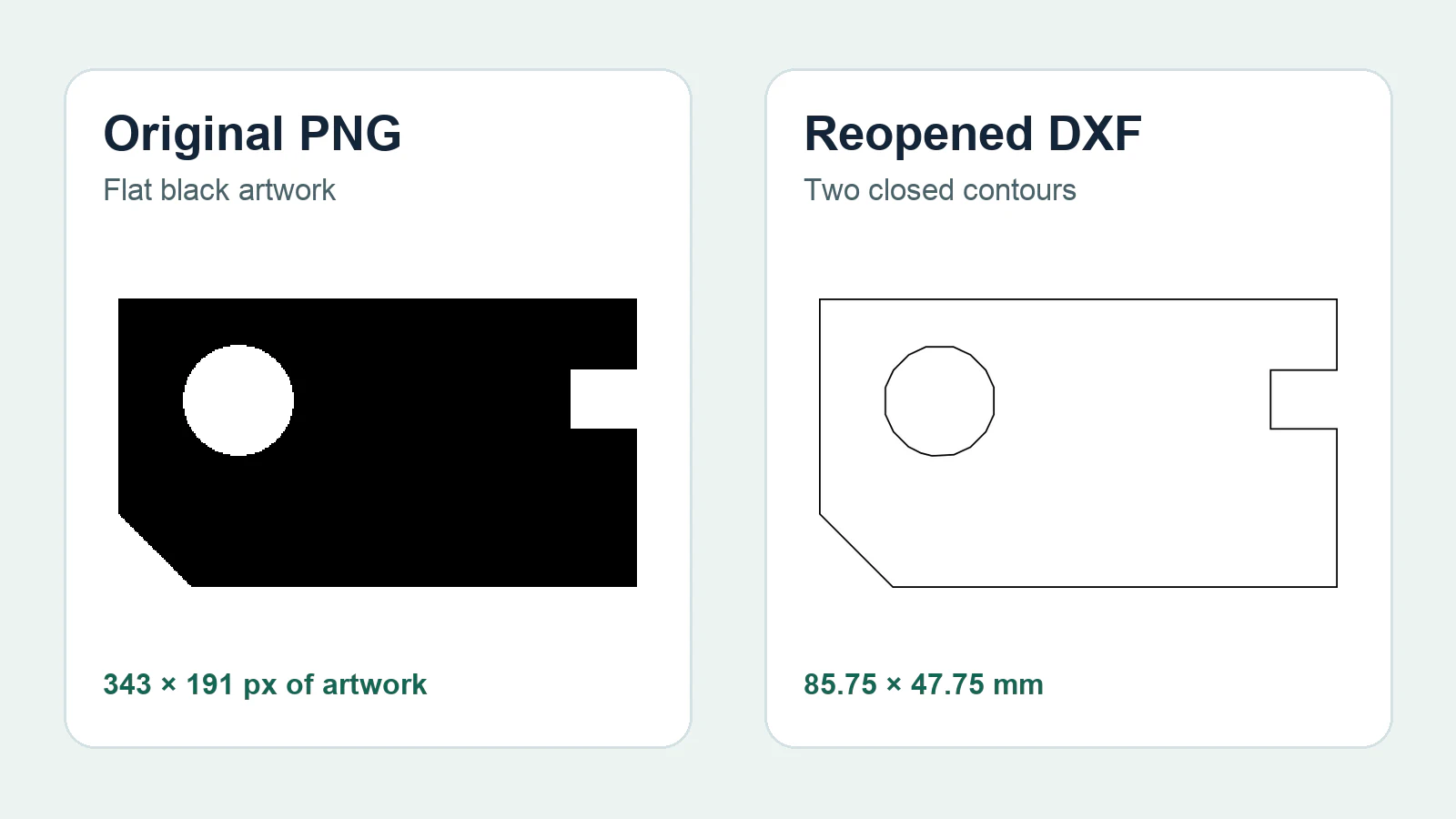
Ao reabrir o arquivo com o importador DXF do Inkscape, usando milímetros e fator de escala manual de 1.0, o contorno continuou medindo 85.75 × 47.75 mm. O furo e o entalhe continuaram nos lados esperados. O furo ficou visivelmente facetado porque usamos segmentos retos de propósito. Se o diâmetro ou a circularidade forem importantes, substitua o traçado por um círculo com a medida correta e confira como o programa de destino importa esse círculo. As medidas dizem respeito a este arquivo e ao teste de exportação e reimportação no Inkscape. Confira o resultado no seu programa de destino antes de produzir a peça.
Confira o arquivo exportado antes de entregar
| Item | O que verificar |
|---|---|
| Tamanho | A largura ou o elemento de referência tem a medida correta no programa de destino. Se houver uma diferença de cerca de 25.4×, confira se houve troca entre milímetros e polegadas antes de redimensionar. |
| Aberturas | Os furos e os limites externos de corte são fechados individualmente quando o trabalho exige contornos fechados. |
| Orientação | Um entalhe fora do centro ou letras legíveis estão orientados como previsto. Se estiverem espelhados, confira os eixos e a vista do DXF. |
| Geometria excedente | Margens vazias, pontos e preenchimentos não introduziram contornos extras. |
| Formato | O programa de destino aceita a versão do DXF e os tipos de entidade usados. |
As configurações de importação variam. O LightBurn, por exemplo, oferece detecção de unidades e uma unidade padrão para importar DXF. Meça a geometria e configure as trajetórias da ferramenta no programa que vai receber o trabalho. Configurações de importação DXF no LightBurn
O PerfectVector pode vetorizar um PNG e exportar um DXF R12 na largura que você escolher. Se já tiver um original vetorial editável, exporte a partir dele. Conversão de imagem para DXF no PerfectVector
Perguntas frequentes
Por que meu DXF fica vazio depois que salvo um PNG no Inkscape?
O exportador R14 espera elementos vetoriais compatíveis, como caminhos. Selecione o PNG, use Vetorizar bitmap e confira se o novo caminho tem nós editáveis antes de salvar uma cópia em DXF.
Como mantenho o tamanho físico correto de um DXF gerado no Inkscape?
Defina a largura da arte vetorizada em milímetros ou polegadas. Exporte na unidade esperada, reabra o DXF no programa de destino e meça o mesmo elemento.
Um DXF do Inkscape pode manter um furo do PNG?
Sim, quando a vetorização cria um contorno fechado separado ao redor da abertura e tanto o exportador quanto o importador preservam essa borda. Confira o furo no DXF importado antes de definir a operação.
Fontes
- Guia para iniciantes do Inkscape — Vetorizar uma imagem — vetorização de bitmap, corte de brilho e posição do caminho resultante.
- Guia para iniciantes do Inkscape — Exportar para outros formatos — como guardar o SVG original e exportar uma cópia em DXF.
- Inkscape — Opções da extensão DXF R14 — elementos compatíveis, unidades base, polilinhas leves e aproximação de curvas.
- Autodesk — LWPOLYLINE (DXF) — entidade de polilinha leve e indicador de contorno fechado.
- LightBurn — Configurações e preferências — detecção de unidades DXF e definição da unidade padrão no programa de destino.
- PerfectVector — Conversor de imagem para DXF — prévia, seleção da largura física e exportação direta em R12.
Se você tem um PNG e precisa de DXF R12, confira a prévia do PNG no PerfectVector. Inspecione o contorno e as aberturas e verifique o DXF salvo no tamanho pretendido no seu aplicativo CAD ou CAM.
Mais do blog
SVG ou DXF para laser? DXF fechado a partir de imagens
Escolha SVG ou DXF para seu laser. Compare curvas, unidades, camadas de cor e exportação direta DXF R12 do PerfectVector e confira a geometria importada.

Prepare uma receita manuscrita para gravação a laser
Limpe a foto de uma receita manuscrita, transforme as letras em formas SVG preenchidas e confira os traços finos, as aberturas e o tamanho antes de gravar.



