
Prepare uma receita manuscrita para gravação a laser
Limpe a foto de uma receita manuscrita, transforme as letras em formas SVG preenchidas e confira os traços finos, as aberturas e o tamanho antes de gravar.
Nesta página
- Fotografe a receita com todas as marcas visíveis
- Confira a escrita com uma máscara em preto e branco
- Vetorize a máscara limpa e compare o preenchimento com os contornos
- Confira o arquivo no tamanho da gravação
- Configuração opcional no LightBurn
- Perguntas frequentes
- Posso gravar a receita diretamente de uma foto?
- Por que as letras aparecem vazadas na prévia?
- Como preservo uma fração minúscula ou um sublinhado fraco?
- Fontes
Para preparar a foto de uma receita manuscrita para gravação a laser, recorte a imagem para isolar a escrita, limpe o fundo do papel e confira se as marcas mais fracas continuam visíveis. Para gravar letras preenchidas, vetorize a escrita limpa em SVG, renderize na largura desejada e examine a menor abertura de letra e a marca mais fraca. Se quiser reproduzir o tom do papel ou as variações de pressão da caneta, mantenha uma cópia raster limpa. Guia de modos do LightBurn
Fotografe a receita com todas as marcas visíveis
Coloque a ficha sobre uma superfície plana, ilumine pelas laterais com luz difusa e mantenha a câmera paralela ao papel. Enquadre os quatro cantos para conseguir corrigir a perspectiva caso a foto fique torta. Guarde a foto sem edições. Use uma cópia para tirar as bordas da ficha, a mesa e as anotações manuscritas que você quiser deixar de fora.
Antes de continuar, examine a parte menos legível da receita. A barra em 1/2, o pingo de um i e a abertura de um e pequeno podem importar mais que o título. Se um reflexo apagou um número ou uma dobra escondeu parte de um traço, tire outra foto ou tente digitalizar o papel. O ajuste de níveis e a vetorização não recuperam a fração que estava ali.
Confira a escrita com uma máscara em preto e branco
Um limiar converte uma faixa de valores de luminosidade em branco e o restante em preto. Abra a cópia recortada em um editor de imagens, passe para tons de cinza se necessário e ajuste o limiar até que a escrita fique legível. No GIMP, use Cores → Limiar na cópia. Quando algumas palavras estiverem bem mais fracas que outras, faça um segundo recorte e teste outro limiar. Ferramenta Limiar do GIMP
| O que aparece | O que verificar |
|---|---|
| Uma letra perde parte de um traço | Tente preservar marcas mais claras nessa área. Compare a palavra inteira com o original. |
A abertura de um a ou de um o se fecha | Use um limiar mais rigoroso nessa palavra e confira de novo a menor abertura. |
| O papel cinza ou uma dobra fica preta | Limpe essa parte do fundo na cópia raster antes de vetorizar. |
| A pontuação parece uma mancha solta | Leia a receita lado a lado com a original antes de apagar pontos ou barras. |
Em um teste digital, usamos uma foto simulada de uma receita original de “Lemon Loaf”, escrita com uma fonte que imita letras à mão. Os pixels abaixo de 104 na escala de cinza ficaram pretos em uma máscara, e os abaixo de 156 ficaram pretos na outra. Em um mesmo recorte ao redor do sublinhado fino, a primeira máscara preservou 3 pixels escuros e a segunda preservou 924. Esses valores são específicos da nossa amostra. Escolha o limiar observando a sua receita, principalmente os sinais que indicam medidas.
Vetorize a máscara limpa e compare o preenchimento com os contornos
Para obter uma versão editável, vetorize a imagem limpa em SVG. Você pode vetorizar a escrita limpa para gravação a laser ou usar um vetorizador local. Usamos o Potrace 1.16 com a segunda máscara. O SVG resultante tinha 53 elementos de traçado e nenhuma imagem incorporada. O Potrace aceita imagens raster em preto e branco em formatos como PGM e pode gerar SVG. Manual do Potrace
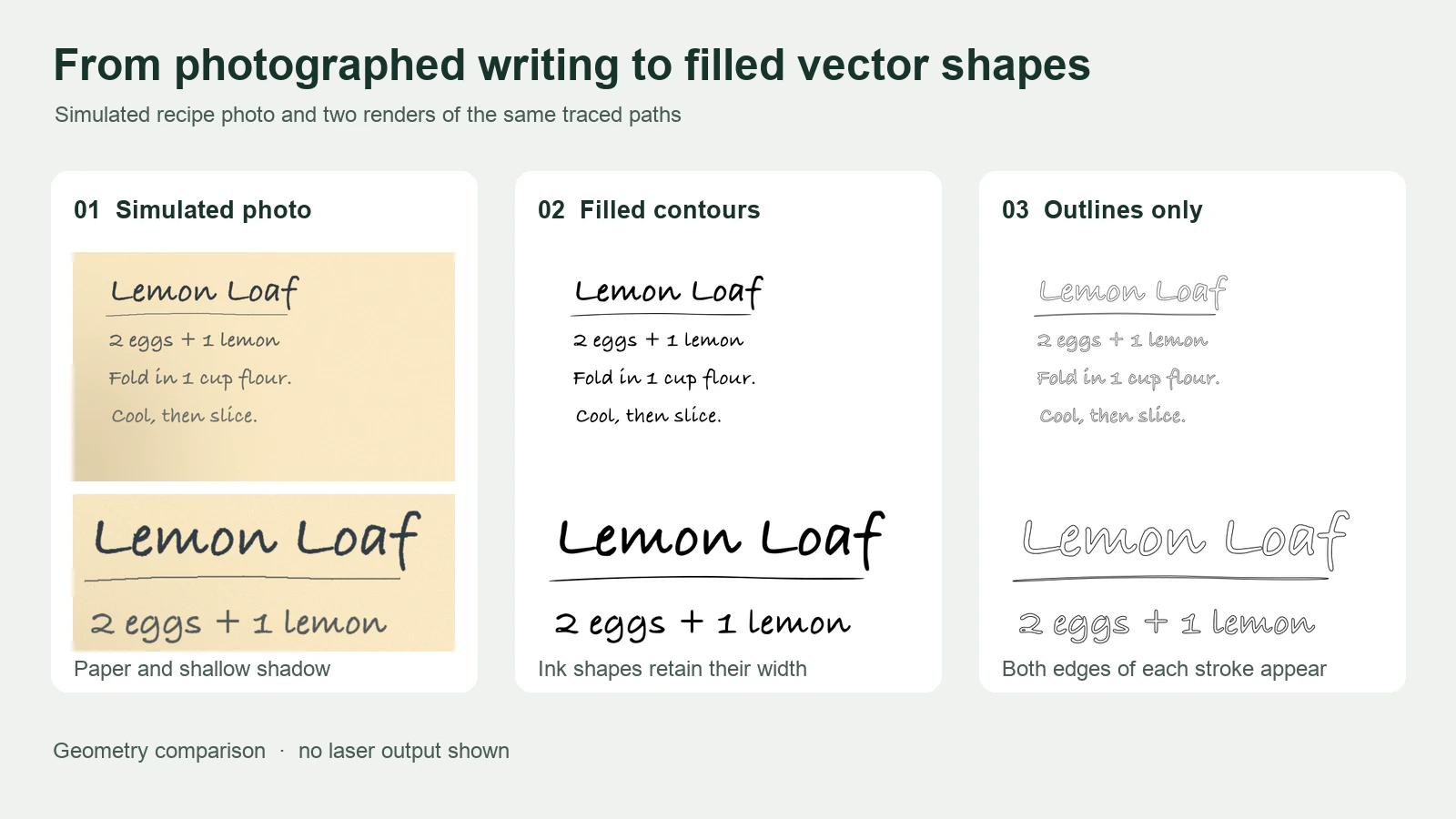
Na imagem acima, a versão preenchida preserva a espessura das letras. A versão em contornos segue os dois lados de cada traço grosso. A diferença é discreta em uma só letra, mas fica evidente em uma linha inteira. Se quiser gravar uma única linha pelo meio do traço, use um fluxo de vetorização pelo eixo do traço e confira na prévia se há linhas duplicadas.
Confira o arquivo no tamanho da gravação
- Redimensione o SVG proporcionalmente. Abra o arquivo no editor vetorial e defina a largura física de uso. Confira tanto as dimensões da arte quanto as da página.
- Veja ou imprima uma prova preenchida na largura pretendida. Compare a barra de uma fração, a abertura mais estreita de uma letra e uma palavra escrita de leve. Confira se a separação entre as letras continua visível.
- Compare o preenchimento com uma visualização em contornos. Se um traço grosso aparecer como duas linhas finas no modo de contorno, mantenha a forma preenchida no arquivo para obter letras cheias.
Configuração opcional no LightBurn
No LightBurn, use Arquivo → Importar. Para gravar letras preenchidas, selecione o modo Preenchimento para as formas fechadas e confira a Prévia na largura desejada. O LightBurn preenche as regiões internas dos contornos fechados. O modo Linha acompanha o contorno. Gerenciamento de arquivos no LightBurn Guia de prévia do LightBurn
Este exemplo verifica a geometria em uma renderização digital. Se você for usar o laser, faça uma prova de legibilidade em um retalho do mesmo material. Se a gravação ficar a cargo de um prestador, envie a imagem limpa, o SVG se solicitado e a largura física prevista para ele confirmar o trabalho.
Perguntas frequentes
Posso gravar a receita diretamente de uma foto?
Sim, se o software do laser permitir gravar a partir de imagens. Primeiro recorte e limpe o bitmap. Confira na prévia quais partes do papel e da tinta vão deixar marca. O SVG é útil quando você quer contornos editáveis e letras preenchidas.
Por que as letras aparecem vazadas na prévia?
Quando uma forma vetorizada tem um contorno externo e outro interno, o modo Linha segue os dois. Para gravar letras preenchidas, coloque os contornos fechados da escrita em uma camada de Preenchimento e confira a prévia novamente.
Como preservo uma fração minúscula ou um sublinhado fraco?
Examine a imagem original em resolução máxima antes de vetorizar. Se o ajuste principal apagar o trecho mais fraco, use outro limiar nessa região. Inspecione o SVG final e faça uma prova no tamanho previsto para a gravação.
Fontes
- LightBurn — Cores e camadas — modos vetoriais Preenchimento e Linha e modo Imagem para bitmaps.
- GIMP — Limiar — conversão de valores da escala de cinza em uma máscara de dois tons.
- Potrace — Manual de linha de comando — entradas raster aceitas e saída SVG.
- LightBurn — Gerenciamento de arquivos — importação de arte em SVG.
- LightBurn — Prévia — verificação de áreas preenchidas e contornos antes da gravação.
Se você tem uma foto limpa e quer letras editáveis, vetorize a imagem com o PerfectVector. Compare as marcas mais fracas com o original e confira as aberturas das letras no SVG renderizado na largura desejada.
Mais do blog

Converta PNG em DXF no Inkscape e confira a escala
Vetorize um PNG no Inkscape, salve uma cópia em DXF e confira as dimensões e os contornos fechados com um exemplo que tem um entalhe e um furo.

AxiDraw: confira a ordem dos caminhos antes de desenhar
Compare as visualizações SVG offline do AxiDraw para verificar a ordem do caminho, a reversão e o movimento com a caneta levantada do papel. Preserve a geometria do desenho e entenda o que o SVG salvo retém.



