
Fundo transparente em EPS: o que fica sem pintura?
Diagnostique um retângulo branco em EPS separando espaço sem pintura, fundo opaco e opacidade ativa. Inspecione os resultados reais e os limites do exportador.
Nesta página
Um EPS pode deixar a área ao redor da arte sem pintura. Isso é diferente de preservar opacidade parcial ativa na própria arte. O branco ao redor pode ser a página do visualizador, um retângulo branco real ou um resultado achatado. Identifique qual caso você tem antes de remover algo.
Há também um limite específico do produto: a exportação EPS atual do PerfectVector pinta um fundo de página opaco branco ou preto e não preserva transparência ativa. Não é um fluxo de exportação de EPS transparente. Os exemplares EPS criados independentemente abaixo demonstram a distinção dos arquivos; não são saídas do PerfectVector.
Identifique o que a área branca representa
| O que você observa | Possível explicação | Próxima verificação útil |
|---|---|---|
| A arte aparece sobre branco em uma prévia | O visualizador fornece uma página branca ou o arquivo pinta o branco | Compare a arte real sobre um fundo colorido no fluxo de destino |
| Um retângulo branco cobre o fundo colorido | Pode haver um objeto opaco ou uma imagem achatada | Inspecione os objetos originais e qualquer raster incorporado |
| O entorno vazio funciona, mas um objeto translúcido fica opaco | A exportação não preservou o efeito de opacidade ativa | Confira formato e exportador e compare com a origem editável |
| O arquivo reabre de maneiras diferentes no aplicativo de criação e em outro | Os aplicativos podem ler representações diferentes | Verifique o resultado colocado ou intercambiado, não só a reabertura nativa |
Sem pintura significa que nenhuma operação da arte cobre aquela área. Opacidade parcial significa que um objeto contribui apenas parcialmente ao ser composto com o que está atrás. Um barco azul opaco com entorno vazio e um barco azul com meia opacidade têm requisitos diferentes.
A documentação da Adobe sobre transparência e achatamento explica que um EPS do Illustrator pode conter dados nativos do Illustrator junto com dados EPS achatados. Reabrir no Illustrator pode ler a representação nativa, enquanto posicionar em outro aplicativo lê a representação EPS. Uma reabertura nativa bem-sucedida não comprova, portanto, o mesmo comportamento de opacidade ativa em todos os lugares.
O achatamento divide a arte transparente em outras representações, possivelmente incluindo regiões rasterizadas. Preserve o original editável quando futuras mudanças de opacidade ou fundo importarem.
Compare dois EPS e um controle SVG separado
Criamos um novo emblema de barco de papel em dois EPS simples. Ambos usam os mesmos limites de 240 × 160 e os mesmos comandos de arte opaca. O segundo adiciona um preenchimento branco de página inteira antes do barco:
1 1 1 setrgbcolor
0 0 240 160 rectfill
Remover essa operação conhecida de fundo do segundo exemplar reproduz exatamente o primeiro arquivo. É um par controlado, não um método para apagar texto às cegas em EPS arbitrários.
O Ghostscript 10.08.0 renderizou os dois arquivos com o dispositivo pngalpha a 144 dpi. Inspecionamos os PNGs salvos em pontos internos, longe das bordas com antisserrilhamento:
| Exemplar | Alfa do entorno | Alfa interno do barco | Interpretação |
|---|---|---|---|
| EPS criado independentemente, sem preenchimento de página | 0 | 255 | O renderizador deixou o entorno descoberto; o barco é opaco |
| Mesma arte EPS após um preenchimento branco de página | 255 | 255 | A página branca é pintada e opaca |
SVG separado com opacidade de grupo 0.5 | 0 | Cerca de 128 | O próprio barco tem opacidade parcial neste controle SVG |
Os valores usam uma escala alfa de 8 bits: 0 é transparente e 255 é opaco. O controle SVG foi renderizado separadamente com Sharp/librsvg; não foi convertido em EPS.
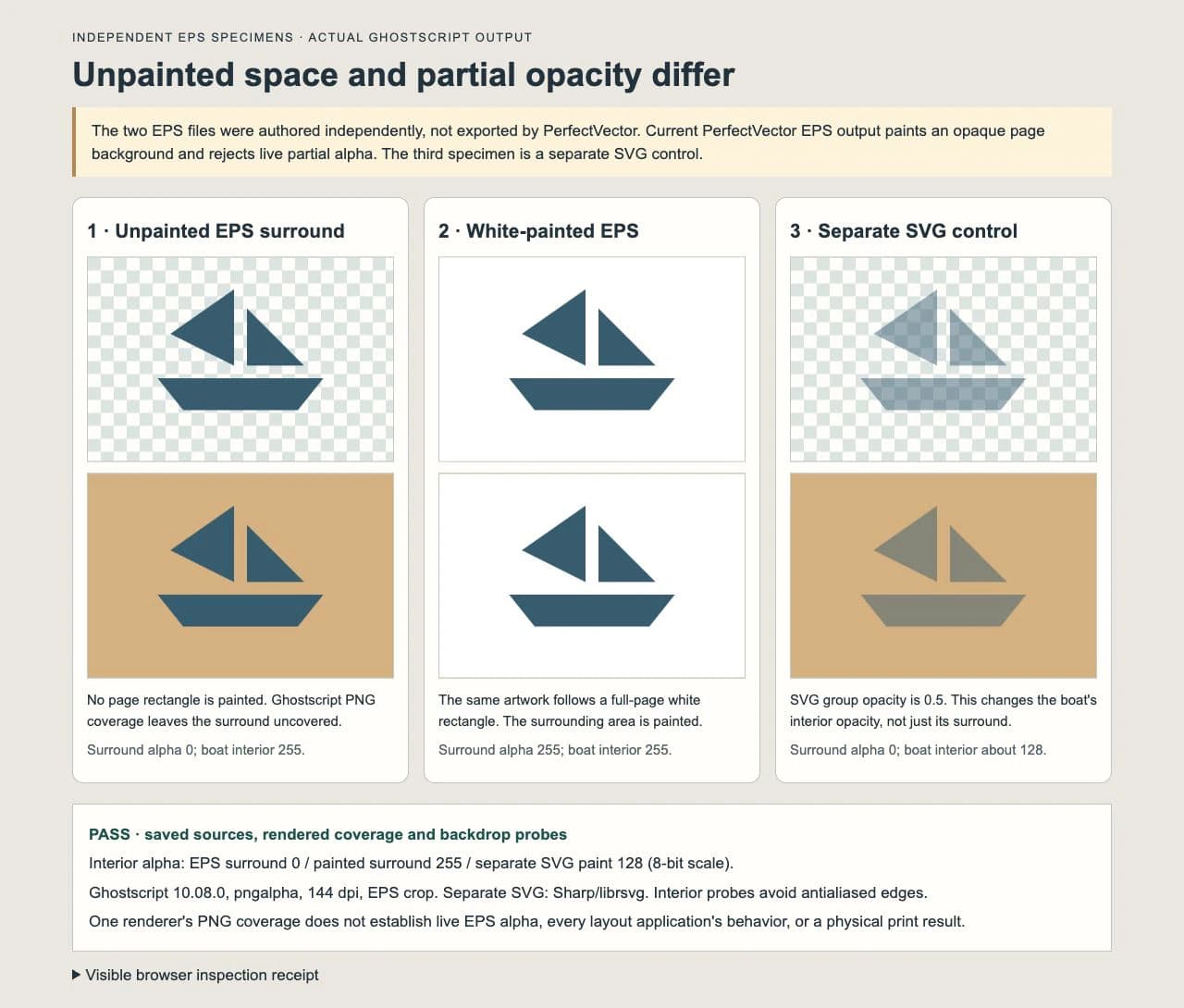
A documentação de dispositivos de saída do Ghostscript define o alfa PNG como cobertura de pixels e informa que o fundo é transparente a menos que seja preenchido explicitamente. Isso explica o resultado. O PNG transparente ao redor do barco é uma saída do renderizador; não comprova um campo EPS equivalente à opacidade ativa do SVG.
Uma inspeção no navegador decodificou as imagens salvas e as posicionou sobre um fundo bege. O fundo permaneceu visível ao redor do primeiro barco, o retângulo branco o cobriu no segundo caso e o barco SVG com opacidade parcial se misturou a ele. Essas verificações comprovam o comportamento dos exemplares salvos e desses renderizadores, não a importação EPS de todo aplicativo de layout.
Reproduza a verificação no arquivo controlado
Salve a origem testada abaixo como unpainted.eps:
%!PS-Adobe-3.0 EPSF-3.0
%%BoundingBox: 0 0 240 160
%%HiResBoundingBox: 0 0 240 160
%%LanguageLevel: 2
%%Pages: 1
%%Title: Original paper-boat background specimen
%%Creator: Independently authored article fixture
%%EndComments
gsave
% ORIGINAL BOAT ARTWORK
0.192157 0.364706 0.435294 setrgbcolor
newpath 55 65 moveto 185 65 lineto 165 40 lineto 75 40 lineto closepath fill
newpath 115 75 moveto 115 135 lineto 65 100 lineto closepath fill
newpath 125 75 moveto 170 75 lineto 125 120 lineto closepath fill
grestore
showpage
%%EOF
Para o segundo exemplar, salve uma cópia como white-painted.eps. Insira as três linhas de preenchimento branco mostradas acima logo após gsave, antes de % ORIGINAL BOAT ARTWORK. Mantenha os comandos do barco inalterados.
Com Ghostscript instalado, execute:
gs -dSAFER -dBATCH -dNOPAUSE -dEPSCrop \
  -sDEVICE=pngalpha -r144 \
  -sOutputFile=unpainted.png unpainted.eps
O segundo comando substitui os nomes por white-painted.png e white-painted.eps. Um dispositivo PNG RGB normal não seria o mesmo teste de alfa. O resultado também precisa ser inspecionado como imagem com transparência ativada; uma tela branca atrás de um PNG transparente pode esconder a distinção novamente.
Em nossos arquivos, a comparação termina quando o canto está descoberto no exemplar sem preenchimento e branco opaco no pintado, enquanto o interior do barco permanece opaco nos dois. O controle SVG separado verifica outra propriedade: opacidade parcial dentro da forma pintada.
Corrija a causa na arte editável
Se houver um objeto branco: trabalhe em uma cópia do original editável. Confirme qual objeto fornece o branco ao redor, oculte-o e compare a arte restante sobre uma cor contrastante. Preserve detalhes brancos intencionais, como letras ou reflexos. Exporte novamente com um fluxo que realmente deixe o entorno sem pintura e verifique o arquivo entregue no aplicativo do destinatário.
Se o branco for apenas a página de prévia: mudar a arte pode danificar um arquivo que já tem o entorno vazio pretendido. Use um teste com fundo no fluxo de destino ou uma renderização adequada de cobertura para descobrir se o branco é pintado.
Se o branco estiver incorporado a um bitmap ou resultado achatado: remover um retângulo de página pode não restaurar as bordas ou a opacidade originais. Volte à origem em camadas ou vetorial quando possível. Uma silhueta raster plana pode ser traçada ou redesenhada quando caminhos forem necessários, mas uma sombra suave ou uma borda esmaecida exige um fluxo que preserve a aparência pretendida.
Se a opacidade parcial precisar continuar editável: preserve um formato e exportador que a suportem e confirme o que o destinatário aceita. A especificação SVG de fill-opacity define pintura com opacidade parcial de preenchimento; nosso controle SVG usa opacidade de grupo. A Adobe também documenta fluxos PDF que preservam transparência. Nenhum nome de formato garante que uma exportação ou importador específico preserve todos os efeitos.
Se o problema começa em um SVG, o guia de fundo SVG transparente aborda seus objetos de fundo e verificações de exportação. Se precisar descobrir se o EPS contém caminhos ou uma imagem incorporada, use o guia de inspeção da estrutura EPS.
O que a exportação EPS do PerfectVector faz hoje
O guia de exportação EPS do PerfectVector informa que a saída usa caminhos vetoriais planos e preenchidos com um fundo opaco branco ou preto. O gravador atual pinta esse fundo de página inteira e rejeita alfa intermediário em vez de preservá-lo como efeito EPS ativo.
Remover um fundo raster antes da reconstrução não muda esse contrato de exportação EPS. É possível ter uma arte sem forma indesejada ao redor na etapa editável e ainda receber uma página opaca do gravador de saída escolhido.
Se um logo adequado disponível só como raster precisa de caminhos reconstruídos e um fundo EPS opaco é aceitável, o PerfectVector pode fornecer um candidato para inspeção. Compare letras, cantos, espaço negativo e regiões de cor; depois reabra o EPS exportado no fluxo de destino exigido. Nosso EPS independente sem preenchimento não prova que o produto oferece a mesma saída.
Se o trabalho exige especificamente um entorno EPS sem pintura, use um fluxo adequado de edição e exportação e verifique o resultado real. Se opacidade parcial ativa for essencial, combine uma entrega apropriada que suporte transparência. Vetores nativos existentes devem continuar nativos; fotografias, textura e sombras suaves podem ser melhor preservadas como raster ou em sua origem editável.
A explicação de JPG para EPS trata reconstrução versus envolver pixels em outro contêiner. Para uma solicitação menos específica de fornecedor, o guia de formatos de logo ajuda a esclarecer primeiro os requisitos de arquivo e objetos.
Perguntas frequentes
EPS pode ter fundo transparente? Um EPS pode deixar o entorno sem pintura. Nosso exemplar independente foi renderizado com o entorno descoberto na saída PNG alfa do Ghostscript. Isso não significa que sua arte tenha opacidade parcial ativa ou que todos os importadores EPS se comportem da mesma forma.
Por que meu EPS mostra um retângulo branco? O branco pode vir do visualizador, de um objeto pintado, de um bitmap ou de uma representação achatada. Compare com um fundo colorido no fluxo de destino e inspecione os objetos originais antes de apagar algo.
O PerfectVector exporta EPS transparentes? Não. O gravador EPS atual pinta um fundo opaco branco ou preto e não preserva transparência ativa. Use-o quando essa saída atende ao trabalho; escolha outro fluxo verificado quando forem necessários entorno sem pintura ou opacidade ativa.
Reabrir um EPS do Illustrator prova que sua opacidade sobreviverá ao posicionamento em outro lugar? Não. A Adobe documenta que o Illustrator pode ler dados nativos preservados junto à representação EPS, enquanto outro aplicativo lê os dados EPS achatados ao posicionar. Verifique o resultado real do destinatário.
Fontes
- Adobe — Imprimir e salvar arte transparente — Explica achatamento e a diferença entre dados nativos do Illustrator e dados EPS intercambiados.
- Ghostscript 10.08.0 — Dispositivos de saída — Documenta alfa PNG como cobertura e o efeito de fundos explicitamente preenchidos.
- W3C — Opacidade de preenchimento SVG — Define opacidade parcial de preenchimento e a diferencia da opacidade de grupo.
- PerfectVector — Imagem para EPS — Informa o escopo atual da exportação EPS com fundo opaco e caminhos planos.
Precisa de caminhos de um raster plano e pode aceitar um fundo EPS opaco? Reconstrua a arte e inspecione o EPS candidato. Se o requisito é um entorno sem pintura ou opacidade ativa, escolha e verifique um fluxo que realmente entregue isso.
Mais do blog

Requisitos vetoriais do Shutterstock: confira o EPS
Confira as regras de formato EPS, limites da arte e tamanho de arquivo do Shutterstock e inspecione traçados, cor e elegibilidade da origem antes de preparar um envio vetorial.

SVG suporta CMYK para impressão? Escolha o formato
Entenda por que traçados SVG editáveis não garantem CMYK confiável, quando manter SVG e quando um PDF pronto para gráfica ou EPS solicitado é mais seguro.



