
Requisitos vetoriais do Shutterstock: confira o EPS
Confira as regras de formato EPS, limites da arte e tamanho de arquivo do Shutterstock e inspecione traçados, cor e elegibilidade da origem antes de preparar um envio vetorial.
Nesta página
- Confira a elegibilidade antes de mudar o arquivo
- Mantenha as três verificações técnicas separadas
- Meça a arte e redimensione a página
- Um estudo controlado de limites EPS
- Salve uma cópia EPS compatível com Illustrator
- Inspecione a cópia reaberta e sua prévia
- Onde entra a conversão de raster para EPS
- Perguntas frequentes
- Fontes
Os requisitos vetoriais do Shutterstock começam com um EPS compatível com Adobe Illustrator 8 ou 10, arquivo de até 100 MB e arte medindo de 4 a 25 megapixels. Essa área se aplica à caixa delimitadora ao redor da arte, não à prancheta. Esses são os limites das instruções de envio de vetores do Shutterstock.
Uma extensão EPS sozinha não resolve nenhuma dessas verificações. Uma página grande pode conter arte pequena demais, e um EPS válido ainda pode conter pixels ou não ter a compatibilidade exigida com Illustrator. Confira primeiro a elegibilidade da origem, meça os objetos reais e inspecione a cópia de envio salva.
Confira a elegibilidade antes de mudar o arquivo
A política de conteúdo gerado por IA do Shutterstock diz que ele não aceita conteúdo gerado por IA de colaboradores. Converter uma figura gerada em traçados não muda como ela se originou. Use as regras atuais de colaboradores para avaliar a origem; converter o arquivo não evidencia propriedade ou permissão.
Os exemplos geométricos abaixo são arquivos instrutivos criados para este artigo. Demonstram medição e renderização, não arte de banco de imagens finalizada ou envio aceito. A capa decorativa do artigo também não tem relação com um upload de colaborador.
Mantenha as três verificações técnicas separadas
| Verificação | Requisito | O que inspecionar |
|---|---|---|
| Compatibilidade | EPS compatível com Illustrator 8 ou 10 | Opção de versão do aplicativo que salva EPS e arquivo reaberto |
| Área da arte | 4 a 25 MP | Largura multiplicada pela altura da seleção completa da arte |
| Peso do arquivo | Até 100 MB | Tamanho real do arquivo EPS salvo |
Os requisitos técnicos do Shutterstock distinguem megapixels de megabytes. Suas orientações de medição usam uma convenção de 72 DPI/PPI ao relacionar pixels e pontos. Confira as unidades do editor antes de multiplicar dimensões; uma largura exibida em polegadas não é uma contagem de pixels.
Um arquivo pequeno pode descrever formas vetoriais grandes. Adicionar bytes não as amplia, e adicionar espaço vazio à prancheta não amplia sua caixa delimitadora.
Meça a arte e redimensione a página
No Illustrator, selecione toda a arte desejada e inspecione largura e altura no painel Transform. Redimensione essa seleção proporcionalmente para colocar sua área no intervalo exigido e ajuste a prancheta ao redor. Isso segue o procedimento de dimensionamento da arte do Shutterstock.
Por exemplo, uma seleção de 1.200 × 1.200 pixels tem área de 1,44 MP. Dobrar as duas dimensões produz 2.400 × 2.400 pixels, ou 5,76 MP. Dobrar apenas as dimensões da prancheta deixa a seleção em 1,44 MP.
Um estudo controlado de limites EPS
O exemplo usa três arquivos EPS mínimos contendo um losango preenchido e dois discos. Sua geometria foi criada diretamente em PostScript, sem operações de imagem bitmap. O Ghostscript renderizou cada arquivo e mediu seus limites pintados. As dimensões nominais abaixo vêm da geometria; os limites do renderizador concordaram com diferença de até 0,03 ponto.
| Arquivo | Dimensões da página | Dimensões da arte | Área na convenção declarada de 72 PPI |
|---|---|---|---|
| Original | 3.000 × 3.000 pt | 1.200 × 1.200 pt | 1,44 MP |
| Apenas página maior | 4.500 × 4.500 pt | 1.200 × 1.200 pt | 1,44 MP |
| Arte redimensionada | 3.000 × 3.000 pt | 2.400 × 2.400 pt | 5,76 MP |
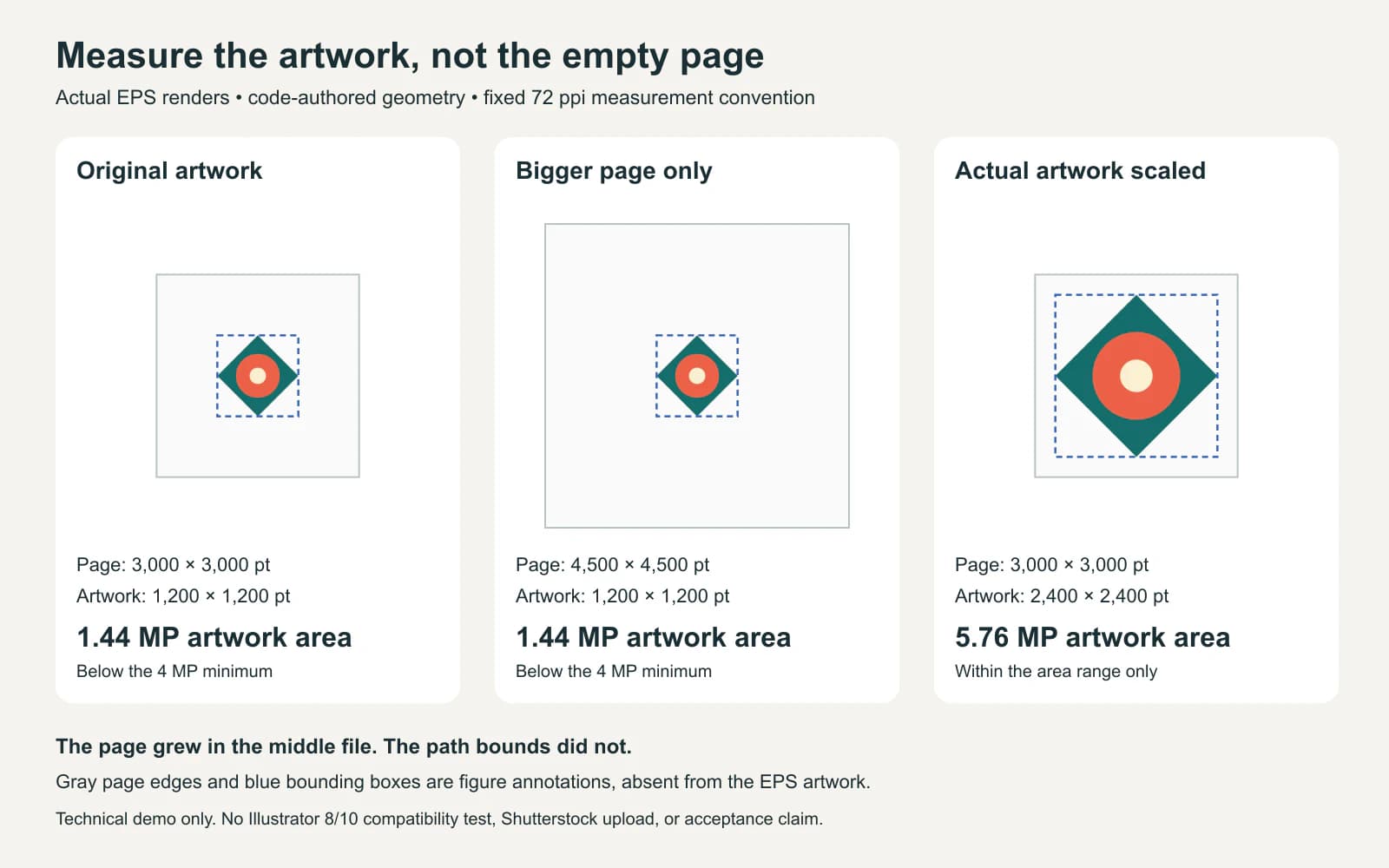
O terceiro arquivo supera matematicamente o limite mínimo de área, mas isso não diz nada sobre sua adequação como arte de banco de imagens. Os três são EPS genéricos, e nenhum foi exportado por uma predefinição de compatibilidade com Illustrator 8 ou 10.
Mantenha a seleção significativa ao aplicar essa verificação ao seu trabalho. Inspecione objetos distantes inesperados antes de medir. Um ponto solto ou fundo restante pode ampliar uma seleção sem melhorar a ilustração. Remova material indesejado, selecione novamente a arte pretendida e meça de novo.
Salve uma cópia EPS compatível com Illustrator
As instruções de salvamento EPS da Adobe colocam a escolha de compatibilidade com Illustrator na caixa EPS Options:
- Mantenha o arquivo mestre editável e escolha File > Save As ou File > Save a Copy.
- Selecione Illustrator EPS como formato de arquivo.
- Defina Version como a opção de compatibilidade exigida com Illustrator 8 ou 10.
- Leia os avisos sobre recursos que mudarão, salve e reabra a cópia para inspecionar.
Version e o nível de linguagem PostScript são opções separadas. Um cabeçalho como EPSF-3.0, ou um renderizador que abre um EPS com sucesso, não estabelece que ele atenda à compatibilidade com Illustrator exigida pelo Shutterstock. A Adobe também alerta que salvar em versões antigas pode mudar ou descartar dados não aceitos.
Se o exportador só oferece uma opção EPS genérica, trate seu resultado como arquivo de preparação até verificar a compatibilidade exigida. Mudar a extensão ou editar um cabeçalho não substitui a operação adequada de salvamento.
Inspecione a cópia reaberta e sua prévia
Os requisitos de qualidade vetorial do Shutterstock abordam os objetos recebidos pelo cliente, não apenas a aparência da imagem. Examine o EPS salvo:
- Procure elementos bitmap introduzidos por efeitos de pixels ou transparência durante o salvamento legado.
- Expanda pincéis e efeitos para tornar suas formas componentes acessíveis.
- Converta o texto editável em contornos na cópia de envio; preserve texto editável no arquivo mestre.
- Remova objetos ocultos, extras e fora da prancheta.
- Confira a construção limpa dos traçados e se a prévia corresponde à arte desejada.
Para a própria inspeção, nossas verificações de conteúdo vetorial EPS explicam a vista Outline, seleção direta e imagens vinculadas. Se o arquivo inicial é SVG, confira conteúdo raster incorporado antes de presumir que tudo virará traçados EPS editáveis.
As perguntas frequentes atuais de upload EPS dizem que o Shutterstock gera a prévia JPEG e a recorta nos limites da arte. Espaço vazio de prancheta, portanto, não garante margem nessa prévia. Também recomendam EPS RGB sem informações PostScript CMYK para consistência de cores na prévia. Compare a miniatura gerada com o arquivo salvo, especialmente recorte e cores.
Ao preparar um envio real, siga as instruções atuais de upload para descrições, palavras-chave e categorias. Um upload bem-sucedido ainda passa por revisão; esta lista de verificação do arquivo não substitui os requisitos de conteúdo e envio do Shutterstock.
Onde entra a conversão de raster para EPS
Se um desenho original elegível existe apenas como pixels e você precisa de traçados editáveis, o fluxo de imagem para EPS do PerfectVector pode ajudar a preparar a geometria vetorial. Sua exportação contém traçados de preenchimento sólido com cores RGB e um fundo branco ou preto opaco em formato EPS 3 / PostScript Level 2. Isso não afirma certificação para Illustrator 8 ou 10. Inspecione o fundo, limpe a arte e conclua o salvamento com a compatibilidade exigida e as verificações do arquivo reaberto antes de considerar o envio.
Se já tem arte vetorial utilizável, edite esse original. Se seu EPS contém apenas uma fotografia, nosso guia de JPG para EPS explica por que colocar a foto em um contêiner EPS não cria traçados. Mais guias de preparação de arquivos estão no blog do PerfectVector.
Perguntas frequentes
Posso enviar um SVG diretamente como vetor ao Shutterstock? As instruções atuais de vetores especificam EPS compatível com Illustrator 8 ou 10. Mantenha SVG como arquivo de trabalho editável se for útil e prepare e inspecione a cópia EPS exigida.
Por que meu vetor é pequeno demais se a prancheta é grande? O Shutterstock mede a caixa delimitadora ao redor da arte. Selecione os objetos desejados e confira largura e altura; ampliar o espaço vazio da página deixa essas dimensões iguais.
EPS 3 significa Illustrator EPS 10? Não. Rótulos de formato EPS e linguagem PostScript não identificam a configuração de compatibilidade com Illustrator. Verifique isso separadamente ao salvar o EPS.
Posso traçar arte gerada por IA para torná-la elegível? Traçar muda a geometria do arquivo, não a origem da figura. A política do Shutterstock diz que ele não aceita conteúdo gerado por IA de colaboradores; uma conversão não resolve essa restrição.
Fontes
- Shutterstock: como enviar ilustrações vetoriais para revisão? — Limites de EPS e fluxo de envio.
- Shutterstock: requisitos técnicos para imagens — Limites da arte, unidades e instruções de redimensionamento.
- Shutterstock: política de conteúdo gerado por IA — Restrição de elegibilidade de colaboradores.
- Adobe: salvar arte no Illustrator — Opções de versão EPS e mudanças no salvamento legado.
- Shutterstock: requisitos de qualidade de vetores e ilustrações — Objetos editáveis, fontes e verificações de limpeza.
- Shutterstock: perguntas frequentes de upload EPS — Prévias geradas, recorte e configurações de cor.
Precisa de traçados de um desenho raster original elegível? Prepare um EPS com o PerfectVector, inspecione os limites reais e os objetos da arte e verifique a compatibilidade exigida com Illustrator na cópia final salva.
Mais do blog

Requisitos vetoriais do Adobe Stock: confira um arquivo traçado
Confira formatos vetoriais, tamanho de prancheta, traçados editáveis e declaração de IA do Adobe Stock em um SVG traçado real antes de preparar sua cópia de envio.

SVG para PNG com Sharp: tamanho e nitidez
Renderize SVGs em PNGs transparentes no tamanho final em pixels com Sharp. Veja um teste reproduzível 1x e 2x, quando density importa e por que ampliar um PNG falha.