
Como saber se um arquivo EPS é realmente vetorial
Verifique se um EPS contém traçados vetoriais editáveis, pixels incorporados ou ambos usando zoom, modo Contorno, seleção de objetos, Vínculos e texto em contornos.
Nesta página
- Comece pelo zoom e depois confirme
- Faça estas cinco verificações
- 1. Abra o EPS, não apenas o insira
- 2. Use o modo Contorno
- 3. Selecione objetos e procure pontos de ancoragem
- 4. Verifique o painel Links
- 5. Teste o texto separadamente
- Testamos três estruturas EPS válidas
- Escolha o caminho de recuperação conforme o resultado
- Como isso funciona com o PerfectVector
- FAQ
- Fontes
A extensão .eps não prova que todos os objetos dentro do arquivo são vetoriais. Um EPS pode conter traçados vetoriais, imagens bitmap ou ambos, como a Adobe confirma em sua visão geral do formato EPS. O teste confiável é abrir o arquivo em um editor vetorial e examinar o que você consegue selecionar, o que aparece no modo Contorno e se o arquivo contém imagens vinculadas ou incorporadas.
Ampliar a imagem é um sinal de alerta útil, mas não dá a resposta definitiva. Uma imagem raster pode parecer suave com uma ampliação moderada, e um vetor ainda pode ter uma prévia de baixa resolução. É preciso examinar os objetos, e não apenas o nome do arquivo ou a prévia.
A verificação rápida e confiável de um EPS
- Abra o EPS em vez de inseri-lo em outro documento.
- Mude para o modo Contorno e procure traçados reais.
- Selecione a arte com uma ferramenta de seleção direta e verifique se há pontos de ancoragem.
- Examine o painel Links para encontrar imagens inseridas ou incorporadas.
- Teste o texto separadamente: letras convertidas em contornos são traçados vetoriais, mas não são texto editável.
Comece pelo zoom e depois confirme
Abra o EPS no Illustrator, Inkscape, Affinity Designer ou em outro editor que permita acessar os objetos vetoriais. Amplie para 200% e depois para 800%, se necessário.
Bordas em blocos são um forte indício de que você está vendo pixels. Bordas suaves só mostram que a prévia continua parecendo suave naquele nível de zoom. Elas não dizem se a arte é composta de traçados, de um bitmap suficientemente grande ou de uma combinação dos dois.
Use o zoom como triagem. Se o arquivo parecer pixelado, investigue a imagem imediatamente. Se parecer limpo, continue mesmo assim.
Faça estas cinco verificações
1. Abra o EPS, não apenas o insira
Abrir e inserir são operações diferentes. Um aplicativo de diagramação ou design pode inserir um EPS como um único recurso externo sem expor seus objetos internos. No Illustrator, abra o próprio arquivo em um novo documento antes de avaliar sua editabilidade.
O Photoshop não é um teste útil de editabilidade vetorial para EPS. A Adobe informa que o Photoshop rasteriza um EPS ao abrir o arquivo, portanto uma única camada de pixels nesse aplicativo descreve o comportamento de importação do Photoshop, e não necessariamente a estrutura do EPS original.
2. Use o modo Contorno
No Illustrator, escolha View > Outline ou pressione Command/Ctrl+Y. A documentação da Adobe sobre a visualização da arte explica que o modo Contorno mostra traçados e contornos sem preenchimentos e efeitos.
Se você vir curvas, limites de formas e contornos de letras, o arquivo contém geometria vetorial. Se a arte se resumir a um retângulo, continue investigando. A Adobe também informa que, por padrão, arquivos vinculados aparecem como uma caixa em contorno com um X. Portanto, uma caixa é um sinal para examinar o vínculo, e não uma prova de que todo o EPS é raster.
3. Selecione objetos e procure pontos de ancoragem
Volte para a visualização de prévia e use a ferramenta de seleção direta em uma borda visível.
- Traçados individuais e pontos de ancoragem: há geometria vetorial.
- Uma única moldura retangular: a seleção pode ser uma imagem inserida, um objeto de recorte ou um item agrupado.
- Alguns traçados e um objeto de imagem retangular: o EPS provavelmente é misto.
Não pare em “consigo selecionar”. Um bitmap inserido também pode ser selecionado. A pergunta útil é se você consegue selecionar a geometria que desenha a arte.
4. Verifique o painel Links
Abra Window > Links no Illustrator. A Adobe descreve o painel Links como o lugar para acompanhar arquivos vinculados e incorporados e seus respectivos estados.
Se a arte aparecer ali como uma imagem, verifique se ela está vinculada ou incorporada e se há traçados vetoriais ao redor dela. Uma imagem vinculada pode ficar ausente quando o EPS é transferido para outra máquina. Uma imagem incorporada acompanha o arquivo, mas continua sendo composta de pixels.
5. Teste o texto separadamente
Clique em uma letra com a ferramenta Type. Se aparecer um cursor de texto e você conseguir editar os caracteres, trata-se de texto editável. Se aparecerem pontos de ancoragem ao redor de cada letra, o texto foi convertido em contornos.
Texto convertido em contornos continua sendo vetorial, portanto pode ser redimensionado sem perder nitidez. Ele não pode ser editado como texto. O guia da Adobe sobre texto em contornos explica que converter texto em traçados remove suas propriedades de texto, e os controles de texto deixam de poder editá-lo.
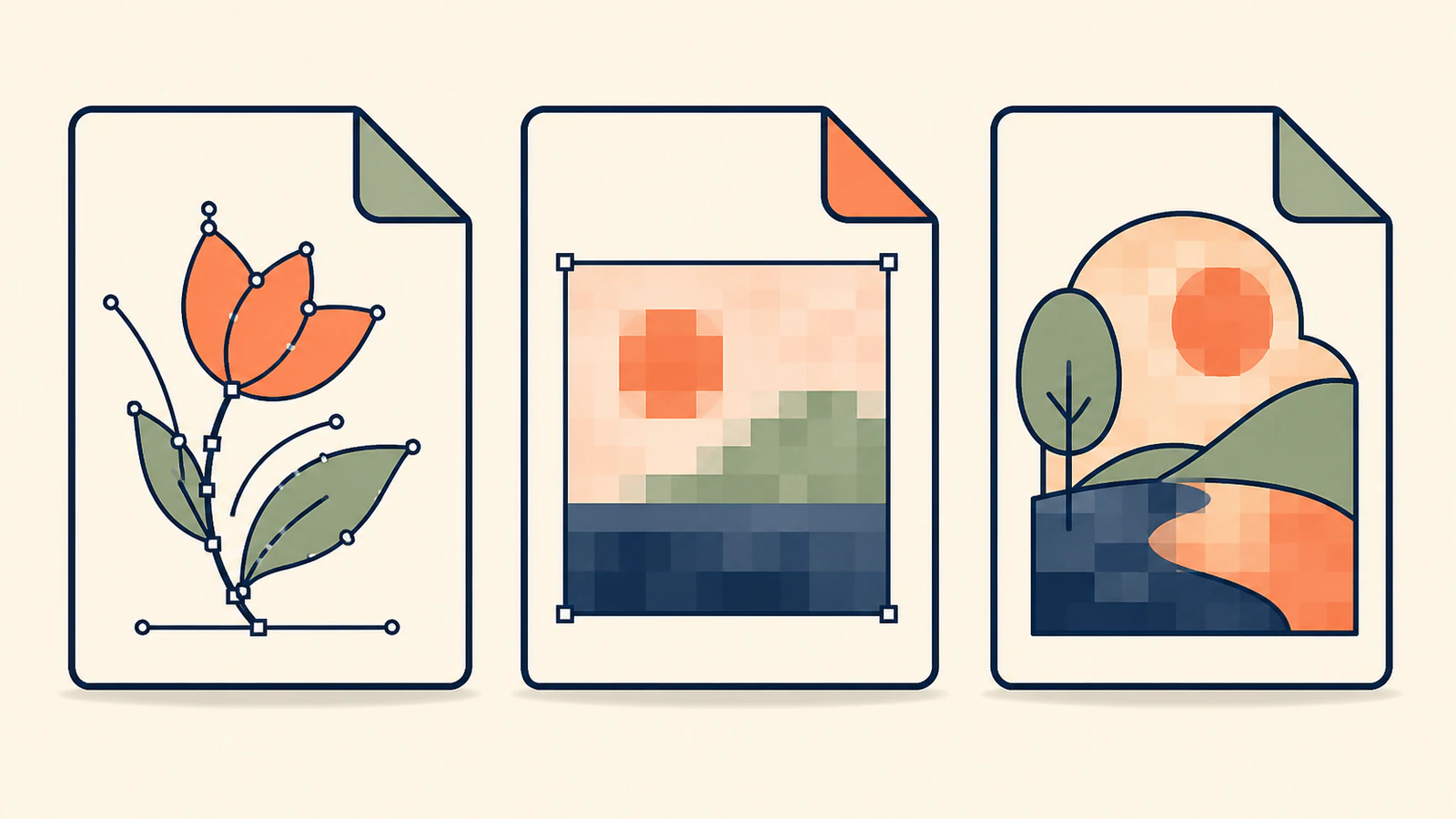
Testamos três estruturas EPS válidas
Para verificar a afirmação sobre o contêiner sem depender de um arquivo de exemplo de um fornecedor, criamos três arquivos mínimos EPS 3: um contendo apenas operações de traçado PostScript, outro contendo apenas um bitmap colorimage e um terceiro com uma borda vetorial e um bitmap.
O Ghostscript reconheceu e renderizou os três como arquivos EPS. A inspeção controlada dos arquivos de origem encontrou operações de traçado no arquivo vetorial, uma operação de imagem no arquivo raster e os dois tipos no arquivo misto.
| Arquivo sintético | O que o código de origem continha | O que um editor vetorial deveria mostrar |
|---|---|---|
| EPS somente vetorial | Traçados com preenchimento e contorno | Traçados e pontos de ancoragem selecionáveis |
| EPS somente raster | Uma operação de imagem bitmap | Um objeto de imagem ou moldura |
| EPS misto | Borda vetorial e bitmap | Traçados e um objeto de imagem |
O teste leva a uma conclusão limitada, mas útil: um EPS válido pode ser somente vetorial, somente raster ou misto. Isso não significa que procurar uma palavra no texto de origem de qualquer EPS seja uma auditoria confiável. Arquivos reais podem estar comprimidos, ser gerados em diferentes estilos de PostScript ou ser achatados por um aplicativo. Use as verificações no editor descritas acima para artes destinadas à produção.
Escolha o caminho de recuperação conforme o resultado
| O que você encontra | O que significa | Melhor próximo passo |
|---|---|---|
| Traçados e pontos de ancoragem em toda a arte | A arte é vetorial | Salve uma cópia e faça os ajustes necessários para a produção |
| Uma única imagem vinculada ou incorporada | O EPS funciona como um contêiner raster | Encontre o vetor original ou vetorize/redesenhe a imagem raster original mais limpa |
| Traçados e um objeto de imagem | O EPS é misto | Preserve os traçados úteis; substitua ou reconstrua a parte raster se ela precisar ser redimensionada |
| Contornos de letras | As letras são vetoriais, mas não são mais texto editável | Use a fonte ou o arquivo de origem original para mudar a redação, ou redesenhe com cuidado |
| Uma única moldura inserida em um documento maior | O aplicativo pode estar mostrando o comportamento de inserção | Abra o EPS diretamente e examine-o de novo |
Se uma gráfica só precisa da aparência e aceita o arquivo, um EPS misto pode servir para aquele trabalho específico. Se o destinatário pediu arte vetorial editável, um arquivo somente raster ou misto pode não atender à exigência real, mesmo com a extensão correta. Pergunte se ele precisa de traçados, texto editável, cores especiais ou uma predefinição de um aplicativo específico. Para uma entrega a uma plataforma de imagens de banco, as verificações para envio de EPS ao Shutterstock separam os limites da arte, a elegibilidade do material original e a compatibilidade com o Illustrator.
O mesmo problema de contêiner ocorre com PDF. O guia de PDF para SVG mostra como decidir se um PDF deve ser exportado ou vetorizado. Se o PDF contiver apenas uma página digitalizada, passe essa página pelo conversor de PDF para SVG. O guia de formatos de logotipo ajuda quando um fornecedor não explicou qual formato vetorial espera receber.
Como isso funciona com o PerfectVector
Se o EPS contiver apenas um bitmap e nenhum vetor original tiver sido preservado, comece pela imagem raster mais limpa que conseguir recuperar. O conversor de imagem para EPS do PerfectVector reconstrói a arte visível como traçados planos preenchidos antes de gerar a saída EPS, em vez de colocar o bitmap inalterado em um contêiner EPS.
Esse caminho serve para logotipos, marcas tipográficas, ícones, emblemas, lettering e ilustrações planas com limites de cor bem definidos. Ele não reconstrói texto editável, fontes originais, camadas de origem, transparência, CMYK, cores especiais ou separações para impressão. Fotografias, degradês suaves, texturas e sombras se tornam regiões preenchidas estilizadas, em vez de cópias idênticas pixel a pixel.
Após a conversão, reabra o novo EPS e repita as mesmas verificações: modo Contorno, seleção direta, Vínculos e importação no aplicativo de destino. Essa inspeção final importa mais do que a extensão.
Se a marca original exigir cuidado jurídico ou geométrico, compare os traçados recuperados com a arte aprovada e obtenha a aprovação do proprietário ou designer. O guia de vetorização de logotipos explica quando uma vetorização limpa é razoável e quando redesenhar é mais seguro.
FAQ
Todos os arquivos EPS são vetoriais?
Não. Um EPS pode conter traçados vetoriais, imagens bitmap ou uma combinação dos dois. A extensão .eps identifica o contêiner, e não a estrutura de cada objeto dentro dele. Abra o arquivo em um editor vetorial e examine os traçados, o comportamento da seleção e os vínculos de imagens.
Como saber se um EPS contém uma imagem raster? Abra o EPS diretamente, mude para o modo Contorno, selecione a arte com uma ferramenta de seleção direta e examine o painel Links. Uma única moldura retangular de imagem ou uma entrada de imagem vinculada ou incorporada indica conteúdo raster. Verifique se também há traçados vetoriais separados, pois o EPS pode ser misto.
Por que meu EPS não é editável mesmo parecendo nítido? Ele pode conter um bitmap de alta resolução, estar inserido como um único recurso externo, ter todo o texto convertido em contornos ou ser aberto em um aplicativo que rasteriza EPS. A nitidez no zoom não comprova editabilidade no nível dos objetos. Abra o arquivo em um editor vetorial e procure traçados e pontos de ancoragem.
Texto convertido em contornos em um EPS ainda é vetorial? Sim. Letras convertidas em contornos são traçados vetoriais e podem ser redimensionadas sem perder nitidez, mas não são mais texto editável. Você pode editar seus nós como formas, mas não mudar sua redação com controles de texto. Preserve a fonte original ou o arquivo de origem editável para alterações no texto.
Posso corrigir um EPS somente raster sem o arquivo vetorial original? Muitas vezes, se a imagem incorporada estiver limpa e for uma arte gráfica. Extraia ou obtenha a imagem raster de maior qualidade, depois vetorize ou redesenhe e verifique os traçados resultantes. Logotipos e ícones planos são candidatos melhores do que fotografias, texturas ou degradês suaves.
Fontes
- Adobe — Arquivos EPS — Conteúdo bitmap/vetorial em EPS, limites de editabilidade e comportamento de rasterização do Photoshop.
- Adobe — Visualizar a arte — Modo Contorno do Illustrator e representação de arquivos vinculados como caixas em contorno.
- Adobe — Visão geral do painel Links — Acompanhamento de arte vinculada e incorporada no Illustrator.
- Adobe — Criar texto em contornos — Por que letras convertidas em contornos continuam sendo traçados, mas perdem a editabilidade como texto.
Se o seu EPS for apenas uma imagem incorporada, não o renomeie nem o salve de novo esperando que a estrutura mude. Reconstrua a arte como traçados EPS reais e verifique esses traçados antes de devolver o arquivo a uma gráfica ou cliente.
Mais do blog

SVG suporta CMYK para impressão? Escolha o formato
Entenda por que traçados SVG editáveis não garantem CMYK confiável, quando manter SVG e quando um PDF pronto para gráfica ou EPS solicitado é mais seguro.

SVG no PDFKit: insira um logo vetorial sem achatar
Insira um logo SVG completo no PDFKit, defina seu tamanho em pontos e inspecione o PDF salvo em busca de traçados, aberturas, recursos ausentes e imagens incorporadas.