
Extraia um logo do Word sem perder pixels
Recupere a imagem armazenada em um arquivo Word ou PowerPoint, verifique suas dimensões em pixels e recorte e decida se o logotipo precisa de rastreamento ou de uma fonte melhor.
Nesta página
Para extrair um logotipo de um documento do Word sem adicionar outra perda de qualidade, recupere o arquivo de imagem incorporado e inspecione-o antes de fazer uma captura de tela ou rastreá-lo. Um DOCX comum pode conter bytes de imagem com mais pixels do que sugere seu pequeno posicionamento de página. A extração preserva o que está armazenado; ele não pode restaurar pixels que foram descartados anteriormente.
A mesma abordagem de inspeção de pacotes pode recuperar mídia incorporada de um PPTX comum. A rota Python testada abaixo copia esses bytes para uma nova pasta. Ele não renderiza Word ou PowerPoint, não reproduz um recorte exibido nem aplica efeitos de página. Confirme qual imagem recuperada corresponde ao logotipo pretendido antes de usá-la.
Recupere primeiro e depois julgue a fonte
Mantenha o documento intacto. Copie a mídia armazenada, identifique o logotipo correto e inspecione as dimensões reais dos pixels, as bordas e o corte pretendido. Preserve um vetor existente quando encontrar um; trace somente quando um raster precisar de caminhos editáveis.
O tamanho da imagem armazenada difere do posicionamento da página
Uma imagem incorporada é um arquivo mantido dentro do pacote de documentos. Posicionamento é como a imagem é posicionada e dimensionada na página ou slide. Um corte ou efeito pode alterar o que você vê sem ser igual ao arquivo de mídia subjacente.
O guia de estrutura de documentos do Word da Microsoft descreve o pacote DOCX ZIP e suas partes constituintes. Seu exemplo de inserção de imagem armazena dados de imagem em uma parte da imagem e faz referência a eles no documento. Você não precisa escrever código Open XML para tentar a extração abaixo.
Mantenha estas três perguntas separadas:
| Pergunta | O que inspecionar | O que isso não prova |
|---|---|---|
| Quantos detalhes raster são armazenados? | Dimensões e bordas em pixels da imagem extraída | O tamanho do posicionamento da página por si só não responde a isso |
| Este é o logotipo aprovado? | Versão, letras, cores e corte pretendido | O maior arquivo não é automaticamente o correto |
| Preciso de caminhos vetoriais? | Requisitos do próximo trabalho de edição, impressão ou corte | A extração em si não transforma pixels em caminhos |
Se o cliente tiver o original do designer, peça. O guia de entrada de logotipo de baixa resolução cobre essa triagem. Verificar a mídia armazenada do documento é útil quando o arquivo do Office é a melhor fonte disponível atualmente.
Copie a mídia de uma duplicata de documento
Você precisa de uma cópia .docx ou .pptx local, comum e não criptografada, Python 3 e um novo nome de pasta de saída. Este é um fluxo de trabalho de extração de arquivos, não um passo a passo do menu do Office. .doc legado, documentos criptografados, imagens on-line vinculadas e comportamento nativo de Salvar como imagem estão fora do escopo testado.
- Duplicar o documento. Mantenha o arquivo recebido inalterado. Para o comando de exemplo, nomeie a cópia
client-logo.docxe coloque-a ao lado do script. - Salve isso como
recover-media.py. Ele usa o padrão Pythonzipfilemódulo, lê entradas de mídia e grava seus bytes sem decodificar ou recompactar as imagens:
from pathlib import Path
from zipfile import ZipFile
from hashlib import sha256
import sys

source = Path(sys.argv[1])
output = Path(sys.argv[2])
if source.suffix.lower() not in {".docx", ".pptx"}:
    raise SystemExit("Use an ordinary, unencrypted DOCX or PPTX copy.")

with ZipFile(source, "r") as package:
    members = [
        item for item in package.infolist()
        if not item.is_dir()
        and item.filename.startswith(("word/media/", "ppt/media/"))
    ]
    if not members:
        raise SystemExit("No files found in the expected embedded-media folders.")
    output.mkdir(exist_ok=False)
    for index, member in enumerate(members, 1):
        data = package.read(member)
        target = output / f"{index:03d}-{Path(member.filename).name}"
        target.write_bytes(data)
print(member.filename, "->", target, sha256(data).hexdigest())- Execute-o a partir dessa pasta. A pasta de saída ainda não deve existir:
python3 recover-media.py client-logo.docx recovered-logoPara uma cópia do PowerPoint, altere a entrada para o nome do arquivo .pptx e escolha uma pasta de saída diferente. Se o seu sistema nomear Python 3 python em vez de python3, use esse executável.
- Leia a saída e inspecione os arquivos. O caminho impresso mostra o membro do pacote, como
word/media/image1.pngouppt/media/image1.png. A longa string hexadecimal é uma impressão digital SHA-256 de seus bytes. Os nomes de saída numerados ajudam a manter vários itens de mídia distintos;image1não é uma promessa de que o arquivo seja o seu logotipo. - Abra prováveis candidatos em um visualizador de imagens. Verifique as dimensões dos pixels e inspecione as menores letras, linhas finas e bordas com zoom de 100%. Compare a versão pretendida e recorte com o documento ou uma referência aprovada pelo cliente.
Se o comando informar que a pasta de saída existe, use um novo nome de pasta para preservar os resultados anteriores. Se não encontrar nenhuma entrada de mídia esperada, o documento poderá usar outro tipo de conteúdo ou referência em vez da imagem incorporada que esta rota espera. Solicite a imagem original ou uma exportação não criptografada apropriada. Renomear um .doc legado para .docx não converte seu conteúdo.
O que o teste do pacote recuperou
Criamos arquivos DOCX e PPTX válidos com um logotipo original 1600 × 900 PNG, reabrimos os pacotes com suas bibliotecas de autoria e extraímos a mídia de forma independente. O PNG recuperado do DOCX correspondia exatamente aos bytes de entrada, apesar da largura de posicionamento de quatro polegadas registrada no documento.
O PPTX continha o mesmo PNG mais metadados para um corte à esquerda de 25%. A extração ainda retornou o 1600 × 900 PNG armazenado completo com a mesma impressão digital de byte. Essa é uma observação de dados de pacote; não renderizamos o slide nem testamos a aparência do corte no PowerPoint.
Também reduzimos o logotipo para 400 × 225 JPEG antes de incorporá-lo em outro DOCX. A extração retornou os mesmos bytes JPEG reduzidos, ainda 400 × 225. Este controle deliberado mostra o limite: recuperar uma imagem armazenada não reverte uma redução anterior. Ele não demonstra um defeito de compactação do Office.
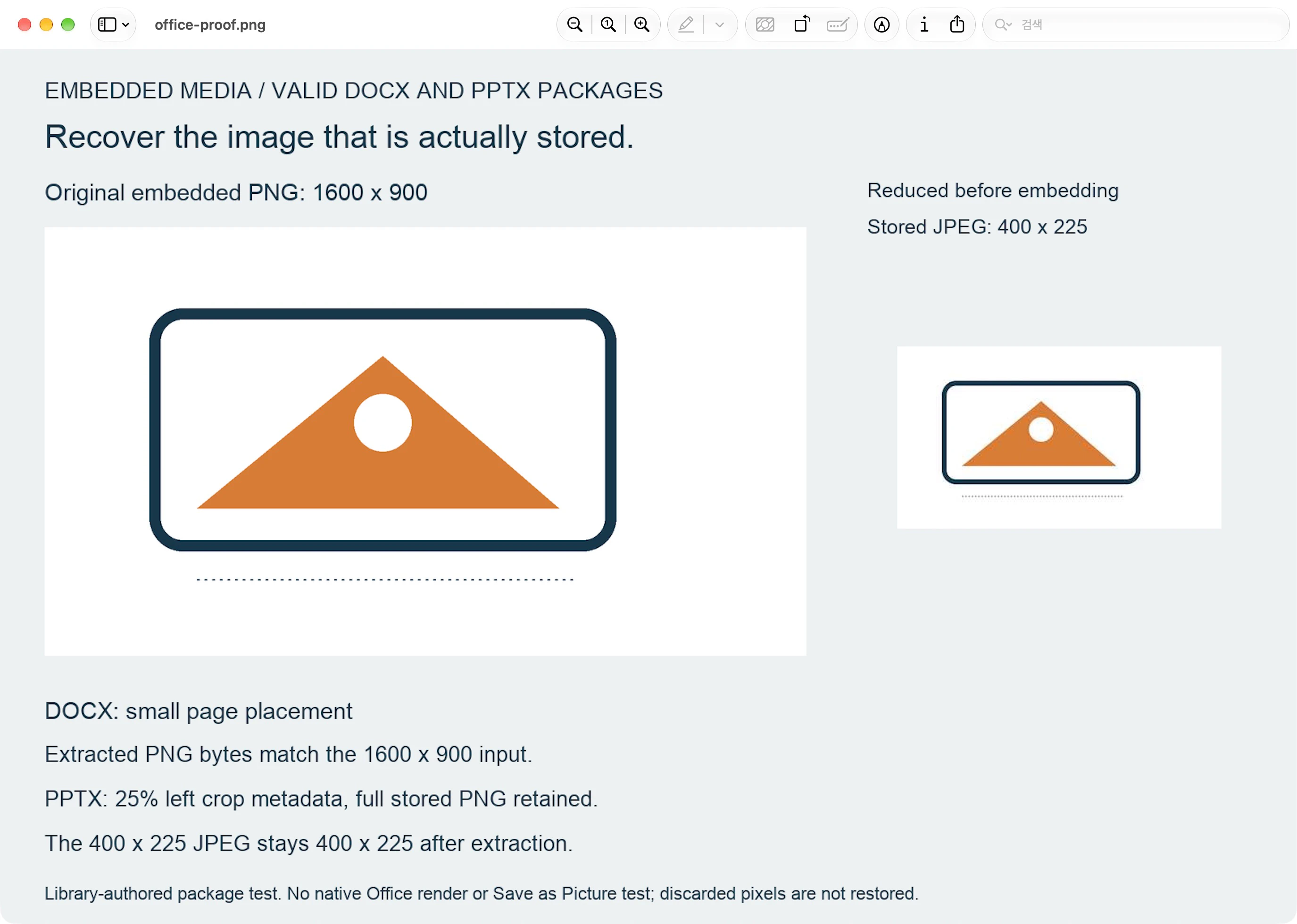
Esses eram testes de pacotes de autoria da biblioteca, não UI nativa do Word ou PowerPoint, Salvar como imagem ou testes de renderização de exibição. Nenhuma conversão PerfectVector foi executada para esta comparação.
Escolha o ativo recuperado antes de rastrear
Não escolha apenas pelo nome ou tamanho do arquivo. Um documento pode conter outras imagens ou variantes, e a imagem armazenada pode incluir conteúdo fora do recorte visível. Confirme a forma, a marca, a versão e o corte necessário do logotipo antes de tratá-lo como fonte.
Se você recuperar um arquivo vetorial existente, guarde-o e verifique se ele contém os caminhos necessários. Não há benefício em rasterizá-lo apenas para rastreá-lo novamente. O guia de formato de arquivo de logotipo explica masters editáveis e cópias de entrega. A recuperação somente de PDF é uma tarefa separada coberta pela verificação e conversão da arte em PDF.
Para um raster, inspecione os pixels que você realmente recuperou. Se as letras minúsculas já estiverem borradas, quebradas ou faltando, procure o original ou reconstrua-as deliberadamente. Ampliar a cópia armazenada não prova a perda do formato das letras. Uma imagem maior com corte errado ou marca obsoleta também é a fonte errada.
Para transferências futuras de documentos, a Microsoft documenta um controle de compactação de imagens para Word, PowerPoint e Excel. Essa é uma configuração preventiva a ser discutida com o autor do documento, e não uma operação de recuperação testada aqui. Solicite o arquivo do logotipo original separadamente, quando possível.
Vetorize apenas quando o próximo trabalho precisar de caminhos
PerfectVector se ajusta quando o arquivo recuperado é um logotipo raster cujas formas visíveis você deseja como caminhos vetoriais editáveis. Use o vetorizador de logotipo com a imagem mais aceita e compare a visualização com essa fonte, especialmente as letras menores, contadores e linhas finas.
A extração e a vetorização resolvem diversos problemas. O primeiro recupera dados de imagens armazenados; o segundo interpreta formas raster como caminhos. Nenhum dos dois confirma que você escolheu o logotipo aprovado, e um rastreamento não pode provar o significado original dos pixels ausentes. Editar e exportar um resultado PerfectVector requer desbloqueá-lo; a visualização protegida é somente visualização.
Perguntas frequentes
Extrair um logotipo do Word restaura sua qualidade original? Ele recupera o que ainda está armazenado no documento. Se essa for a imagem original, você poderá recuperar os bytes armazenados. Se foi reduzido antes do armazenamento, a extração não traz de volta os pixels descartados.
A imagem extraída corresponderá ao corte visível na página? Não necessariamente. O pacote pode armazenar a imagem completa separadamente dos metadados de posicionamento ou corte. Compare o arquivo recuperado com a arte pretendida e confirme qualquer corte antes de usá-lo.
Posso usar o mesmo script para PowerPoint? Sim, para o fluxo de trabalho PPTX comum não criptografado testado aqui. Dê ao script uma cópia PPTX e um novo nome de pasta de saída. Ele copia a mídia das pastas de pacotes esperadas; ele não renderiza o slide nem aplica seus efeitos.
Fontes
- Microsoft Learn — Estrutura de um documento WordprocessingML — Explica o pacote DOCX ZIP e suas partes constituintes do documento.
- Microsoft Learn — Inserir uma imagem em um documento de processamento de texto — Mostra dados de imagem armazenados em uma parte da imagem referenciada pelo documento.
- Python — zipfile — Documenta o leitor de arquivo da biblioteca padrão usado pelo script de extração testado.
- Suporte Microsoft — Desativar compactação de imagem — Descreve uma configuração de compactação preventiva para transferências futuras de documentos.
Se o seu raster recuperado precisar de caminhos editáveis, comece gratuitamente com esse logotipo. Inspecione as letras pequenas e os detalhes finos da visualização vetorial em relação à imagem extraída antes de aceitar o resultado.
Mais do blog

Área de proteção do logo: calcule e preserve a margem
Escolha uma unidade de proteção para o logo, calcule toda a zona de exclusão e preserve-a em SVG sem confundir a arte com o tamanho da tela com margens.

Arte para etiqueta tecida: logo claro em tamanho pequeno
Prepare um logo para etiqueta tecida de roupa: simplifique no tamanho de uso, separe dobras e espaço de costura e exporte os arquivos pedidos pelo fabricante.



