
SVG suporta CMYK para impressão? Escolha o formato
Entenda por que traçados SVG editáveis não garantem CMYK confiável, quando manter SVG e quando um PDF pronto para gráfica ou EPS solicitado é mais seguro.
Nesta página
- Traçados vetoriais e CMYK resolvem problemas diferentes
- Por que a web oferece respostas de sim e não
- A base portável do SVG é orientada a CSS
- Existe sintaxe CMYK, mas o suporte é decisivo
- Escolha SVG, EPS ou PDF pelo requisito de quem recebe
- Um fluxo de entrega que começa pela gráfica
- 1. Peça a especificação completa
- 2. Mantenha o SVG ou arquivo nativo como mestre editável
- 3. Leve a arte a um documento preparado para impressão
- 4. Aplique a configuração de cor de produção solicitada
- 5. Exporte o arquivo solicitado de entrega
- 6. Confira o arquivo exportado antes de entregar
- Onde o PerfectVector entra
- Lista de entrega para impressão
- Perguntas frequentes
- Fontes
Para um fluxo normal de impressão entre aplicativos, não trate SVG como arquivo confiável de entrega CMYK. Um SVG pode preservar traçados vetoriais editáveis, mas isso não garante que navegador, aplicativo de design, RIP ou impressora preserve valores CMYK calibrados, cores especiais, separações ou a composição de preto pretendida.
Mantenha o SVG quando precisar de geometria escalável ou entrega para web. Para impressão comercial, pergunte à gráfica o formato aceito, perfil de cor e predefinição. A entrega final frequentemente é um PDF ou PDF/X especificado pela gráfica. Use EPS apenas quando quem recebe pedir.
As duas perguntas a fazer
- As formas são realmente vetoriais? SVG, EPS e PDF podem conter traçados vetoriais, mas um contêiner também pode carregar conteúdo raster.
- O arquivo está preparado para esta impressão? Confira separadamente espaço de cor, perfil ICC, cores especiais, sobreimpressão, sangria, transparência e predefinição PDF solicitados.
Traçados vetoriais e CMYK resolvem problemas diferentes
Vetor descreve geometria. Um traçado vetorial permanece nítido ao redimensionar e pode continuar editável como pontos, curvas, preenchimentos e contornos. CMYK descreve um fluxo de cores de processo para tintas ciano, magenta, amarelo e preto. Um arquivo pode atender a um requisito e falhar no outro.
Essa distinção explica vários casos comuns:
- Um logotipo SVG pode conter traçados limpos, mas ainda usar cores CSS comuns em hexadecimal ou
rgb(). - Um EPS pode conter traçados vetoriais com preenchimentos RGB ou até uma imagem raster incorporada.
- Um PDF pode preservar vetores e carregar gerenciamento de cor para impressão, mas apenas se tiver sido exportado com as configurações corretas.
- Um arquivo nativo de design pode estar em modo CMYK e ainda precisar do perfil e da predefinição de saída solicitados pela gráfica.
Se o problema é que as cores mudam visivelmente entre aplicativos, primeiro diagnostique onde a cor do SVG muda. Este guia aborda a próxima decisão: qual arquivo deve ser a entrega para impressão.
Por que a web oferece respostas de sim e não
A resposta curta muda conforme alguém esteja falando de uma especificação, navegador, aplicativo de design ou gráfica comercial.
A base portável do SVG é orientada a CSS
A especificação atual de estilos do SVG 2 exige que agentes de usuário SVG suportem o comportamento de cor e opacidade do CSS. Por isso, o intercâmbio comum de SVG usa valores de cor CSS que navegadores e ferramentas de design conseguem renderizar de forma consistente. É por isso que a maior parte da marcação SVG contém hexadecimal, rgb(), cores nomeadas, gradientes e opacidade, em vez de um perfil CMYK específico de impressão.
Isso não significa que toda cor SVG deve sempre ser sRGB. O CSS moderno suporta espaços RGB mais amplos, e trabalhos de cor voltados a impressão apareceram em várias especificações SVG e CSS. Significa que a renderização familiar de SVG e uma entrega CMYK controlada para impressão são objetivos diferentes de compatibilidade.
Existe sintaxe CMYK, mas o suporte é decisivo
O Working Draft atual de CSS Color Module Level 5 define espaços de cor ICC personalizados e device-cmyk(). O mesmo documento marca esses recursos como em risco enquanto a implementação continua. O registro atual de compatibilidade de device-cmyk() na MDN informa ausência de suporte em navegadores.
Essa é a distância entre especificação e aplicativo. Um rascunho pode descrever como a sintaxe CMYK deveria funcionar sem torná-la segura para passar por qualquer navegador, editor, aplicativo de diagramação, portal de impressão ou RIP. Especificações antigas de SVG para impressão também descreviam fluxos ICC e de cores de dispositivo, mas não devem ser tratadas como prova de que um destino atual preserva esses recursos.
Se um sistema fechado de produção documenta explicitamente suporte a um perfil SVG capaz de CMYK, siga sua especificação. Caso contrário, use SVG como arquivo original de geometria editável e finalize a cor no aplicativo e formato aprovados pela gráfica.
Escolha SVG, EPS ou PDF pelo requisito de quem recebe
| Situação | Arquivo a entregar | Por quê | O que verificar |
|---|---|---|---|
| Site, aplicativo, navegador ou edição contínua de SVG | SVG | Mantém estrutura vetorial voltada à web e transparência | Suporte do navegador ou aplicativo, preenchimentos, gradientes, fontes e viewBox |
| Fornecedor de impressão pede EPS explicitamente | EPS na versão solicitada | Atende a um fluxo vetorial legado ou específico de aplicativo | Se a transparência é achatada, se as cores são RGB/CMYK/especiais e se os traçados continuam vetoriais |
| Gráfica comercial fornece predefinição PDF ou requisito PDF/X | Essa predefinição PDF ou PDF/X | Carrega um intercâmbio definido de impressão e pode incluir informações de intenção de saída | Perfil de destino, conversão de cor, sangria, fontes, transparência e sobreimpressão |
| Gráfica aceita arquivo nativo de design | Mestre nativo e a prova solicitada | Preserva os dados de produção mais editáveis | Versão do aplicativo, recursos vinculados, fontes, perfis e arquivos empacotados |
| Impressora doméstica ou de escritório sem especificação de cor | SVG pode ser impresso pelo navegador ou aplicativo | Conveniente para saída comum | O aplicativo e o driver fazem a conversão de cor; não trate como prova controlada de impressão |
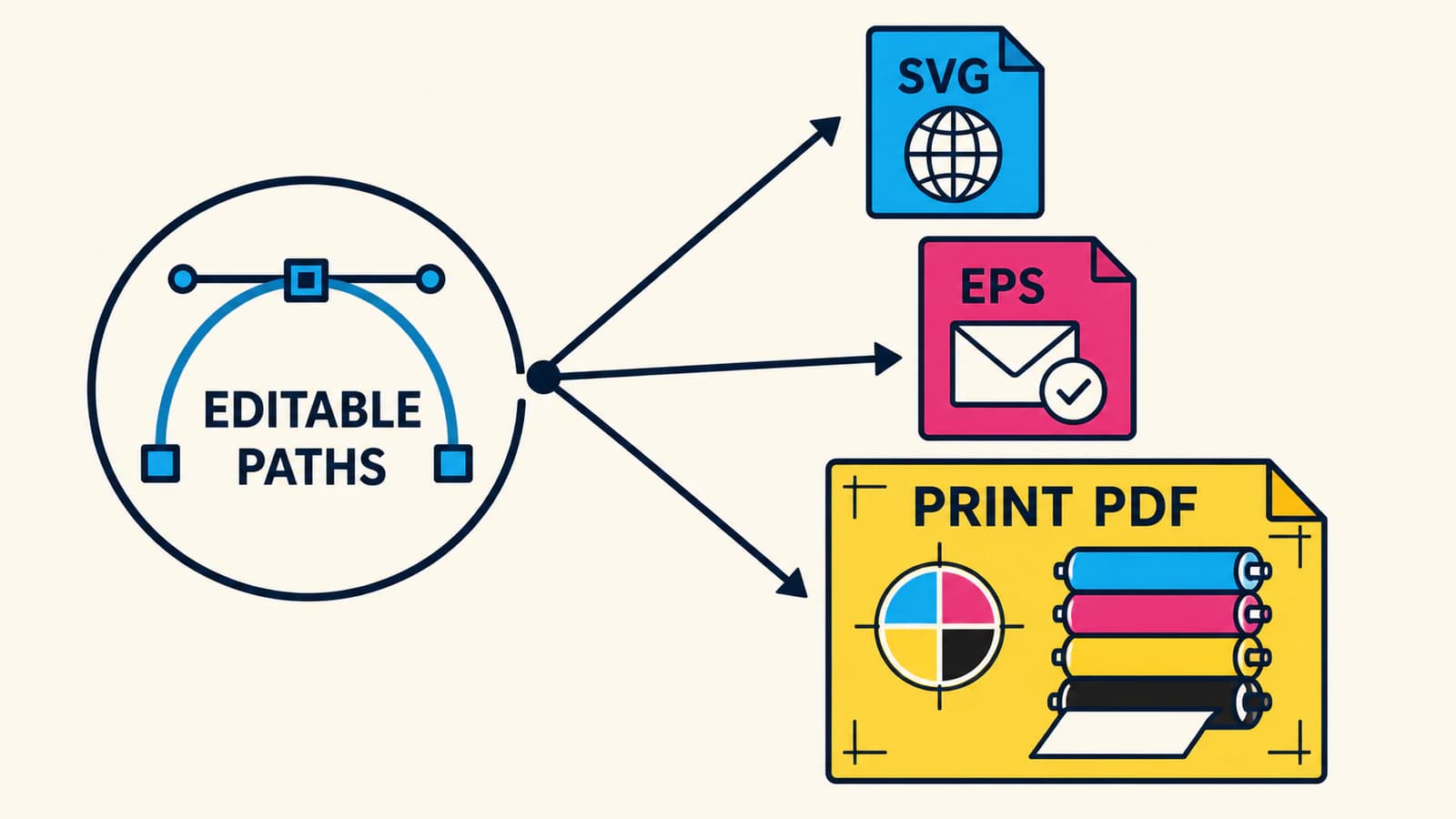
A matriz começa por quem recebe porque nenhum formato é universalmente melhor para toda gráfica. As orientações atuais de PDF da Adobe dizem para obter os requisitos de saída do fornecedor ou o arquivo .joboptions antes de criar o PDF de entrega. Suas opções de saída PDF também separam conversão de cor, perfis de destino, inclusão de perfil e intenção de saída PDF/X.
Um fluxo de entrega que começa pela gráfica
1. Peça a especificação completa
“Envie vetor” é incompleto. Pergunte à gráfica ou fornecedor de produção sobre:
- formatos e versões aceitos;
- predefinição PDF preferida ou arquivo
.joboptionsfornecido; - perfil ICC de destino ou condição de impressão;
- CMYK de processo versus cores especiais nomeadas;
- requisitos de sangria, corte final e área segura;
- se a transparência deve continuar editável ou ser achatada;
- requisitos de fonte, sobreimpressão e prova.
Guarde a resposta com o trabalho. Reutilizar uma predefinição de outra gráfica ou substrato pode criar um arquivo tecnicamente válido para a condição errada de impressão.
2. Mantenha o SVG ou arquivo nativo como mestre editável
Não sobrescreva a única versão editável ao preparar a entrega. Preserve traçados, texto, gradientes e efeitos editáveis no mestre. Faça uma cópia separada de produção para conversão de cor, texto em contornos, achatamento ou configuração de cores especiais.
O guia mais amplo de formatos de arquivo de logotipo segue a mesma regra de mestre e cópia de entrega. Se um EPS já estiver no fluxo, confira se contém traçados vetoriais reais, e não um raster em contêiner EPS.
3. Leve a arte a um documento preparado para impressão
Abra ou insira o SVG no aplicativo esperado pela gráfica. Examine traçados, texto, máscaras, gradientes e transparência após importar. Um importador pode traduzir recursos SVG para seu próprio modelo de objetos; por isso, compare o resultado inserido com o mestre antes de mudar a cor.
No Illustrator, as orientações atuais de cores imprimíveis da Adobe usam File > Document Color Mode > CMYK Color para documentos de impressão e oferecem aviso de cores fora da gama para cores RGB sem equivalente CMYK direto. Mudar o modo do documento é uma etapa de conversão, não prova de que toda cor agora corresponde a uma gráfica específica.
4. Aplique a configuração de cor de produção solicitada
Use o perfil de destino, definições de cores especiais e valores de preto fornecidos pela gráfica. Confira preenchimentos sólidos, gradientes, sobreposições transparentes e pequenos textos escuros. Se uma cor de marca importa, peça uma especificação CMYK ou de cor especial aprovada, em vez de estimar pela tela.
A conversão de cor pode mudar valores numéricos e aparência porque RGB e CMYK não compartilham a mesma gama. Avalie a cópia de produção com as ferramentas de prova do aplicativo e o processo de prova da gráfica, não comparando duas telas sem calibração.
5. Exporte o arquivo solicitado de entrega
Para um fluxo PDF, selecione a predefinição e as configurações de saída exatas fornecidas pela gráfica. A Adobe documenta PDF/X-1a para intercâmbio orientado a CMYK e PDF/X-3 ou PDF/X-4 para fluxos com gerenciamento de cor, com PDF/X-4 mantendo transparência editável. Isso não torna uma predefinição universalmente correta. Os requisitos documentados de recebimento da gráfica prevalecem.
Use EPS porque quem recebe exige EPS, não porque a extensão parece mais “pronta para impressão”. O guia atual de salvamento do Illustrator da Adobe considera EPS inadequado para fluxos modernos e orienta visualizar o achatamento de transparência. Um EPS inserido pode expor dados achatados mesmo quando o Illustrator consegue reabrir seus próprios dados nativos de edição.
6. Confira o arquivo exportado antes de entregar
Reabra o arquivo real de entrega, de preferência no aplicativo de quem recebe ou em uma ferramenta de conferência PDF. Confirme:
- tamanho de página, corte final e sangria;
- traçados vetoriais onde vetores são exigidos;
- fontes incorporadas ou em contornos conforme combinado;
- chapas de processo e de cores especiais;
- perfil de destino e intenção de saída;
- objetos pretos e sobreimpressões;
- regiões transparentes ou achatadas;
- ausência de vínculos ausentes ou rasterização inesperada.
Envie o arquivo de produção e uma pequena prova de referência se a gráfica aceitar. A prova comunica a aparência pretendida; não substitui os dados de produção.
Onde o PerfectVector entra
O PerfectVector entra quando o arquivo vetorial original editável está ausente e a melhor arte restante é um PNG, JPG ou outra imagem raster. A ferramenta Image to EPS reconstrói arte chapada adequada como traçados vetoriais preenchidos reais e exporta um arquivo EPS 3/PostScript Level 2 com preenchimentos RGB e fundo opaco branco ou preto.
Esse EPS é um arquivo de recuperação de geometria, não um pacote CMYK finalizado de produção. Ele não reconstrói texto editável, camadas originais, valores CMYK, cores especiais, separações, sangria, trapping nem predefinição de impressão certificada pelo fornecedor. Abra o EPS no aplicativo aprovado pela gráfica, aplique as configurações de produção ali e examine o resultado antes de entregar.
Se você já tem um SVG limpo ou mestre vetorial nativo, use-o. Traçar novamente bons traçados descartaria estrutura útil sem resolver gerenciamento de cor.
Lista de entrega para impressão
- Pergunte à gráfica seus requisitos de formato aceito, perfil, predefinição e prova.
- Guarde um mestre editável intacto.
- Examine o SVG após importar, antes de converter a cor.
- Trate conversão CMYK, cores especiais, preto, sangria e sobreimpressão como verificações separadas.
- Use EPS apenas quando quem recebe exigir.
- Use a predefinição PDF ou PDF/X solicitada pela gráfica, em vez de supor genericamente “qualidade de impressão”.
- Reabra e confira o arquivo exportado de entrega.
- Mantenha o SVG para entrega web mesmo quando a impressão recebe outro formato.
Perguntas frequentes
Arquivos SVG podem estar em CMYK?
Sintaxe relacionada a CMYK existe no trabalho atual de rascunhos CSS e em especificações antigas de SVG voltadas a impressão, mas isso não torna SVG CMYK interoperável. Navegadores atuais não suportam device-cmyk(). Use SVG capaz de CMYK apenas dentro de um fluxo fechado documentado; caso contrário, finalize a cor no aplicativo e formato de entrega aprovados pela gráfica.
SVG é bom para impressão? SVG é útil quando um fluxo precisa de traçados vetoriais escaláveis, e uma impressora de escritório pode imprimir SVG por navegador ou aplicativo de design. Para trabalhos comerciais de cor, SVG sozinho não fornece perfil, predefinição, sangria, separações nem requisitos de prova da gráfica. Pergunte qual formato de produção ela aceita.
Qual é o melhor formato para impressão CMYK? Não há um melhor arquivo universal. Muitas gráficas comerciais pedem uma predefinição específica PDF ou PDF/X porque ela pode carregar configurações de intercâmbio e informações de intenção de saída. Outras podem pedir EPS, AI ou outro arquivo nativo. Siga a especificação documentada de quem recebe.
Mudar um documento do Illustrator para CMYK finaliza o trabalho? Não. Isso converte o documento para modo CMYK, mas a gráfica ainda pode exigir perfil de destino específico, cores especiais, valores de preto, sangria, tratamento de transparência e predefinição PDF. Confira a arte convertida e as configurações de exportação com a especificação do trabalho.
O PerfectVector cria um EPS pronto para CMYK? O PerfectVector cria traçados vetoriais reais em um arquivo EPS 3 com preenchimentos RGB e fundo opaco. Ele não adiciona CMYK, cores especiais, separações, sangria, trapping nem predefinição do fornecedor. Use-o para recuperar geometria vetorial a partir de arte raster e finalize a produção de impressão no aplicativo de destino.
Fontes
- W3C — Estilos do SVG 2 — Define os estilos CSS e o comportamento de cor exigido dos agentes de usuário SVG atuais.
- W3C — CSS Color Module Level 5 — Define os rascunhos de espaços ICC personalizados e
device-cmyk(), incluindo status em risco e limites de conversão. - MDN — Função CSS
device-cmyk()— Registra a sintaxe atual e o estado de implementação nos navegadores. - Adobe — Torne cores imprimíveis ou seguras para a web no Illustrator — Documenta o modo de documento CMYK e verificações de cores fora da gama.
- Adobe — Opções Adobe PDF no Illustrator — Documenta conversão de cor, perfis de destino, inclusão de perfil e intenção de saída PDF/X.
- Adobe — Salvar arte no Illustrator — Documenta a função legada do EPS e as considerações de achatamento de transparência.
Se a gráfica precisa de EPS e seu único arquivo original é uma imagem raster, reconstrua a arte como traçados EPS reais e aplique as configurações CMYK e de saída da gráfica no aplicativo de produção antes de enviar.
Mais do blog

Requisitos vetoriais do Shutterstock: confira o EPS
Confira as regras de formato EPS, limites da arte e tamanho de arquivo do Shutterstock e inspecione traçados, cor e elegibilidade da origem antes de preparar um envio vetorial.

Requisitos vetoriais do Adobe Stock: confira um arquivo traçado
Confira formatos vetoriais, tamanho de prancheta, traçados editáveis e declaração de IA do Adobe Stock em um SVG traçado real antes de preparar sua cópia de envio.