
JPEG CMYK para SVG: corrija as cores antes de vetorizar
Se um JPEG de origem de impressão mudar de cor entre aplicativos, verifique seu perfil CMYK antes de traçar. Converta uma fonte verificada em sRGB e revise a paleta do logotipo.
Nesta página
- Verifique o que o JPEG realmente contém
- Atribuir um perfil e converter cores são diferentes
- O que nosso teste de logotipo de perfil conhecido mostrou
- Faça uma cópia sRGB verificada antes de rastrear
- Uma rota de comando que testamos
- Onde o PerfectVector se encaixa após a preparação da fonte
- Perguntas frequentes
- Fontes
Se um JPEG CMYK parecer errado antes de transformá-lo em um SVG, estabeleça seu perfil de cores de origem e faça primeiro uma cópia sRGB com gerenciamento de cores. Mantenha o original intacto. Verifique o raster convertido antes de traçar, para ter uma referência de cor aprovada para o resultado do vetor.
Isso é importante quando um cliente envia um logotipo de um trabalho de impressão antigo. Um arquivo pode conter pixels CMYK sem informações suficientes para informar a aparência desses números. Se o perfil estiver faltando, solicite ao remetente a arte original ou uma exportação RGB marcada. Experimentar perfis até que pareça agradável é uma escolha que precisa de aprovação.
Escolha o diagnóstico de cores certo
- Se o JPEG já muda de aparência entre aplicativos, investigue seu perfil de origem antes de rastreá-lo.
- Se o raster parecer correto e apenas o SVG exportado for alterado, siga o diagnóstico de cores de exportação do SVG.
- Se o produto final precisar de uma receita de tinta específica, mantenha um mestre de impressão separado. Consulte CMYK e SVG para impressão.
Verifique o que o JPEG realmente contém
CMYK significa ciano, magenta, amarelo e preto; RGB significa vermelho, verde e azul. Um perfil ICC descreve a relação entre valores de cores codificados e uma interpretação de cores definida. As Perguntas frequentes do International Color Consortium explicam como os perfis conectam codificações de dispositivos por meio do gerenciamento de cores.
Antes de alterar o arquivo, registre seu modo de cor e o nome do perfil ICC incorporado. Use as informações do arquivo, em vez de inferir seu espaço de cores a partir da extensão .jpg ou da saturação dele.
| O que você encontra | Próxima ação | O que ainda precisa ser verificado |
|---|---|---|
| CMYK com perfil incorporado | Preserve essa interpretação e converta uma cópia para sRGB | Se o remetente aprova as cores de tela resultantes |
| CMYK sem perfil, mas o remetente confirma o perfil de origem exato | Atribua esse perfil CMYK conhecido e converta para sRGB | Que o perfil confirmado pertence a este arquivo |
| CMYK sem um perfil de origem conhecido | Solicite a substituição RGB original ou etiquetada | Qualquer reconstrução proposta precisa de aprovação de cor |
| RGB já | Inspecione seu perfil RGB e compare com a referência aprovada | Uma paleta errada pode ter outra causa |
Uma referência útil é um logotipo RGB aprovado ou valores RGB de marca documentados. Uma captura de tela de um visualizador desconhecido fornece outra interpretação renderizada, portanto, evite tratá-la como a única autoridade de cor.
Atribuir um perfil e converter cores são diferentes
Atribuir um perfil altera a forma como os valores de canal existentes são interpretados. Ele deixa esses valores em paz. Conversão usa os perfis de origem e destino para calcular novos valores para o espaço de cores de destino. A Adobe documenta essa distinção em suas orientações sobre perfis de cores.
Para um arquivo CMYK não marcado com origem verificada, a atribuição estabelece a interpretação da origem. A conversão posterior cria pixels RGB. Uma etiqueta sRGB por si só não realiza essa transformação de CMYK para RGB.
Uma gama é a gama de cores que um espaço de cores ou dispositivo pode representar. A conversão pode ter que mapear as cores em um intervalo diferente; a intenção de renderização controla esse mapeamento. A explicação ICC das intenções de renderização é útil quando a cópia convertida ainda precisa de uma decisão de aparência.
O que nosso teste de logotipo de perfil conhecido mostrou
Desenhamos uma marca original 1200×720 RGB para este artigo e a testamos em 8 de 2026. Usando Pillow 11.3.0 com LittleCMS 2.17, convertemos-o de sRGB para o perfil CMYK genérico da Apple e salvamos um JPEG de alta qualidade com esse perfil incorporado. A documentação ImageCms do Pillow descreve suas transformações de perfil baseadas em LittleCMS.
Em seguida, removemos apenas os metadados ICC do JPEG, sem recomprimir os dados da imagem, e reanexamos o mesmo perfil de origem conhecido. Cada amostra CMYK decodificada permaneceu idêntica nesses três arquivos. Esta é a distinção de atribuição num exemplo controlado: a interpretação mudou enquanto as amostras CMYK permaneceram fixas.
Para a comparação abaixo, criamos duas versões RGB a partir dessas amostras CMYK: um substituto Pillow explícito que ignorou o perfil e uma conversão ICC para sRGB usando intenção colorimétrica relativa com compensação de ponto preto.
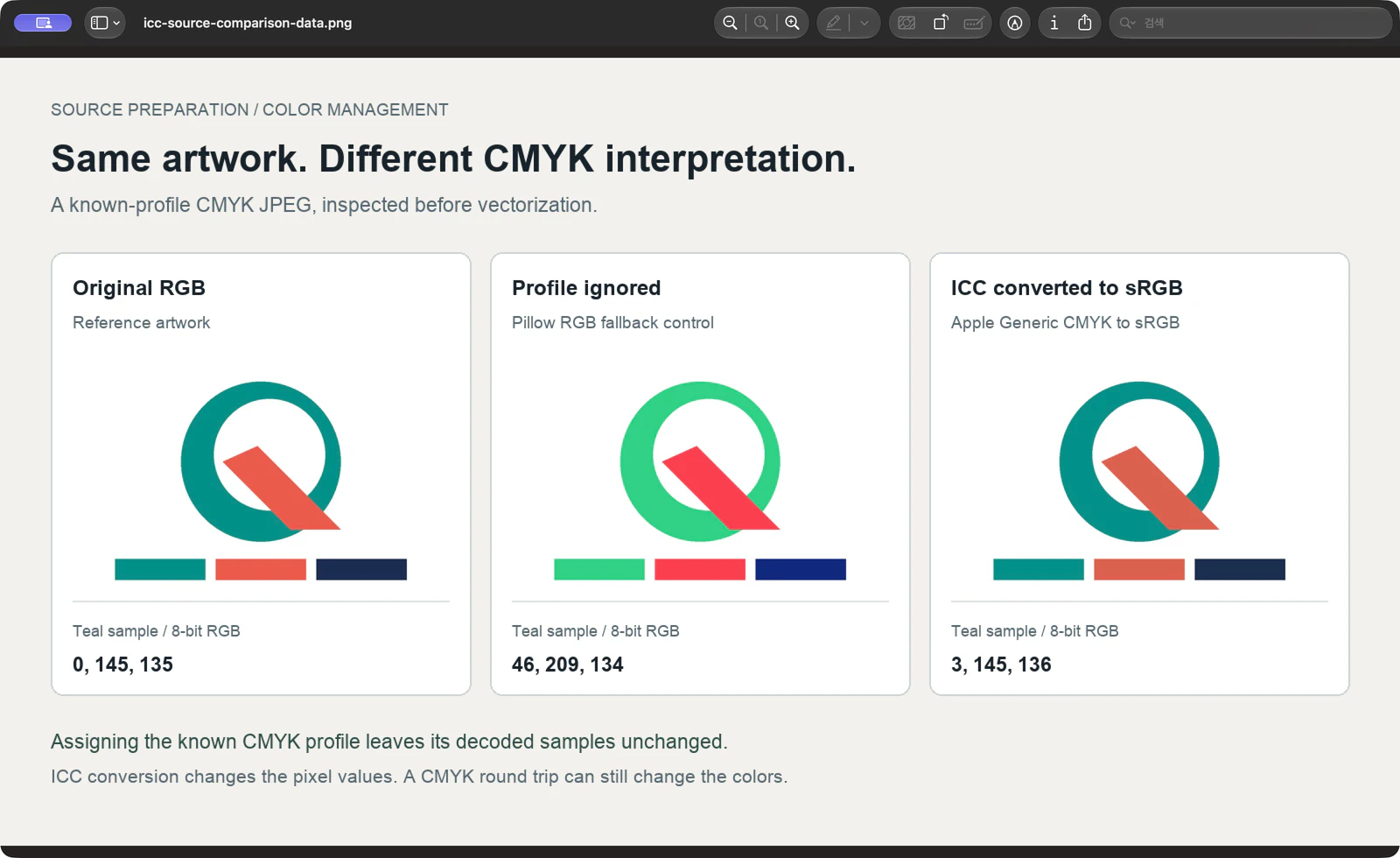
No centro da amostra azul-petróleo, o valor RGB original era 0, 145, 135. O controle ignorado pelo perfil produziu 46, 209, 134; a cópia convertida em ICC produziu 3, 145, 136. Estas são amostras de arquivos, não medições de um monitor ou impressão.
A viagem de ida e volta também mudou a amostra de coral de 235, 90, 75 para 221, 96, 79. O manuseio correto do perfil, portanto, não recriou todos os valores RGB originais. Use a arte RGB original aprovada quando estiver disponível.
Este experimento cobre a preparação raster. Não prova como o PerfectVector ou um navegador decodifica um CMYK JPEG e não inclui nenhum teste de impressão física.
Faça uma cópia sRGB verificada antes de rastrear
Você precisa do JPEG intocado, seu perfil de origem incorporado ou verificado, uma ferramenta de conversão compatível com ICC e uma referência de cor aprovada, se existir. Mantenha qualquer master com autoridade de impressão separadamente.
- Inspecione a origem. Registre se é CMYK e se possui perfil ICC. Preservar um perfil incorporado válido. Se não estiver marcado, estabeleça sua origem antes de atribuir um perfil.
- Converta em sRGB. Use uma conversão de perfil real. Escolha o perfil de destino deliberadamente e revise as configurações de conversão. Para o teste acima, utilizamos intenção colorimétrica relativa com compensação de ponto preto.
- Salve uma cópia raster separada. Mantenha as dimensões originais ao diagnosticar a cor, para que o redimensionamento não se torne outra variável. Uma cópia PNG é conveniente para revisar os pixels preparados; um sRGB JPEG de alta qualidade é outra opção.
- Reabra e inspecione o arquivo salvo. Confirme se ele é RGB e identificado como sRGB e compare suas cores planas com a referência aprovada no mesmo fundo. Obtenha aprovação se a cor de uma marca precisar de reconstrução.
- Rastreie a cópia aceita. Mantenha o raster exato ao lado da visualização vetorial. Julgue a paleta traçada em relação a esta origem e, em seguida, inspecione o vetor no destino pretendido.
Uma rota de comando que testamos
Se você usar o ImageMagick, esta é uma rota reproduzível para um JPEG CMYK que já possui o perfil ICC incorporado correto. Substitua o nome de entrada e o caminho do perfil de destino pelos seus próprios arquivos:
magick identify -verbose "print-logo-cmyk-tagged.jpg"

magick "print-logo-cmyk-tagged.jpg" \
  -intent Relative -black-point-compensation \
  -profile "/path/to/sRGB.icc" \
  -define png:color-type=2 "logo-srgb.png"

magick identify -verbose "logo-srgb.png"
Inspecione Colorspace e as informações do perfil no primeiro relatório. No relatório de saída, confirme sRGB em vez de CMYK. Nosso teste ImageMagick 7.1.2-32 produziu um PNG RGB carregando uma declaração sRGB. Essa verificação de arquivo complementa a comparação visual; não aprova as cores do cliente para você.
A referência do perfil do ImageMagick explica por que o perfil existente é importante: -profile atua em sequência, e adicionar um perfil CMYK a uma imagem já marcada pode introduzir outra conversão. Mantenha o perfil de origem intacto e evite operações extras de perfil. O comando acima não é uma receita de recuperação para um arquivo não marcado de origem desconhecida.
Onde o PerfectVector se encaixa após a preparação da fonte
PerfectVector se ajusta quando o logotipo sobrevivente é uma imagem rasterizada e você precisa de formas SVG para trabalhos de design adicionais. Prepare e aprove as cores RGB primeiro e depois comece com o JPEG corrigido. Compare as cores planas e os limites da visualização vetorial com essa cópia exata.
A interpretação e o traçado das cores são verificações separadas. Se o raster já tiver a paleta errada, resolva isso antes de julgar o vetor. Se a paleta sobreviver, mas as bordas mostrarem ruído JPEG, continue com o fluxo de trabalho de qualidade de borda JPG.
Mantenha um vetor original utilizável quando tiver um. Para um perfil ausente ou uma paleta de marca incerta, peça ao proprietário uma arte melhor ou valores de cores aprovados antes de gastar tempo refinando um traço. Para uma entrega específica de tinta, conclua o fluxo de trabalho solicitado pela impressora e obtenha a prova necessária.
Perguntas frequentes
Devo atribuir sRGB a um JPEG CMYK? Use uma conversão gerenciada por cores do perfil de origem CMYK verificado para sRGB. A atribuição altera a interpretação sem calcular os valores RGB de destino; não é um substituto para a conversão.
Posso recuperar automaticamente um perfil CMYK ausente? Nosso exemplo restaurou um perfil que já conhecíamos porque havíamos criado o arquivo. Para um JPEG desconhecido, solicite o perfil de origem ou uma exportação original ao remetente. Trate uma tarefa adivinhada como uma interpretação que precisa de aprovação.
A cópia RGB convertida corresponderá exatamente ao logotipo original? Não presuma que isso acontecerá. Nossa viagem de ida e volta CMYK controlada alterou alguns valores RGB, incluindo a amostra de coral. Compare com as cores originais ou da marca aprovadas e guarde o master de impressão separadamente.
Fontes
- Adobe — Alterar perfil de cores para documentos — Distingue a atribuição de um perfil da conversão de cores do documento.
- International Color Consortium — Perguntas frequentes — Explica perfis ICC, codificações de dispositivos, mapeamento de gama e intenção de renderização.
- Pillow — Módulo ImageCms — Documenta as transformações baseadas em LittleCMS usadas no teste de preparação de origem controlada.
- ImageMagick — Opções de perfil de linha de comando — Documenta a inspeção de perfil, operações ordenadas de perfil e o risco de conversões desnecessárias.
Assim que as cores raster forem aprovadas, comece gratuitamente com seu próprio JPEG no PerfectVector. Compare a paleta e as bordas da visualização vetorial com a fonte corrigida antes de incluí-la em seu fluxo de trabalho de design.
Mais do blog

A imagem gira no envio? Confira o EXIF antes do traçado
Se um desenho virar lateralmente durante o upload, verifique a orientação EXIF antes de traçar. Faça uma cópia vertical do pixel, abra-a novamente e compare a direção do vetor.

Cor especial ou CMYK: inspecione as chapas do logo
Escolha cor especial ou de processo para um logo, inspecione canais nomeados e CMYK no PDF salvo e separe uma prévia igual das instruções reais de impressão.



