
SVG w Typst: umieść grafikę i sprawdź ilustrację
Umieść SVG w Typst za pomocą natywnych funkcji image i figure. Sprawdź rozmiar, podpisy, wyrównanie w tekście i wyeksportowany PDF przed przekazaniem dokumentu.
Na tej stronie
- Oddziel grafikę od tekstu dokumentu
- Umieść SVG jako natywną ilustrację dokumentu
- Ustaw rozmiar, który zachowuje cały rysunek
- Sprawdź osobno wygląd wersji umieszczonej w tekście
- Sprawdzaj napisy niezależnie od podpisów
- Wyeksportuj i sprawdź rzeczywisty dokument
- Gdy źródłowa ilustracja istnieje tylko w postaci pikseli
- FAQ
- Źródła
Aby umieścić SVG w Typst, przekaż ścieżkę do jego pliku funkcji image. Otocz je funkcją figure, gdy potrzebuje podpisu i numeru, lub funkcją box, gdy ma znaleźć się wewnątrz zdania. SVG jest obsługiwanym formatem wejściowym; nie musisz konwertować prostego SVG do PDF tylko po to, by je umieścić. Oficjalna dokumentacja funkcji image opisuje te opcje.
Właściwe sprawdzenie zaczyna się po umieszczeniu grafiki: czy jest kompletna, czy podpis jest natywnym tekstem dokumentu i czy mała wersja nadal czytelnie przedstawia swój kształt? W tym przewodniku używamy autorskiego motywu przypominającego komórkę, aby rozpatrzyć te kwestie osobno. To ilustracja, a nie model biologiczny ani okaz poddany pomiarom.
Oddziel grafikę od tekstu dokumentu
Zacznij od SVG bez tekstu i krótkiego pliku Typst w tym samym folderze. Usuwa to jedno źródło nieporozumień: zmiany typografii dokumentu nie można wtedy pomylić ze zmianą napisów będących częścią grafiki.
Zapisz ten motyw jako cell.svg:
<svg xmlns="http://www.w3.org/2000/svg" viewBox="0 0 240 160">
  <rect x="20" y="20" width="200" height="120" rx="40"
    fill="#e5f5ed" stroke="#197c70" stroke-width="6"/>
  <circle cx="100" cy="80" r="27" fill="#e89173"/>
  <circle cx="100" cy="80" r="9" fill="#263b60"/>
  <path d="M150 52C172 42 193 62 178 76C164 91 146 72 150 52Z"
    fill="#197c70"/>
</svg>
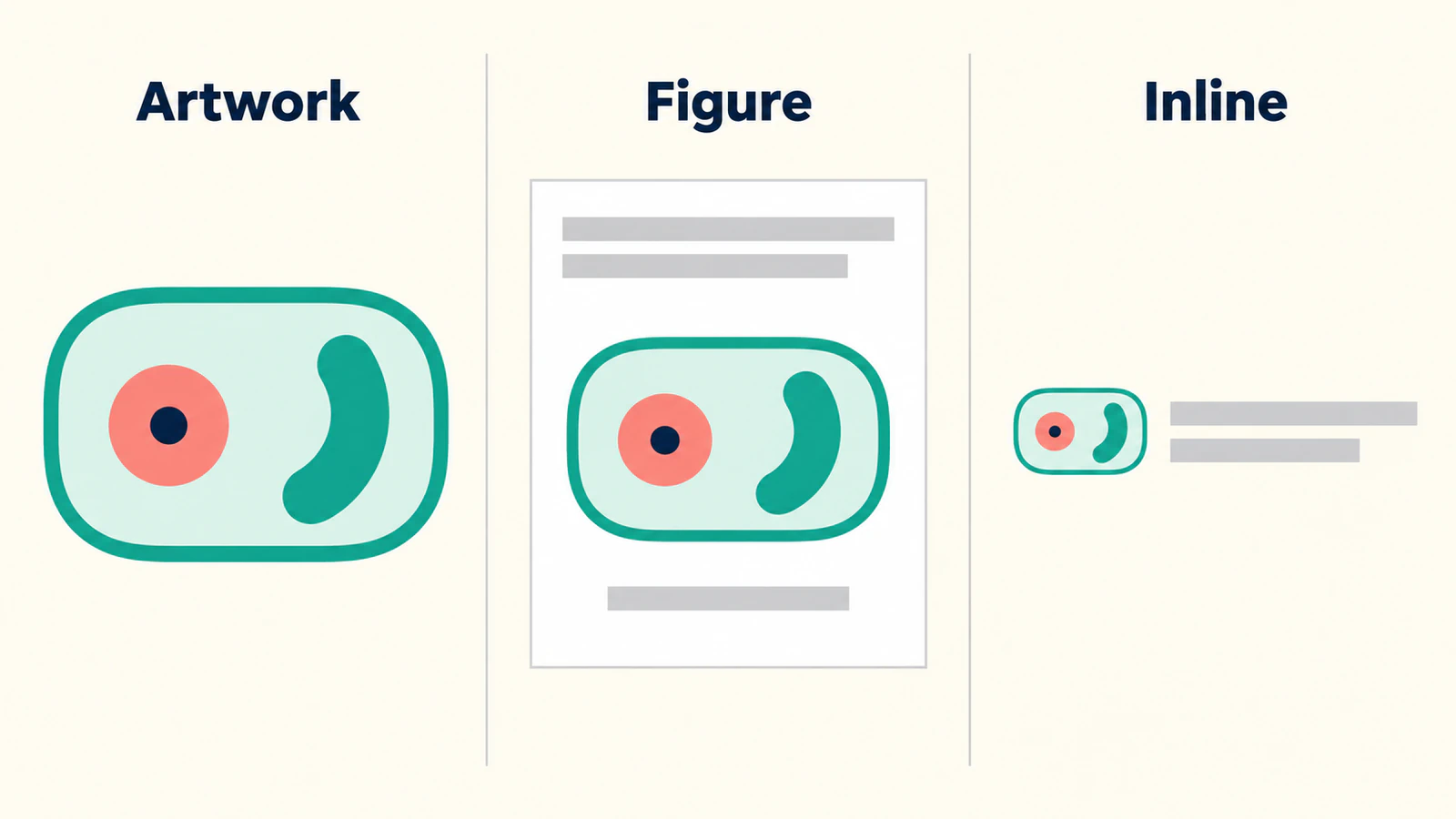
Plik zawiera zaokrąglony kontur zewnętrzny, koralowe koło z ciemnym środkiem i jeden oddzielny zielony kształt. Te elementy należy porównać po umieszczeniu grafiki. Nie ma tu wartości na osiach, etykiet, pasków skali ani osadzonych fotografii do odtworzenia.
W przypadku istniejącej ilustracji naukowej zachowaj edytowalny plik źródłowy i kopię do przekazania. Jeśli plik źródłowy przedstawia wykres danych liczbowych, ponownie wygeneruj eksport za pomocą narzędzia do tworzenia wykresów i danych źródłowych. Nie obrysowuj pikseli wykresu, aby odzyskać wartości z badań. W przypadku prostego szkicu, którego kształty wymagają dopracowania, poradnik przygotowania rysunku konturowego opisuje ten wcześniejszy etap.
Umieść SVG jako natywną ilustrację dokumentu
Zapisz poniższy kod jako main.typ obok SVG:
#set page(paper: "a5", margin: 18mm)
#set text(size: 11pt)

= A schematic cell

The drawing in @fig-cell is an illustrative motif, not a measured specimen.

#figure(
  image(
    "cell.svg",
    width: 70%,
    alt: "Rounded cell outline with a circular center and a separate curved interior shape.",
  ),
  caption: [A simplified cell motif, not drawn to scale.],
) <fig-cell>

Inline marker: #box(
  baseline: 20%,
  image("cell.svg", height: 1em, alt: "Cell motif"),
) next to the word cell.
Funkcja figure łączy obraz z podpisem. Etykieta <fig-cell> nadaje tej ilustracji nazwę, a @fig-cell odwołuje się do niej z akapitu. Zadbaj o to, by ten identyfikator był unikalny w dokumencie. Dokumentacja funkcji figure w Typst wyjaśnia podpisy i numerację, a dokumentacja odwołań — odwołania oparte na etykietach.
Takie rozwiązanie pozwala poprawić podpis bez ponownego otwierania ilustracji. Pozwala też uniknąć wpisania numeru ilustracji do SVG, a następnie odkrycia, że dokument zmienił numerację ilustracji.
Parametr alt obrazu opisuje jego widoczną zawartość. W przypadku tej ilustracji z jednym obrazem umieść opis w parametrze alt funkcji image, zgodnie z zaleceniem dokumentacji funkcji image. Podpis ma inne zadanie: mówi czytelnikowi, jak interpretować motyw. Żadne z tych pól nie uzupełni niepełnego wyjaśnienia naukowego; napisz opis odpowiedni dla rzeczywistej ilustracji.
Ustaw rozmiar, który zachowuje cały rysunek
Główny przykład ustawia jeden wymiar: width: 70%. Zacznij od szerokości pasującej do otaczającego obszaru tekstu, a następnie sprawdź wynik w swoim rzeczywistym szablonie. Wąska kolumna i pełna strona zapewniają tej samej grafice różną ilość miejsca.
Jeśli musisz podać zarówno szerokość, jak i wysokość, jawnie określ sposób dopasowania. Typst definiuje trzy możliwości w dokumentacji dopasowania obrazu: contain zachowuje cały obraz bez zmiany jego proporcji, cover wypełnia obszar przez przycięcie, a stretch zmienia proporcje, aby go wypełnić.
Dla tego motywu obszar 8 cm na 3 cm jest celowo szerszy niż oryginalny obszar roboczy. To porównanie uwidacznia różnice między opcjami:
#set page(paper: "a5", margin: 18mm)

= Fixed-area comparison

Contain:
#image("cell.svg", width: 8cm, height: 3cm, fit: "contain")

Cover:
#image("cell.svg", width: 8cm, height: 3cm, fit: "cover")

Stretch:
#image("cell.svg", width: 8cm, height: 3cm, fit: "stretch")
Sprawdzaj wygląd na podstawie zaokrąglonego konturu i środkowego koła. Ucięty kontur wskazuje, że coś zostało przycięte. Owal w miejscu, gdzie w źródle było koło, oznacza zmianę proporcji. Dodatkowa przestrzeń wokół kompletnego rysunku może być akceptowalna; brakująca część grafiki zwykle wymaga świadomej decyzji redakcyjnej.
Nie próbuj kompensować źle dobranego obszaru roboczego pliku źródłowego przez wielokrotne zmienianie wymiarów strony. Jeśli SVG ma zbyt dużo pustej przestrzeni, najpierw popraw jego obszar roboczy w pliku źródłowym, następnie zastąp kopię do przekazania i ponownie sprawdź umieszczenie.
Sprawdź osobno wygląd wersji umieszczonej w tekście
Ostatni wiersz main.typ umieszcza motyw obok słów. Jego wysokość 1em zależy od rozmiaru otaczającego tekstu. Ustawienie baseline: 20% kontenera jest wstępną korektą dla tego przykładu, a nie uniwersalną wartością wyrównania ikon. Dokumentacja funkcji box w Typst wyjaśnia, jak linia bazowa steruje wyrównaniem z pobliskim tekstem.
Sprawdź znacznik w zwykłym rozmiarze do czytania. Ciemna kropka w środku dużej ilustracji może być wyraźna, podczas gdy ten sam szczegół jest ledwo widoczny w tekście. To powód, aby świadomie uprościć znacznik lub wybrać inny symbol, zamiast powiększać każdy akapit, by go pomieścić.
Sprawdź rzeczywiste zdanie z wydłużeniami górnymi i dolnymi liter, na przykład ze słowami „biologia komórki”, a następnie tekst przechodzący do następnego wiersza. Zwróć uwagę, czy ikona wygląda, jakby unosiła się nad tekstem, opadała poniżej niego lub powodowała nierówne odstępy między wierszami. Wszelkie korekty optyczne wprowadzaj lokalnie w komponencie znacznika, aby nie wpływały na zwykły tekst dokumentu.
Sprawdzaj napisy niezależnie od podpisów
Nasz źródłowy SVG nie zawiera tekstu. Jeśli Twój go zawiera, najpierw ustal, czy litery są edytowalnym tekstem, czy kształtami zamienionymi na krzywe. Poradnik dotyczący zmian fontów w SVG opisuje procedurę takiego sprawdzenia.
Ustawienia text w Typst sterują tekstem dokumentu tworzonym w Typst. Nie zakładaj, że wybór fontu tekstu głównego zmienia również zawartość zaimportowanego obrazu. Sprawdź etykietę z nietypowymi glifami, indeksem dolnym lub długim słowem w pliku do przekazania, szczególnie gdy plik będzie kompilowany na innym komputerze.
Jeśli napisy muszą pozostać edytowalne jako treść dokumentu, utwórz je w Typst lub zachowaj odpowiedni proces pracy z plikiem źródłowym. Zamiana liter na krzywe może zachować narysowany kształt, ale daje inny rezultat niż tekst, który można przeszukiwać. Sprawdź potrzebną właściwość, zamiast oceniać ją wyłącznie na podstawie wyglądu.
Wyeksportuj i sprawdź rzeczywisty dokument
Umieszczenie SVG i wyeksportowanie całego dokumentu Typst jako SVG to różne operacje. Dokumentacja eksportu SVG w Typst mówi, że tekst dokumentu jest eksportowany jako kształty glifów, co uniemożliwia zwykłe wydobywanie tekstu z takiego SVG. Wybierz format wyjściowy zgodnie z przeznaczeniem dokumentu; dokumentacja PDF opisuje eksport PDF w Typst i opcje dotyczące standardów.
W lokalnym procesie pracy z wierszem poleceń skompiluj dokument z folderu przykładu za pomocą typst compile main.typ main.pdf. Otwórz ten PDF w przeglądarce, której prawdopodobnie użyje odbiorca.
Skompilowaliśmy te autorskie przykłady za pomocą Typst 0.15.1 i sprawdziliśmy pliki PDF: odwołanie do ilustracji i podpis były zgodne, znacznik w tekście pojawił się obok tekstu, a trzy tryby dopasowania dały oczekiwane wyniki — z zachowaniem proporcji, przycięciem i rozciągnięciem. Sprawdzaj wyeksportowany plik po zmianach źródła lub szablonu dokumentu.
Przed przekazaniem sprawdź:
- Kontur zewnętrzny i każdy oddzielny kształt wewnętrzny są obecne.
- Środkowe koło pozostaje kołem przy wybranym rozmiarze ilustracji.
- Podpis i odwołanie pokazują zamierzony numer ilustracji.
- Znacznik w tekście jest czytelny obok zwykłego tekstu.
- Ważny tekst dokumentu można zaznaczać lub przeszukiwać zgodnie z wymaganiami.
- Wyeksportowany dokument nadal działa poprawnie w docelowej przeglądarce i szablonie.
Ostry podgląd nie potwierdza zgodności z wymaganiami czasopisma, zgodności ze standardami dostępności ani zachowania wszystkich funkcji SVG. Jeśli źródło jest już plikiem PDF, rozważ jego docelowe zastosowanie przed dodaniem kolejnej konwersji; poradnik PDF do SVG wyjaśnia, kiedy wyodrębnianie grafiki jest przydatne. Jeśli SVG wygląda na rozpikselowane, sprawdź, czy zawiera osadzony obraz rastrowy, zamiast ponownie zmieniać jego rozszerzenie.
Gdy źródłowa ilustracja istnieje tylko w postaci pikseli
Jeśli prosty motyw ilustracyjny zachował się tylko jako PNG lub skan, proces przekształcania diagramu naukowego w SVG w PerfectVector może pomóc odzyskać wersję grafiki do oceny, którą można edytować. Przytnij obraz do motywu, sprawdź w podglądzie, czy nie zniknęły otwory i nie pojawiły się dodatkowe kształty tła, a następnie porównaj wynik ze źródłem. Potem umieść zaakceptowany SVG w Typst i ponownie sprawdź go w rozmiarze ilustracji oraz w tekście.
Stosuj tę metodę do geometrii ilustracyjnej. Zachowaj powiązanie pomiarów, wykresów danych liczbowych, pasków skali i interpretacji naukowej z ich oryginalnymi danymi oraz narzędziami użytymi do ich tworzenia. Narzędzie do wektoryzacji nie przywraca brakujących informacji z badań ani nie zapewnia akceptacji do publikacji. Jeśli istnieje oryginalna grafika wektorowa, użyj jej bezpośrednio.
Poradniki przygotowania SVG na blogu opisują kontrole pliku źródłowego poprzedzające skład dokumentu.
FAQ
Czy Typst przyjmuje obrazy SVG bezpośrednio? Tak. Użyj funkcji image ze ścieżką do pliku SVG. Otocz wywołanie image funkcją figure, aby uzyskać numerowany podpis, lub funkcją box, aby umieścić obraz w tekście.
Dlaczego część mojego SVG jest przycięta? Sprawdź, czy podane jednocześnie szerokość i wysokość wyznaczają proporcje inne niż proporcje obrazu. Tryb dopasowania cover przycina obraz, aby wypełnić obszar. Wypróbuj contain, gdy cały rysunek musi pozostać widoczny, a następnie sprawdź również źródłowy obszar roboczy.
Jak wyrównać SVG z tekstem w Typst? Umieść obraz wewnątrz kontenera box, wybierz wysokość obrazu odpowiednią do otaczającego tekstu i dostosuj linię bazową kontenera. Sprawdź rzeczywisty wiersz; jedna wartość procentowa nie pasuje do każdej ikony i każdego fontu.
Czy eksport SVG zachowa tekst dokumentu, który można zaznaczać? Wynikowy SVG z Typst przedstawia tekst jako kształty glifów. Użyj odpowiedniego formatu wyjściowego dokumentu, takiego jak PDF, gdy wydobywanie tekstu ma znaczenie, i sprawdź wyeksportowany wynik, zamiast zakładać, że ostrość obrazu potwierdza właściwości tekstu.
Źródła
- Typst — Image — SVG jako format wejściowy, wymiary, tryby dopasowania i opisy obrazów.
- Typst — Figure — działanie podpisów i numeracji.
- Typst — Reference — etykiety i automatyczne odwołania.
- Typst — Box — umieszczanie w tekście i regulacja linii bazowej.
- Typst — Text — ustawienia natywnego tekstu dokumentu.
- Typst — SVG — wynikowy SVG i tekst w postaci kształtów glifów.
- Typst — PDF — sposób eksportu dokumentu i opcje dotyczące standardów formatu wyjściowego.
Zacznij od jednej ilustracji i jednego wystąpienia w tekście. Jeśli trzeba odzyskać utracone źródło ilustracji, przygotuj wersję SVG do oceny, porównaj jej kształty i sprawdź zaakceptowaną grafikę w dokumencie, zanim przygotujesz resztę zestawu.
Więcej z bloga

SVG w LaTeX: zachowaj kształty i składaj tekst etykiet ilustracji
Wybierz sposób pracy z ilustracją SVG: PDF lub PDF wraz z LaTeX. Zachowaj możliwość edycji etykiet, poznaj wymagania dotyczące Inkscape i sprawdź końcowy dokument PDF.

Matplotlib SVG: Zachowaj wykres i grafikę logo jako ścieżki
Wyeksportuj wykres z Matplotlib jako SVG, połącz go z osobnymi ścieżkami logo za pomocą svgutils i sprawdź plik przekazywany odbiorcy pod kątem osadzonych pikseli, rozmieszczenia i zmian czcionek.