
Mostki w szablonie SVG: jak zachować środki liter
Połącz środki A, B, O i innych liter z arkuszem szablonu. Dodaj mostki w ścieżkach SVG i sprawdź otwory przed wycięciem.
Na tej stronie
Mostek to pasek materiału łączący środek litery z resztą szablonu. Aby utworzyć go w pliku SVG, odejmij od otworu litery mały prostokąt w miejscu, w którym pasek ma pozostać. Przedłuż prostokąt z jednej strony do środka litery, z drugiej do otaczającego ją arkusza, a potem obejrzyj uzyskane ścieżki. W literze B zwykle są dwa zamknięte środki. Sprawdź oba. Poradnik Stencil Stop o mostkach i wyspach
Ustal, które części arkusza mają pozostać
Wyobraź sobie, że podnosisz gotowy szablon z maty. Narysowany kształt litery staje się otworem, przez który nanosisz farbę. Zamknięty środek litery O ma pozostać przy arkuszu. Kiedy otwór otacza go ze wszystkich stron, środek wypada jako osobny element. W projektowaniu szablonów mówi się na niego wyspa. Zamkniętą przestrzeń w rysunku litery nazywa się światłem wewnętrznym.
Sprawdź konkretny projekt, bo kształt liter zależy od kroju. Zamknięta wielka litera A, O, P lub R ma zwykle jeden środek, a B może mieć dwa. Środek otwartej litery C już łączy się z resztą arkusza przez przerwę po prawej.
Jeśli znak słowny jest zapisany w JPEG lub PNG, zwektoryzuj napis do Cricuta, by uzyskać edytowalne kształty. Otwórz SVG w edytorze wektorowym, sprawdź światła wewnętrzne i samodzielnie dodaj mostki. Zachowaj też kopię bez mostków, żeby móc zmienić ich położenie bez ponownego tworzenia znaku.
Odejmij mostek od każdego otworu litery
Użyj edytora, który pozwala odejmować ścieżki. W Inkscape polecenie Ścieżka → Różnica odejmuje górny obiekt od dolnego. Pracuj na wypełnionych ścieżkach. Jeżeli zaczynasz od edytowalnego tekstu, zduplikuj go i użyj polecenia Ścieżka → Obiekt w ścieżkę na kopii. Operacje logiczne w Inkscape, Informacje o zamianie tekstu na ścieżkę w Inkscape 1.3
- Wybierz miejsce na mostek. Zacznij od prostego lub dość wąskiego fragmentu kreski. Sprawdź napis w docelowym rozmiarze, bo pasek pozostawi przerwę w namalowanej literze.
- Narysuj prostokąt nad otworem litery. Powinien przeciąć kreskę na całej szerokości. Jeden koniec niech zachodzi na światło wewnętrzne, a drugi na arkusz wokół litery. Jeśli prostokąt kończy się wewnątrz kreski, środek nadal będzie odcięty.
- Zaznacz prostokąt i zamienioną ścieżkę, a potem wybierz Różnicę. Jeśli z tekstu powstała pojedyncza ścieżka, zaznacz całe słowo i sprawdź, czy prostokąt przecina tylko wybrany fragment. Jeśli twoja wersja Inkscape utworzyła grupę ścieżek poszczególnych znaków, rozgrupuj je i wybierz odpowiedni znak. W otworze musi powstać rzeczywista przerwa. Prostokąt położony nad grafiką może zasłonić kreskę na ekranie, pozostawiając pierwotny kontur cięcia.
- Powtórz te kroki dla każdego zamkniętego środka. W literze B sprawdź każdy z dwóch otworów osobno. Jeśli wycinasz także krawędź zewnętrzną, zostaw ramkę wokół liter i sprawdź obrys całego arkusza.
Sprawdź zapisany plik SVG przed cięciem
Narysowaliśmy prosty napis OBA z czterema zamkniętymi środkami. W Inkscape 1.4.4 odjęliśmy od liter cztery prostokąty mostków, a następnie odjęliśmy tak zmieniony napis od prostokątnego arkusza. Wyrenderowaliśmy zapisane pliki SVG. Zaczynając od rogu arkusza, sprawdziliśmy, czy do poszczególnych środków można dotrzeć po stykających się pikselach materiału. W wersji bez mostków odłączone były wszystkie cztery środki. Po dodaniu mostków wszystkie połączyły się z arkuszem.
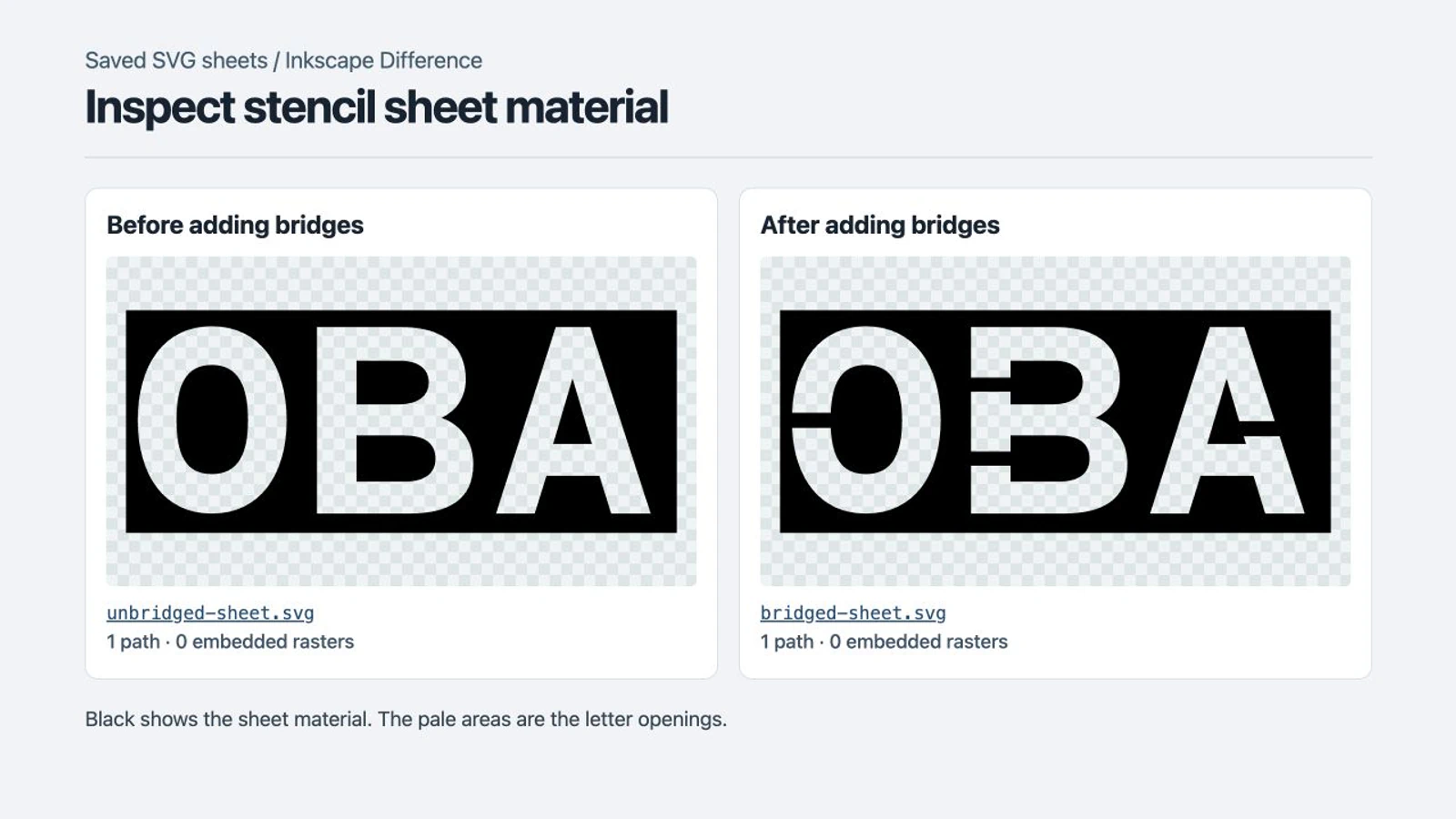
Ponownie otwórz wyeksportowany plik SVG i obejrzyj ścieżki przy każdym mostku. Następnie wyświetl podgląd cięcia w programie plotera w docelowym rozmiarze. W Design Space opcja Attach zachowuje położenie osobnych cięć na macie. Używaj jej, gdy poszczególne kontury cięcia mają zachować wzajemny odstęp. Mostek powstaje w wyniku edycji otworu. Instrukcja Cricut dotycząca Attach
Test cyfrowy pokazuje ciągłość materiału. Aby sprawdzić wytrzymałość mostka i czytelność, wytnij przykładową literę w rozmiarze docelowym i z docelowego materiału. Podnieś arkusz i zrób próbny odcisk. Poszerz lub przesuń mostek, jeśli się zrywa lub przerwa utrudnia rozpoznanie litery. Jeżeli już na ekranie otwór SVG jest wypełniony, przed wykonaniem szablonu sprawdź, dlaczego otwór w SVG się wypełnia.
Najczęściej zadawane pytania
Które litery w szablonie potrzebują mostka?
Sprawdź wszystkie zamknięte światła wewnętrzne w konkretnym projekcie. Zamknięte A, O, P lub R mają zwykle po jednym, B może mieć dwa. W otwartym C środek już łączy się z arkuszem.
Jak szeroki powinien być mostek?
Wykonaj próbne cięcie w docelowym rozmiarze i materiale. Najwęższy pasek, który wytrzyma użytkowanie, zależy od materiału, plotera i kształtu. Na próbnym odcisku sprawdź, czy litera jest czytelna mimo przerwy.
Czy opcja Attach w Cricut Design Space utworzy mostek?
Attach utrzymuje istniejące cięcia na miejscu na macie. Żeby utworzyć mostek, zmień geometrię otworu litery tak, by przy jej środku pozostał ciągły pasek materiału szablonu.
Źródła
- Stencil Stop — mostki i wyspy w projektowaniu szablonów — wyjaśnia, czym jest mostek i jak jego szerokość wpływa na trwałość szablonu.
- Poradnik Inkscape — operacje logiczne — opisuje Różnicę i znaczenie kolejności obiektów.
- Inkscape — informacje o wersji 1.3 — opisuje zamianę tekstu w pojedynczą ścieżkę oraz wcześniejsze grupowanie ścieżek liter.
- Centrum pomocy Cricut — Attach w Design Space — pokazuje, jak Attach zachowuje położenie cięć na macie.
Jeśli zaczynasz od logo rastrowego, obejrzyj podgląd wektoryzacji w PerfectVector. Porównaj środki i cienkie kreski z oryginałem. Następnie połącz środki z arkuszem szablonu i sprawdź zapisany plik SVG.
Więcej z bloga
Knockout w Cricut: zaplanuj bazę i warstwę imienia
Zaplanuj knockout Cricut z zachowanym imieniem i bazą po odjęciu odstępu. Sprawdź oddzielne części SVG, wspólne położenie i celową przerwę.
Rysunek do SVG na aplikację: zaplanuj części tkaniny
Zamień rysunek w plan SVG z aplikacją. Sprawdź obszary kolorów, zakładki i drobne szczegóły, a następnie zachowaj wzorzec rozmieszczenia przed wykonaniem szablonów do wycinania tkanin.



