
Jak podzielić arkusz sprite’ów PNG na pliki SVG
Podziel regularny arkusz PNG według wierszy, kolumn, marginesów i odstępów. Wektoryzuj pola osobno i sprawdź, czy kontury sąsiednich obrazów się nie mieszają.
Na tej stronie
- Zmierz pole i odstęp
- Wytnij sześć pól PNG
- Wektoryzuj każde poprawne pole osobno
- Sprawdź SVG, zanim zastąpisz PNG
- Najczęściej zadawane pytania
- Dlaczego mój zwektoryzowany sprite zawiera kawałki innego pola?
- Czy mogę zamienić dowolny sprite z gry na SVG?
- Czy trzeba usunąć przezroczyste marginesy w każdym SVG?
- Źródła
Przed wektoryzacją podziel PNG na osobne pola. Zacznij przy właściwym marginesie, przyjmij oryginalne wymiary pola i przesuwaj się o jego szerokość powiększoną o odstęp. Otwórz wycięte pliki PNG przed konwersją do SVG. Każdy fragment sąsiedniego sprite’a w granicach wycinka też zostanie zwektoryzowany.
Ta metoda działa z regularnym arkuszem płaskiej grafiki. Jeśli sprite’y o różnych rozmiarach lub obrotach leżą ciasno obok siebie, użyj współrzędnych atlasu z programu eksportującego. Przy klatkach animacji zachowaj rozmiar i wyrównanie kadru. Jeśli liczy się dokładne położenie pikseli, często warto zachować PNG. Zobacz przykład wektoryzacji pixel artu, zanim wygładzisz zamierzone schodki.
Zmierz pole i odstęp
Pole to prostokąt przypisany do jednego sprite’a wraz z jego przezroczystą częścią. Odstęp to przerwa między prostokątami. Margines oddziela krawędź arkusza od pierwszego pola.
| Parametr | Przykładowy arkusz |
|---|---|
| Rozmiar arkusza | 328 × 224 px |
| Siatka | 3 kolumny × 2 wiersze |
| Rozmiar pola | 96 × 96 px |
| Lewy i górny margines | 12 px |
| Odstępy w poziomie i pionie | 8 px |
| Odległość między początkami kolejnych pól | 104 px |
Przed pocięciem arkusza sprawdź drugie pole. Jeśli za odstęp uznasz całą przerwę między dwoma widocznymi kształtami, wliczysz także przezroczyste obszary wewnątrz pól. Ten błąd rośnie z każdą kolejną kolumną. Jeśli do arkusza dołączono plik atlasu, korzystaj z jego prostokątów klatek zamiast mierzyć na oko.
Wytnij sześć pól PNG
Zapisz plik wejściowy jako sheet.png i uruchom poniższy przykład w Pythonie z zainstalowaną biblioteką Pillow. Zastąp przykładowe wymiary własnymi. W Pillow kolejność współrzędnych to lewa, górna, prawa i dolna krawędź. Dokumentacja kadrowania w Pillow
from pathlib import Path

from PIL import Image

image = Image.open("sheet.png").convert("RGBA")
rows, columns = 2, 3
cell_width, cell_height = 96, 96
left_margin, top_margin = 12, 12
x_gap, y_gap = 8, 8
output = Path("cells")
output.mkdir(exist_ok=True)

for row in range(rows):
    for column in range(columns):
        x = left_margin + column * (cell_width + x_gap)
        y = top_margin + row * (cell_height + y_gap)
        right = x + cell_width
        bottom = y + cell_height
        if right > image.width or bottom > image.height:
            raise ValueError(f"Cell {row}, {column} is outside the image")
        image.crop((x, y, right, bottom)).save(output / f"r{row}-c{column}.png")
Zachowaj niezmienioną kopię pierwotnego arkusza. Otwórz pierwsze, drugie i ostatnie pole. Jeśli tło jest przezroczyste, wyświetl je na kontrastowym kolorze, by łatwiej zauważyć pojedynczy piksel przy krawędzi. PNG obsługuje przezroczystość alfa. Dzięki niej pusty obszar pozostaje widoczny jako przezroczysty, zamiast zostać scalony z obrazem sprite’a. Specyfikacja PNG W3C
Wektoryzuj każde poprawne pole osobno
Przy prostych, jednobarwnych kształtach na przezroczystym tle użyj kanału alfa jako maski. Oznacz sprite na czarno, a tło na biało, zanim podasz maskę narzędziu do wektoryzacji monochromatycznej. Jeśli istotne są różne kolory wypełnień, użyj narzędzia obsługującego kolory. Gdy blada krawędź jest celowa, przetestuj jedno pole przed zastosowaniem wspólnego progu do wszystkich.
Uruchom poniższy kod Pythona z tego samego folderu i z nadal dostępną biblioteką Pillow. Powstanie jedna maska PBM na każdy wycinek PNG. Piksele o wartości alfa co najmniej 128 staną się czarne.
from pathlib import Path

from PIL import Image

mask_dir = Path("masks")
mask_dir.mkdir(exist_ok=True)

for tile in sorted(Path("cells").glob("*.png")):
    with Image.open(tile) as png:
        alpha = png.convert("RGBA").getchannel("A")
        mask = alpha.point(lambda value: 0 if value >= 128 else 255)
        mask.convert("1", dither=Image.Dither.NONE).save(
            mask_dir / f"{tile.stem}.pbm"
        )
Gdy Potrace jest dostępny w ścieżce systemowej, uruchom to polecenie w powłoce z tego samego folderu. Nazwy plików wynikowych odpowiadają wierszom i kolumnom wycinków PNG. Instrukcja Potrace
mkdir -p svg
for mask in masks/*.pbm; do
  name=$(basename "$mask" .pbm)
  potrace --svg --turdsize 0 --output "svg/$name.svg" "$mask"
done
W Potrace 1.16 każda z sześciu poprawnie wyciętych komórek dała jedną ścieżkę bez osadzonej bitmapy. Pozostawiliśmy odrzucanie drobnych plamek na poziomie zero, żeby przesunięty wycinek ujawnił każdy dodatkowy kształt.
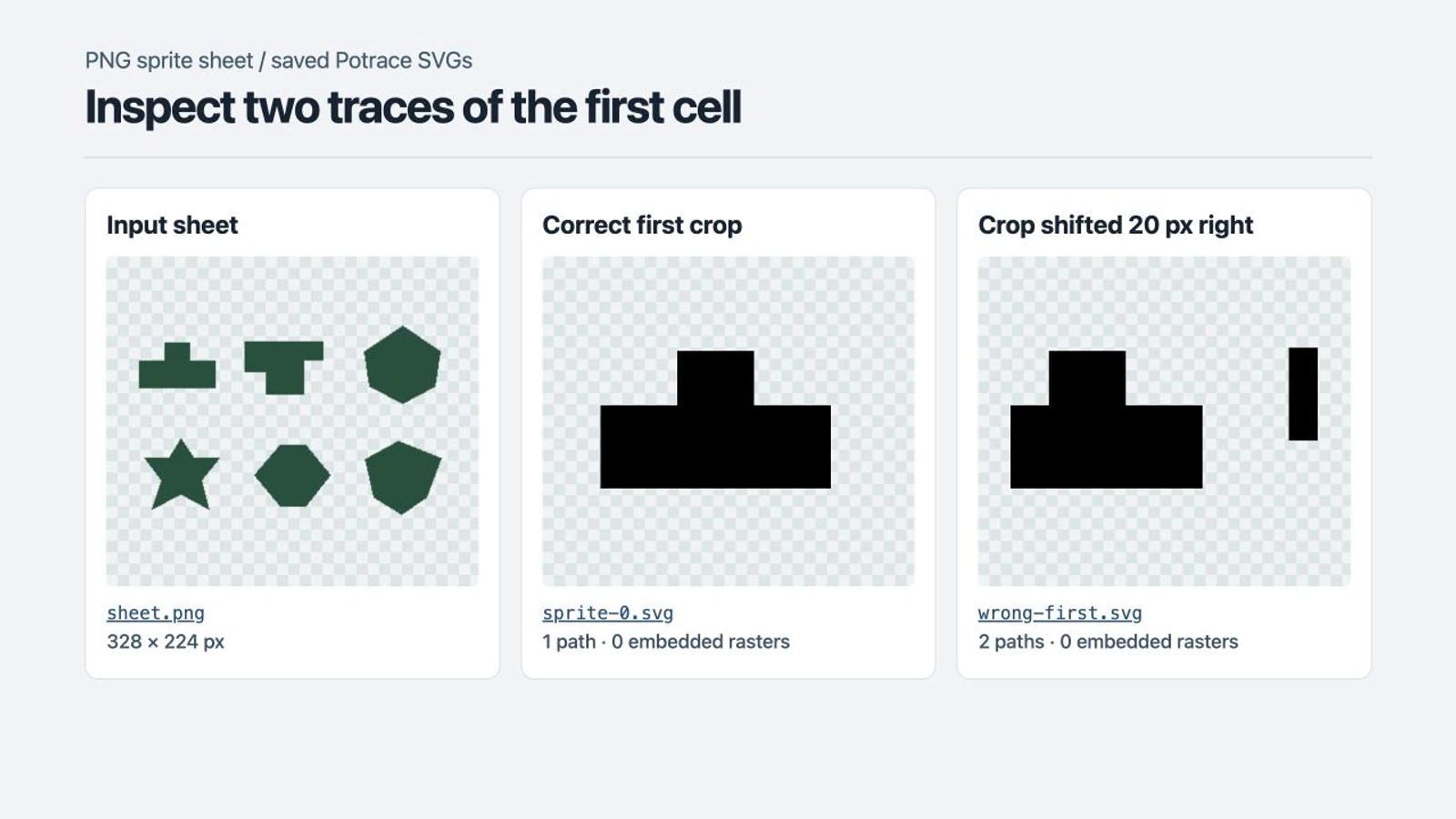
Przesunięty wycinek zgubił część pierwszego sprite’a i przejął cienki fragment drugiego. Oba wycinki PNG miały takie same wymiary 96 × 96. Sam rozmiar pliku w pikselach nie świadczy o prawidłowym przebiegu granic.
Sprawdź SVG, zanim zastąpisz PNG
- Otwórz każdy SVG na kontrastowym tle. Upewnij się, że nie zostały fragmenty sąsiednich pól i że najdrobniejsze zamierzone szczegóły są nadal widoczne.
- Sprawdź SVG w edytorze wektorowym. Nawet ostry obraz może być osadzonym obrazem rastrowym.
- Zachowaj spójny układ współrzędnych, jeśli sprite’y mają się pokrywać w różnych stanach lub klatkach animacji. Wszystkie sześć wyników testu używało
viewBoxSVG o wymiarach 96 × 96. Sprawdź ten kadr przed usunięciem przezroczystych marginesów. Atrybut viewBox definiuje prostokąt współrzędnych, w którym umieszczona jest grafika. Układy współrzędnych SVG według W3C
Jeśli grafiki są przeznaczone do wielokrotnego użycia w jednym pliku SVG w witrynie, po sprawdzeniu osobnych plików połącz ikony w sprite SVG z symbolami.
Najczęściej zadawane pytania
Dlaczego mój zwektoryzowany sprite zawiera kawałki innego pola?
Sprawdź lewy i górny margines i uwzględnij odstęp przy przejściu do kolejnego pola. Najpierw popraw kadrowanie na arkuszu PNG, następnie jeszcze raz zwektoryzuj to pole.
Czy mogę zamienić dowolny sprite z gry na SVG?
Do tej metody dobrze nadają się płaskie sylwetki i ikony. Zachowaj raster, jeśli dokładne piksele, cieniowanie z teksturą lub efekt malarski są ważniejsze niż edytowalne ścieżki.
Czy trzeba usunąć przezroczyste marginesy w każdym SVG?
Zachowaj ten sam kadr, kiedy sprite’y muszą być wyrównane. Przytnij samodzielną ikonę dopiero po sprawdzeniu jej ramki i docelowego położenia w aplikacji.
Źródła
- Pillow — kopiowanie prostokątnego fragmentu obrazu — kolejność współrzędnych kadrowania i wycinanie obszaru.
- W3C — specyfikacja PNG — przezroczystość i kanał alfa w plikach PNG.
- Potrace — instrukcja wiersza poleceń — wejście PBM, wyjście SVG i ustawienia usuwania plamek.
- W3C — układy współrzędnych SVG 2 — prostokąt współrzędnych atrybutu viewBox.
Jeśli masz osobne, płaskie grafiki PNG, sprawdź podgląd wektoryzacji w PerfectVector. Zacznij od jednego pola, porównaj wynik z PNG i sprawdź kadr oraz krawędzie przed konwersją reszty.
Więcej z bloga

Jak odzyskać logo ze swojej witryny bez zrzutu ekranu
Znajdź oryginalny plik w nagłówku własnej witryny. Zapisz SVG lub większy PNG i sprawdź wymiary, wygląd i przezroczystość.
SVG inline a img: wybierz, jak ma zachowywać się Twoja grafika
Porównaj ten sam SVG jako obraz i kod inline. Sprawdź sterowanie kolorem przez CSS, rozmiary, nazwy dostępne dla technologii wspomagających i ponowne użycie, zanim wybierzesz sposób osadzenia grafiki.



