
Jak odzyskać logo ze swojej witryny bez zrzutu ekranu
Znajdź oryginalny plik w nagłówku własnej witryny. Zapisz SVG lub większy PNG i sprawdź wymiary, wygląd i przezroczystość.
Na tej stronie
- Ustal, jak logo jest wyświetlane na stronie
- Sprawdź, który obraz przeglądarka faktycznie wczytała
- Porównaj odzyskane pliki
- Wybierz plik do dalszej pracy
- Najczęściej zadawane pytania
- Czy logo witryny to zawsze plik SVG?
- Dlaczego logo wygląda na małe, skoro PNG ma 640 pikseli szerokości?
- Co zrobić, jeśli zapisany SVG jest pusty w edytorze?
- Źródła
Otwórz własną witrynę i sprawdź logo w nagłówku. Jeśli strona udostępnia osobny SVG, zapisz go i otwórz w edytorze wektorowym. Jeśli udostępnia PNG, sprawdź, czy nagłówek oferuje większy wariant tej samej grafiki. Zrzut ekranu rejestruje wygląd strony. Bezpośrednie otwarcie zasobu daje plik dostępny dla przeglądarki.
Zacznij od witryny lub grafiki marki, z której masz prawo korzystać. Jeśli masz dostęp do biblioteki mediów lub plików motywu, zajrzyj też tam. Nagłówek witryny może pokazywać uproszczony znak na małe ekrany zamiast pełnej wersji logo do druku.
Ustal, jak logo jest wyświetlane na stronie
Kliknij logo prawym przyciskiem i wybierz w Chrome Zbadaj. Logo często znajduje się w odsyłaczu do strony głównej. W panelu Elementy rozwiń go, aż trafisz na element wyświetlający obraz. Badanie DOM w Chrome DevTools
| Co widać | Gdzie szukać |
|---|---|
Element <img> z adresem pliku | Otwórz wybrany plik i sprawdź format |
Element <img> z srcset lub osadzony w <picture> | Obejrzyj dostępne pliki i porównaj warianty przed zapisaniem |
Element <svg> bezpośrednio w kodzie HTML | Poszukaj samodzielnego symbolu; jeśli grafika korzysta ze wspólnych stylów lub definicji, zajrzyj do plików źródłowych witryny |
| Obraz tła CSS | Sprawdź obliczoną wartość background-image i otwórz adres logo, jeśli prowadzi do niezależnego zasobu |
Proste wyszukiwanie w bibliotece mediów może być szybsze, gdy widoczne logo składa się z wielu elementów. Przed wyborem ikony, znaku słownego lub pełnej kompozycji sprawdź nazwę pliku i jego proporcje.
Sprawdź, który obraz przeglądarka faktycznie wczytała
Atrybut HTML src to podstawowe źródło. Atrybut srcset może wskazywać inne adresy dla różnych rozmiarów. Gdy obraz jest zaznaczony w panelu Elementy, wpisz w konsoli $0.currentSrc, aby odczytać adres wybrany przez przeglądarkę. Polecenie $0.getAttribute("srcset") wyświetli zadeklarowane warianty. W przypadku elementu <picture> sprawdź również jego elementy <source>. Narzędzia konsoli Chrome DevTools · Źródła obrazów w specyfikacji WHATWG
Otwórz plik bezpośrednio i sprawdź w jego informacjach rzeczywiste wymiary w pikselach. Szerokość w układzie strony jest mierzona w pikselach CSS i może być dużo mniejsza niż szerokość pobranego obrazu. Większy wariant może też mieć inny kadr lub układ, więc upewnij się, że pokazuje tę samą kompozycję logo.
Porównaj odzyskane pliki
Utworzyliśmy małą witrynę z plikiem PNG 160 × 60, PNG 640 × 240 i osobnym SVG tego samego logo. W testowej przeglądarce przy gęstości 2× logo rastrowe zajęło 96 pikseli CSS, a currentSrc wskazało plik o szerokości 640 pikseli. Bezpośrednie pobranie PNG i SVG zwróciło pliki identyczne z oryginałami co do bajtu.
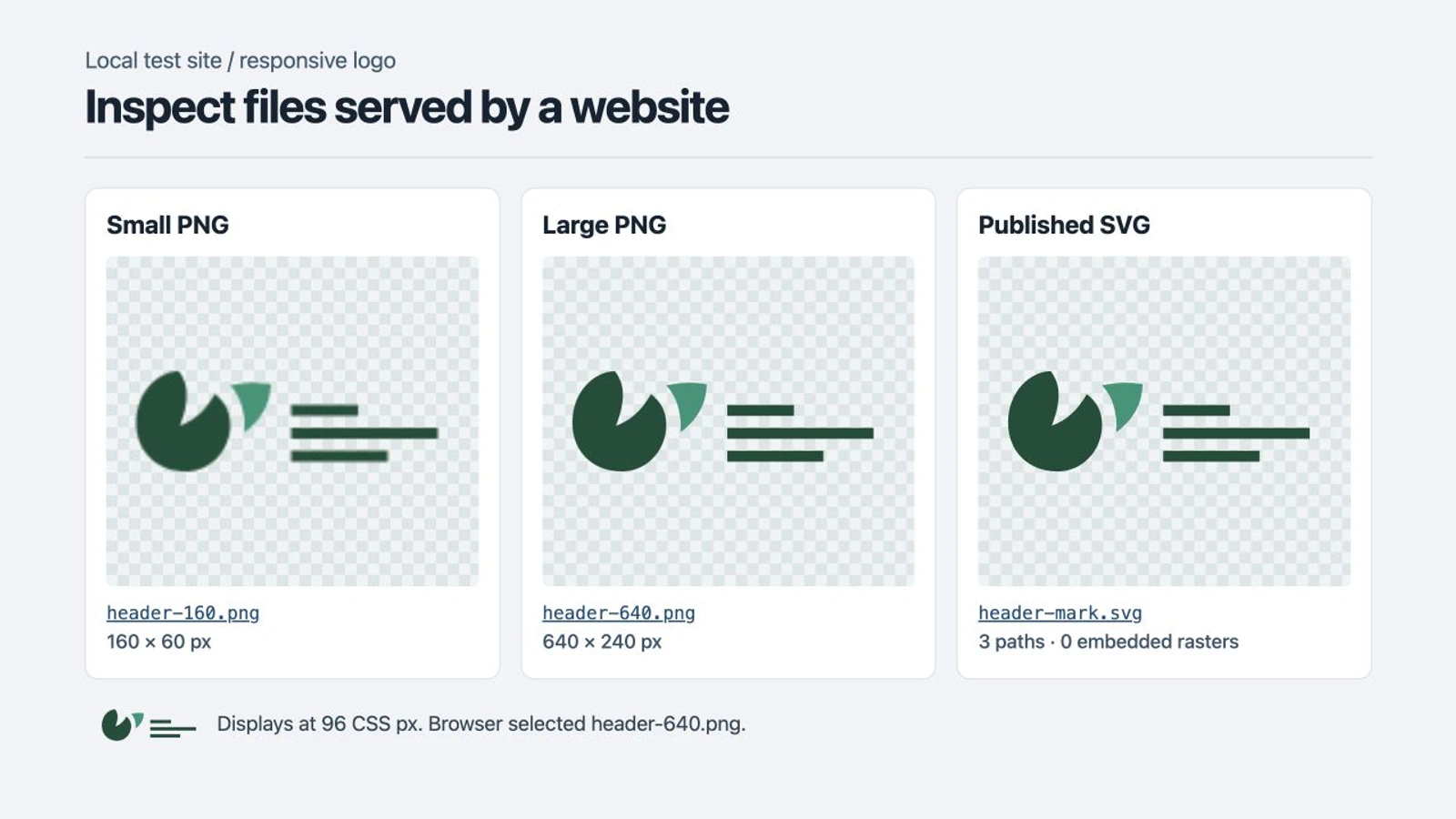
Pliki PNG miały przezroczyste narożniki. SVG zawierał trzy ścieżki i żadnego osadzonego obrazu. Witryna może jednak udostępniać SVG zawierający bitmapę. Aby to sprawdzić, otwórz plik w edytorze, spróbuj zaznaczyć pojedynczy kształt lub sprawdź, czy SVG zawiera dane rastrowe. W3C o obrazach osadzonych w SVG
Jeśli logo jest dostępne tylko jako SVG w kodzie HTML, najpierw poszukaj niezależnego pliku. Znak w kodzie może odwoływać się do elementu <symbol> zdefiniowanego na stronie, gradientu lub zmiennej CSS. Kopiując sam widoczny kod, można pominąć te zależności. Wypróbuj zapisaną kopię poza stroną, zanim jej użyjesz.
Wybierz plik do dalszej pracy
Oryginalny plik SVG ze ścieżkami można sprawdzić w edytorze wektorowym. Otwórz go ponownie i obejrzyj kontur, kolory, odstępy oraz wewnętrzne prześwity. Zachowaj oryginał z witryny wraz z edytowaną wersją.
Jeśli najlepszym źródłem jest PNG, porównaj warianty przy tym samym powiększeniu. Wybierz najczystszy kompletny rysunek o odpowiednich proporcjach. Jeśli witryna ma tylko faviconę lub uszkodzony obraz, zajrzyj do biblioteki mediów albo poproś o lepszy plik logo przed odtwarzaniem brakujących szczegółów.
Najczęściej zadawane pytania
Czy logo witryny to zawsze plik SVG?
Witryna może wyświetlać PNG, WebP, SVG lub znak umieszczony bezpośrednio w kodzie. Zbadaj element logo i otwórz jego zasób, żeby sprawdzić, jak dana witryna go dostarcza.
Dlaczego logo wygląda na małe, skoro PNG ma 640 pikseli szerokości?
Strona może wyświetlać obraz przy mniejszej szerokości w pikselach CSS. Sprawdź pobrany plik, aby ustalić jego wymiary niezależnie od układu strony.
Co zrobić, jeśli zapisany SVG jest pusty w edytorze?
Sprawdź, czy SVG odwołuje się do stylów, symboli lub innych zasobów oryginalnej strony. Poszukaj niezależnej wersji w bibliotece mediów lub w plikach źródłowych i otwórz ją ponownie, aby ją sprawdzić.
Źródła
- Chrome DevTools — wyświetlanie i zmiana DOM — badanie elementu odpowiedzialnego za wyświetlanie obrazu.
- Chrome DevTools — narzędzia konsoli — odwoływanie się do zaznaczonego elementu DOM w konsoli Chrome.
- WHATWG — obrazy — responsywne źródła obrazów i deskryptory wariantów.
- W3C — treści osadzone w SVG 2 — odwołania elementów SVG do treści rastrowej.
Jeśli po odzyskaniu najlepszy plik z logo jest rastrem i potrzebujesz edytowalnych kształtów, sprawdź podgląd wektoryzacji w PerfectVector. Porównaj wynik z oryginałem, zwłaszcza małe litery i prześwity wewnątrz kształtów.
Więcej z bloga
Jak podzielić arkusz sprite’ów PNG na pliki SVG
Podziel regularny arkusz PNG według wierszy, kolumn, marginesów i odstępów. Wektoryzuj pola osobno i sprawdź, czy kontury sąsiednich obrazów się nie mieszają.
Wyodrębnij logo z Worda bez utraty pikseli
Odzyskaj obraz zapisany w pliku Word lub PowerPoint, sprawdź jego wymiary w pikselach i przytnij, a następnie zdecyduj, czy logo wymaga prześledzenia, czy lepszego źródła.



