
Eksport diagramu PDF do SVG z zachowaniem ścieżek
Wyeksportuj obszar diagramu PDF za pomocą PyMuPDF. Przed edycją sprawdź, które elementy SVG są ścieżkami, tekstem lub osadzonymi obrazami.
Na tej stronie
- Skopiuj stronę i wyznacz widoczne granice
- Sprawdź ścieżki, przycięcie i osadzone obrazy
- Zdecyduj o dalszych krokach dla każdej części diagramu
- Najczęściej zadawane pytania
- Czy PyMuPDF zamienia zeskanowany PDF na ścieżki wektorowe?
- Czy można wyeksportować do SVG fragment strony PDF?
- Czy ustawić textaspath na True?
- Źródła
Użyj Page.get_svg_image() z PyMuPDF, żeby wyeksportować diagram z PDF do SVG. Jeśli diagram zajmuje część strony, skopiuj stronę do nowego dokumentu i ustaw jej CropBox przed eksportem. Polecenia rysowania mogą stać się ścieżkami SVG, a osadzone bitmapy mogą pozostać elementami obrazu. Otwórz wynik i sprawdź konkretne kształty, które chcesz edytować. Przykład konwersji PDF do SVG w PyMuPDF
Skopiuj stronę i wyznacz widoczne granice
Ramka CropBox określa widoczny obszar strony PDF. Eksporter SVG w PyMuPDF działa na stronie, a ramka wyznacza widoczne granice diagramu. W przykładzie używamy nieobróconej strony z domyślnym, niezmienionym CropBox. Zmierz prostokąt we współrzędnych danej strony, w punktach. Jeśli PDF jest już przycięty lub obrócony, przed doborem współrzędnych sprawdź page.cropbox, page.mediabox i page.rotation. API stron w PyMuPDF
Przy zainstalowanym PyMuPDF przykład otwiera input.pdf. Zmień indeks strony liczony od zera i dobierz prostokąt do swojego pliku. W teście strona 0 miała 645 × 425 punktów, a prostokąt obejmował dwa węzły z łączącą je strzałką.
from pathlib import Path
from xml.etree import ElementTree as ET

import pymupdf

page_index = 0
crop = pymupdf.Rect(85, 90, 560, 330)
output = Path("diagram.svg")

with pymupdf.open("input.pdf") as original, pymupdf.open() as work:
    work.insert_pdf(original, from_page=page_index, to_page=page_index)
    page = work[0]
    page.set_cropbox(crop)
    svg = page.get_svg_image(text_as_path=False)
    output.write_text(svg, encoding="utf-8")

root = ET.fromstring(output.read_text(encoding="utf-8"))
ns = {"svg": "http://www.w3.org/2000/svg"}
print("viewBox:", root.attrib.get("viewBox"))
for name in ("path", "image", "text"):
    print(name, len(root.findall(f".//svg:{name}", ns)))
Metoda insert_pdf() kopiuje stronę do dokumentu roboczego. Plik źródłowy pozostaje otwarty do odczytu, a kod zapisuje nowy SVG. Opcja text_as_path=False pozostawia etykiety tekstem tam, gdzie eksporter potrafi je tak zapisać. Sprawdź wynik na komputerze z docelowymi krojami pisma. Jeśli wygląd etykiet jest ważniejszy niż możliwość edycji ich treści, porównaj eksport z ustawieniem text_as_path=True. API dokumentu PyMuPDF, opcje tekstu w SVG
Sprawdź ścieżki, przycięcie i osadzone obrazy
PyMuPDF 1.26.5 wyeksportował wybrany obszar testowy z viewBox o wartości 0 0 475 240. Zapisany XML zawierał dziewięć elementów <path>. Osiem rysowało pierwotną geometrię, jeden wyznaczał przycięcie. SVG zawierał również element <image> z odwołaniem zaczynającym się od data:image/png;base64,. Cieniowana próbka zachowała piksele, a strzałka i prostokąty pozostały geometrią wektorową.
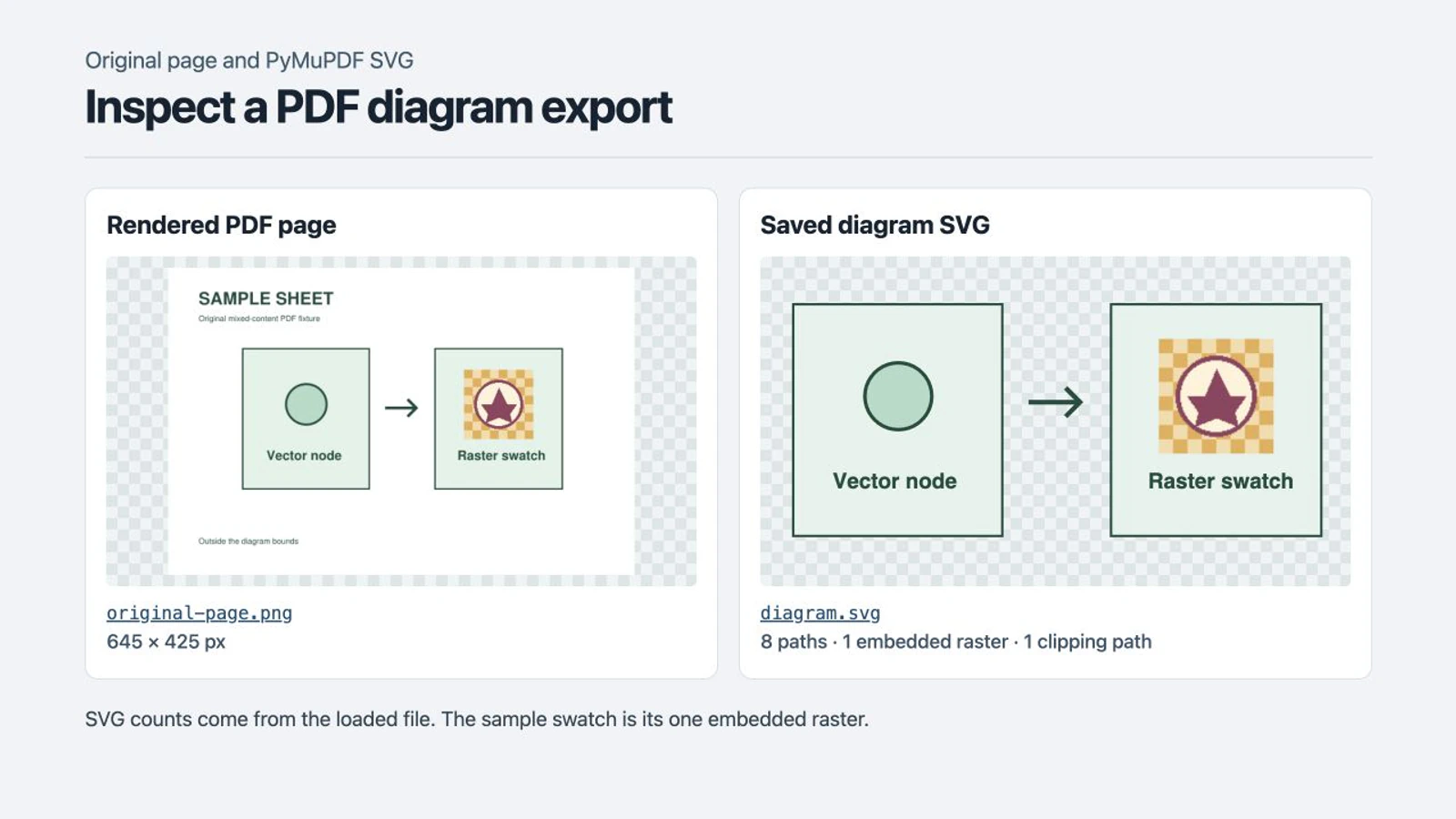
Potraktuj liczbę elementów jako punkt wyjścia. Element <path> może odpowiadać przycięciu lub konturowi litery. Liczba ścieżek nie wystarczy, żeby stwierdzić, czy diagram można edytować. Element <image> może wskazywać dane rastrowe albo inny SVG. Sprawdź odwołanie, by poznać rodzaj zawartości. W naszym eksporcie nagłówek i stopka strony pozostały tekstem XML poza widocznym kadrem. Obejrzyj zarówno render, jak i składnik, którego chcesz ponownie użyć. W3C o treści osadzonej w SVG
Zdecyduj o dalszych krokach dla każdej części diagramu
- Linie i prostokąty są ścieżkami. Otwórz SVG w edytorze, zaznacz potrzebny obiekt i porównaj kontur, wypełnienie i łączenia z PDF w docelowym rozmiarze.
- Kształt geometryczny jest zapisany w pikselach. Znajdź element
<image>i wykonaj kontrole obrazu osadzonego. Jeśli to prosty rysunek liniowy i potrzebujesz edytowalnych konturów, zwektoryzuj sam oczyszczony fragment rastrowy. Zachowaj ścieżki z reszty diagramu. - Etykiety wyglądają inaczej. Zmień ustawienie eksportu tekstu i porównaj wynik w docelowym edytorze. Jeśli później chcesz zmieniać słowa lub liczby, zachowaj wersję edytowalną.
- Diagram jest ucięty. Porównaj
viewBoxSVG z oczekiwanymi wymiarami w punktach. Sprawdź obrót strony, aktualny CropBox i współrzędne prostokąta. Jeżeli margines nie jest oczywisty, zajrzyj do przewodnika po ramkach stron PDF.
Najczęściej zadawane pytania
Czy PyMuPDF zamienia zeskanowany PDF na ścieżki wektorowe?
Eksport strony do SVG może osadzić skan jako obraz. Do uzyskania edytowalnej geometrii ze skanowanych konturów potrzebna jest osobna wektoryzacja. Zanim ją wybierzesz, sprawdź, jak zapisano grafikę w SVG.
Czy można wyeksportować do SVG fragment strony PDF?
Tak. Skopiuj stronę, ustaw CropBox kopii na wybrany prostokąt i wyeksportuj stronę. Sprawdź widoczny obszar na renderze oraz elementy, które trzeba edytować.
Czy ustawić text_as_path na True?
Wybierz True, gdy etykiety mogą być zapisane jako kontury i w tej wersji wyglądają właściwie. Użyj False, jeśli potrzebujesz tekstu SVG, a potem sprawdź dostępność krojów pisma w docelowej aplikacji.
Źródła
- PyMuPDF — konwersja plików — eksport jednej strony do SVG i zapis wynikowego ciągu.
- PyMuPDF — API stron — dokumentacja CropBox, współrzędnych nieobróconej strony i opcji tekstu SVG.
- PyMuPDF — API dokumentów — kopiowanie zakresu stron do innego PDF.
- W3C — treść osadzona w SVG — definicja elementu obrazu i treści, na którą wskazuje.
Jeśli osadzony fragment jest prostym rastrowym rysunkiem liniowym wymagającym ścieżek do edycji, sprawdź podgląd wektoryzacji w PerfectVector. Sprawdź prześwity między liniami w docelowym rozmiarze diagramu i zachowaj pierwotne elementy wektorowe wyeksportowane z PDF.
Więcej z bloga

Jak przekonwertować PDF do SVG: eksport lub trasowanie
Konwersja PDF do SVG zależy od zawartości. Wektor eksportujesz, a skan trasujesz. Sprawdź, jak odróżnić oba rodzaje i wykonać obie procedury.

Konwersja kodu QR do SVG i sprawdzenie skanowania
Przekształć istniejący obraz kodu QR do SVG, zachowaj dokładną treść i przed drukiem sprawdź margines szeroki na cztery moduły.



