
Konwersja wsadowa PNG2SVG: sprawdź pobrane archiwum ZIP
Wykonaj konwersję dwóch plików PNG2SVG, pobierz plik SVG ZIP i sprawdź nazwy plików i rzeczywistą zawartość ścieżek, zanim zaufasz większej partii własnej grafiki.
Na tej stronie
- Przygotuj nazwy plików przed zapełnieniem kolejki
- Zakończ kolejkę dwuelementową i zapisz archiwum
- Sprawdź dwa wpisy SVG, a nie tylko nazwę ZIP
- Potwierdź, że SVG oznacza żądaną treść
- Rozbudowuj partię dopiero po przejściu reprezentatywnej grafiki
- Kiedy sprawdzić jeden obraz w PerfectVector
- Często zadawane pytania
- Źródła
Aby przeprowadzić konwersję zbiorczą za pomocą PNG2SVG.com, dodaj pliki PNG, poczekaj na zakończenie kolejki, a następnie użyj polecenia Download All i sprawdź zapisany plik ZIP. Sprawdź, czy istnieją oczekiwane nazwy plików i czy każdy plik SVG zawiera potrzebną geometrię. Wypełniona kolejka stanowi jedynie kontrolę dostawy; dzieło wymaga jeszcze sprawdzenia.
Te kroki odnoszą się do png2svg.com. Zanim zaczniesz podążać za nimi, sprawdź całą domenę: PNGtoSVG.com ma inny interfejs palet i warstw, a png2svg.org to kolejna strona z różnymi opcjami trybu wyjściowego. Podobne nazwy nie powodują wymienności zrzutów ekranu ani instrukcji.
Przygotuj nazwy plików przed zapełnieniem kolejki
Potrzebujesz dozwolonych źródeł PNG, zachowanego oryginalnego folderu i miejsca, w którym możesz wyodrębnić pobrany plik ZIP. Nadaj każdemu wejściu odrębną nazwę, aby móc dopasować plik SVG do jego źródła. Jeśli testujesz narzędzie po raz pierwszy, zacznij od małego reprezentatywnego zestawu, zanim wyślesz przez nie większą kolekcję.
Metoda: listopada 8, 2026, przetestowaliśmy dwie identyczne pod względem bajtów kopie naszej oryginalnej kontroli geometrycznej RGB 384 × 256 geometrycznej kontroli RGB o nazwie original-geometric-control.png i identical-control-copy.png. Praca miała nieprzezroczyste białe tło, granatową ramkę i małe znaki, turkusowy trójkąt i złoty prostokąt. Używając identycznych kopii, celowo sprawdzono tożsamość kolejki i archiwum. Nie testowano jakości śledzenia na różnych obrazach.
Zapisaliśmy rzeczywisty plik ZIP Download All i sprawdziliśmy jego dwa wpisy SVG. Poszczególne przyciski Download były widoczne, ale nie testowaliśmy pobierania każdego przycisku osobno.
Zakończ kolejkę dwuelementową i zapisz archiwum
Strona PNG2SVG.com opisuje przesyłanie wielu plików w formie pojedynczego lub łączonego pobierania w formacie ZIP. Skorzystaj z widocznej kolejki, aby sprawdzić ukończenie przed zebraniem wyników:
- Wybierz opcję Prześlij pliki i wybierz przygotowane pliki PNG. Do naszego ograniczonego testu wybraliśmy razem dwie kopie o różnych nazwach.
- Poczekaj, aż obie karty kolejki pokażą przekonwertowane podglądy i indywidualne elementy sterujące Download. Dopasuj widoczne nazwy plików do plików, które chcesz dodać.
- Sprawdź liczbę obok Download All. Wyświetlona została nasza kompletna kolejka 2.
- Wybierz Download All i potwierdź, że w pobranych plikach pojawia się rzeczywisty plik ZIP.
- Zachowaj ten plik ZIP i wyodrębnij kopię do nowego folderu. Przed użyciem grafiki porównaj nazwy wpisów z listą wejściową.
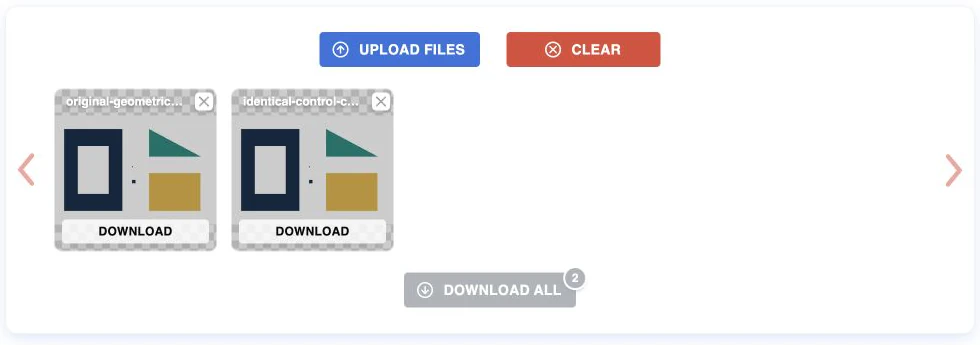
W naszym przypadku pierwsze kliknięcie Download All otwierało nakładkę reklamową zamiast zapisywać plik. Użyliśmy widocznej kontrolki Close, a następnie ponownie wybraliśmy opcję Download All i zapisaliśmy plik ZIP. Jeśli nakładka przerwie Twoją próbę, wróć do właściwej kolejki i sprawdź zapisany plik. Kliknięcie reklamy nie jest krokiem konwersji.
Jeśli brakuje archiwum, nie zaznaczaj partii jako zakończonej wyłącznie na podglądzie kolejki. Sprawdź stan pobierania w przeglądarce, wróć do zakończonej kolejki i ponów kontrolę pobierania. Zachowaj listę źródeł, aby można było zidentyfikować dostawę częściową bez zgadywania, których plików brakuje.
Sprawdź dwa wpisy SVG, a nie tylko nazwę ZIP
ZIP to archiwum, w którym pliki są pakowane razem. Wyodrębnienie daje możliwość sprawdzenia poszczególnych plików SVG; nie łączy całej grafiki w jeden edytowalny dokument.
Nasze zapisane archiwum miało 2,240 bajtów i zawierało następujące wpisy:
| Wpis archiwalny | Bajty pliku | Elementy ścieżki SVG | Elementy obrazu |
|---|---|---|---|
original-geometric-control.svg | 925 | 7 | 0 |
identical-control-copy.svg | 925 | 7 | 0 |
Obydwa wpisy miały szerokość 384, wysokość 256 i viewBox="0 0 384 256". Ich bajty były identyczne, co jest zgodne z naszymi celowo identycznymi danymi wejściowymi. Potwierdza to nazwane pliki dostarczone w tym teście; nie dowodzi maksymalnej przepustowości kolejki, szybkości ani niezawodności usługi w przypadku innych dzieł sztuki.
W przypadku własnego archiwum sprawdź najpierw każdą oczekiwaną nazwę pliku. Następnie otwórz każdy plik SVG i porównaj ważne kolory, otwory i drobne elementy z pasującym plikiem PNG. Brakujący wpis oznacza problem z dostawą. Obecny plik, w którym brakuje liter lub wypełnia otwór, stanowi problem z grafiką. Potrzebują różnych poprawek.
Potwierdź, że SVG oznacza żądaną treść
Plik SVG może przechowywać geometrię wektorową, obraz rastrowy lub jedno i drugie. Element obrazu specyfikacji SVG może odwoływać się do pliku PNG lub JPEG, więc zmiana rozszerzenia nazwy pliku nie oznacza śledzenia.
W naszych dwóch rzeczywistych eksportach do domeny .com kontrola XML znalazła siedem elementów ścieżki i żadnego elementu obrazu. To dowód na geometrię ścieżki w tych plikach. Nie jest to dowód na przydatne grupowanie, możliwość edytowania w aplikacji natywnej ani przydatność dla plotera.
Aby szybko sprawdzić źródło, otwórz wyodrębniony plik SVG w edytorze zwykłego tekstu i poszukaj <path i <image. Jeśli element obrazu jest obecny, sprawdź, do czego się odnosi, zamiast zakładać, że cały plik jest rastrowy lub wektorowy. Nasz przewodnik po plikach SVG zawierających obrazy rastrowe omawia dokumenty mieszane i ich ograniczenia.
To rozróżnienie ma znaczenie również przy wyborze trybu konwertera. stronapng2svg.org opisuje swoje domyślne bezstratne wyjście jako plik SVG zawierający oryginalny plik PNG. To jest zaobserwowany opis interfejsu, a nie dane wyjściowe, które przesłaliśmy lub przetestowaliśmy. Zapisane archiwum tego artykułu pochodzi z png2svg.com.
Rozbudowuj partię dopiero po przejściu reprezentatywnej grafiki
W przypadku różnych obrazów źródłowych sprawdź reprezentatywne logo, rysunek linii lub ilustrację, zanim zaczniesz opierać się na tej samej trasie w przypadku kolekcji. Różne napisy, liczba kolorów i drobne szczegóły mogą wymagać różnych decyzji. Nasz test identycznych kopii nie dostarcza żadnych dowodów na istnienie tych różnic.
Jeśli wyodrębniony plik SVG nie powiedzie się, zachowaj jego oryginał i odizoluj go w celu ponownego śledzenia lub ręcznej naprawy. Nie uruchamiaj ponownie zaakceptowanej kolekcji tylko po to, aby naprawić jeden obraz. Aby sprawdzić samą grafikę, wykonaj kontrolę jakości PNG do SVG. W przypadku miejsca docelowego Przewodnik po konwerterze Cricut dodaje uwagi dotyczące aplikacji odbierającej.
Kiedy sprawdzić jeden obraz w PerfectVector
PerfectVector przydaje się, gdy konkretny plik PNG wymaga indywidualnego automatycznego śledzenia i bezpłatnego podglądu przed wybraniem kolejnego kroku. Zacznij od oryginalnego obrazu na stronie PNG do SVG, a następnie sprawdź jego napisy, otwory wewnętrzne i najmniejsze zamierzone znaki. Jest to oddzielny przepływ pracy dla każdego obrazu, a nie twierdzenie, że PerfectVector odtwarza kolejkę tego narzędzia lub dostawę ZIP.
fakty dotyczące produktu PerfectVector opisują podgląd tylko do przeglądania; edycja i eksport następuje po odblokowaniu wyniku. Jeśli archiwum PNG2SVG zawiera już akceptowalną grafikę, korzystaj z tych plików dalej. Kolejna konwersja jest przydatna, gdy rozwiązuje zidentyfikowany problem w konkretnym źródle.
Często zadawane pytania
Czy Download All tworzy jeden połączony plik SVG? Nasz rzeczywisty wynik Download All to plik ZIP zawierający dwa oddzielnie nazwane pliki SVG. Nie połączono ich dzieł sztuki w jeden dokument SVG.
Czy PNG2SVG.com, PNG2SVG.org i PNGtoSVG.com są wymienne? Użyj dokładnie domeny dla planowanego przepływu pracy. W teście wykorzystano stronę png2svg.com. Strona .org udostępnia różne możliwości wyboru trybu wyjściowego, podczas gdy PNGtoSVG.com ma oddzielny przepływ pracy obejmujący paletę i warstwy.
Czy ten test ustalił jakość w przypadku zróżnicowanej partii obrazów? Nie. Celowo użyliśmy dwóch identycznych kopii źródłowych z różnymi nazwami plików, aby sprawdzić zakończenie kolejki i zawartość archiwum. Przed rozszerzeniem partii przetestuj osobno reprezentatywne prawdziwe dzieła sztuki.
Czy plik zawierający tylko ścieżkę potwierdza, że jest on gotowy do produkcji? Nie. Geometria nadal wymaga sprawdzenia wierności źródła, użytecznej organizacji, wymiarów i przeznaczenia. Nie przeprowadzaliśmy importu edytora natywnego, importu wycinarek ani fizycznego testu produkcyjnego.
Źródła
- PNG2SVG.com — Konwersja PNG do SVG — Tutaj pokazano kolejkę wielu plików, indywidualne sterowanie i połączony przepływ pracy ZIP.
- PNG2SVG.org — Tryby wyjściowe — Odrębnie obserwowany domyślny opis bezstratny; nie testowano żadnych danych wyjściowych tej usługi.
- W3C — SVG 2 osadzona treść — Dlaczego plik SVG może nadal zawierać plik PNG lub JPEG.
- PerfectVector — Informacje o produkcie — Bezpłatny podgląd i odblokowany proces edycji/eksportu.
Zacznij bezpłatnie od własnego pliku PNG w PerfectVector, a następnie sprawdź ważne kolory, otwory i drobne szczegóły przed wybraniem kolejnego zastosowania.
Więcej z bloga

ImageMagick: PNG do SVG i sprawdzanie modułu trasowania
Dowiedz się, czy polecenie ImageMagick PNG-to-SVG tworzy ścieżki, których używa delegat śledzenia, i dlaczego kolorowy obraz może stać się monochromatycznym śladem SVG.

Vectorization Org: sprawdź czarno-białe trasowanie
Vectorization.org zamienia obrazy w czarno-białe wektory. Wykonaj prawdziwy przebieg konwersji PNG do SVG i przed użyciem sprawdź utracone kolory, małe funkcje i zapisaną geometrię.



