
Wektoryzacja obrazu w Harmony: natywny rysunek czy import SVG?
Wektoryzuj obraz w Toon Boom Harmony, odróżniaj obwiednie obrazów rastrowych od edytowalnych konturów i wybierz natywną konwersję grafiki liniowej lub import SVG w Harmony 25.
Na tej stronie
- Co oznacza wektoryzacja obrazu w Harmony?
- Wybierz metodę odpowiednią dla swojego rysunku
- Wektoryzuj obrazy podczas importu, aby uzyskać natywną grafikę liniową
- Importuj do właściwej warstwy rysunku
- Świadomie wybierz Black and White albo Grey
- Wektoryzuj grafikę rastrową już znajdującą się w rysunku
- Importuj SVG do Harmony 25
- Wybierz miejsce docelowe rysunku przed zatwierdzeniem
- Wybierz paletę, którą możesz sprawdzić
- Zdiagnozuj wynik, zanim ponownie zwektoryzujesz wszystko
- Jak to wygląda z PerfectVector
- Najczęściej zadawane pytania
- Źródła
Toon Boom Harmony może wektoryzować obraz, tworząc edytowalne kontury rysunku, także ze zeskanowanej grafiki liniowej, którą chcesz pokolorować w scenie. Jednak obraz rastrowy umieszczony na warstwie wektorowej nie musi być rysunkiem przekształconym w ścieżki. Harmony może również zachować zawartość rastrową wewnątrz wektorowej granicy, a opcja wektoryzacji Grey łączy kontury wektorowe z teksturą rastrową. Zanim wybierzesz opcję importu, zdecyduj, jakiego efektu potrzebujesz. Te różnice wyjaśniają przewodnik Toon Boom po wektoryzacji obrazów oraz dokumentacja trybów grafiki.
W przypadku grafiki już przygotowanej jako SVG dokumentacja Harmony 25 opisuje osobną metodę importu plików wektorowych. Może ona sprawdzić się przy ilustracji z jednolitymi kolorami, której kształty chcesz przygotować przed przeniesieniem do Harmony. Natywna konwersja grafiki liniowej jest bardziej bezpośrednim punktem wyjścia, gdy Twój skan już nadaje się do tego zadania.
Zdecyduj, co musi być edytowalne
- Grafika liniowa z jednolitymi liniami wektorowymi: użyj natywnej wektoryzacji Black and White i sprawdź powstałe kontury.
- Tekstura zeskanowanych linii: Grey zachowuje teksturę dzięki połączeniu wektorów i wypełnienia rastrowego.
- Obraz rastrowy wewnątrz wektorowej granicy: sama zmiana typu warstwy nie przekształca wewnętrznych kształtów obrazu w ścieżki.
- Przygotowana grafika SVG: użyj importu Vector File w Harmony 25, a następnie sprawdź docelowy rysunek, paletę i zaimportowane kształty.
Co oznacza wektoryzacja obrazu w Harmony?
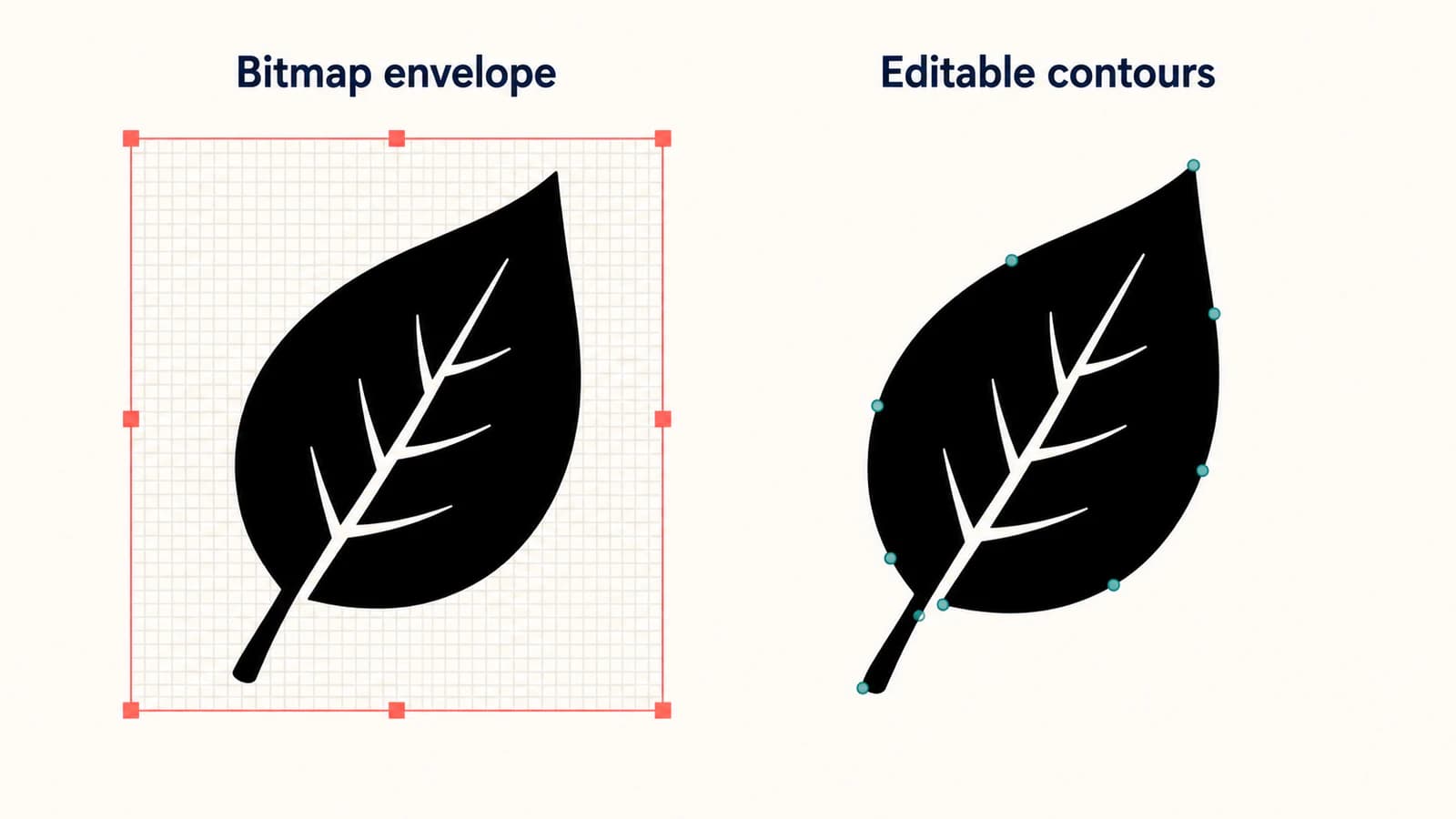
Trzeba rozróżnić dwie kwestie: czy możesz manipulować obiektem i czy możesz edytować kontury grafiki? Przesuwanie prostokąta zawierającego obraz odpowiada na pierwsze pytanie. Zmiana konturu narysowanego liścia odpowiada na drugie.
Dokumentacja Changing Art Modes dla Harmony 25 Advanced podaje, że przeniesienie grafiki rastrowej na warstwę wektorową początkowo zamienia ją w pojedynczy obiekt rysunkowy. Polecenie Convert Drawings to Match Layer Type może utworzyć wektorowy prostokąt, którego teksturą jest obraz rastrowy. Możesz zmieniać kontur tego obszaru, ale nie przekształca to samego obrazu w edytowalne kontury wektorowe.
Tę granicę nazywamy w tym przewodniku obwiednią obrazu rastrowego. Może być przydatna, gdy zależy Ci na zachowaniu wyglądu obrazu rastrowego. Daje jednak inny rezultat niż odtworzenie linii rysunku jako konturów.
Ten sam nawyk sprawdzania zawartości pomaga przy plikach wymienianych między aplikacjami: samo rozszerzenie SVG nie dowodzi, że każdy widoczny element jest ścieżką wektorową. Przewodnik po plikach SVG zawierających obrazy rastrowe wyjaśnia, jak sprawdzić rzeczywistą zawartość przed przekazaniem pliku.
Wybierz metodę odpowiednią dla swojego rysunku
| Grafika wyjściowa i cel | Metoda do wypróbowania | Co sprawdzić przed zaakceptowaniem wyniku |
|---|---|---|
| Zeskanowana grafika z czarnymi liniami, która wymaga jednolitych, edytowalnych konturów | Natywna wektoryzacja Black and White | Cienkie kreski, przerwy, jednolity wygląd linii i obszary możliwe do pokolorowania |
| Skan, w którym ważna jest tekstura ołówka lub tuszu | Natywna wektoryzacja Grey | Zachowanie tekstury tam, gdzie jest potrzebna; akceptacja wypełnienia rastrowego |
| Grafika rastrowa już znajdująca się na warstwie Line Art rysunku rastrowego | Vectorize Line Art in Selected Drawing, zgodnie z procedurą dla Twojej edycji | Nowe kontury trafiają na właściwą warstwę rysunku wektorowego |
| Obraz, który musisz tylko umieścić i przekształcać | Zachowaj zawartość rastrową | Wygląd i użyteczny rozmiar wyświetlania zamiast możliwości edycji wewnętrznych elementów wektorowych |
| Grafika z jednolitymi kolorami przygotowana jako SVG | Import Vector File w Harmony 25 | Miejsce docelowe rysunku, paleta, sylwetka i granice kolorów |
Poniższe instrukcje wskazują, na dokumentacji której edycji Harmony 25 się opierają. Dokumentację sprawdzono 8 września 2026 roku. To punkt odniesienia dla nazw pozycji menu, a nie stwierdzenie, że dana funkcja jest dostępna wyłącznie w tej edycji. Jeśli okno dialogowe wygląda inaczej, kieruj się dokumentacją zainstalowanej wersji i edycji. Samouczek dotyczący Storyboard Pro również opisuje procedurę dla innego produktu, nawet jeśli pojawia się w wynikach wyszukiwania dotyczących Harmony.
Wektoryzuj obrazy podczas importu, aby uzyskać natywną grafikę liniową
W przypadku zeskanowanego rysunku zacznij od jednego obrazu testowego zawierającego grubą linię, cienką linię i niewielki zamknięty obszar. Zachowaj nietknięty skan i utwórz kopię roboczą. Usuń wyraźne ślady kurzu i nierównomierne cienie na papierze, nie usuwając zamierzonej tekstury.
Przewodnik po przygotowaniu grafiki liniowej omawia dokładniej oczyszczanie materiału źródłowego. W Harmony zdecyduj, czy ta tekstura powinna znaleźć się w wyniku, zanim wybierzesz Grey albo Black and White.
Importuj do właściwej warstwy rysunku
Zgodnie z procedurą dla Harmony 25 Essentials otwórz File → Import → Images, wskaż plik, wybierz nową lub zgodną istniejącą warstwę i włącz Vectorize Image. Docelowym miejscem dla zwektoryzowanego rysunku musi być warstwa rysunku wektorowego. Te kroki pochodzą z przewodnika Toon Boom Vectorizing Images on Import.
Przy pierwszej próbie użyj nowej warstwy testowej z jednoznaczną nazwą. Ułatwi to porównanie wyniku i potwierdzenie, gdzie trafił rysunek, zanim zaimportujesz kilka plików lub zaczniesz pracować w scenie zawierającej już inne elementy.
Świadomie wybierz Black and White albo Grey
Black and White tworzy grafikę z jednolitymi liniami wektorowymi, używając próbki koloru Vectorized Line z palety sceny. Grey zachowuje teksturę linii skanu dzięki rastrowemu wypełnieniu w skali szarości wewnątrz konturów wektorowych i sprawia, że biały papier staje się przezroczysty. Te opcje opisuje procedura wektoryzacji dla Essentials 25.
Wybierz Black and White, jeśli w kolejnym zadaniu potrzebujesz jednolitych linii, które możesz edytować i kolorować. Wybierz Grey, jeśli tekstura kresek ze skanu jest częścią zamierzonego wyglądu. Jeśli wybierzesz Grey, nie traktuj potem każdego pozostałego śladu tekstury rastrowej jako oznaki nieudanej konwersji; zachowanie tej tekstury jest jednym z celów tej opcji.
W przypadku Black and White parametr Threshold określa, które wartości z obrazu źródłowego zostaną zachowane, a Smooth reguluje kompromis między szczegółowością a wygładzeniem. Według instrukcji niższe wartości Threshold dają ciemniejszy wynik, a niższe wartości Smooth zachowują więcej szczegółów.
Zacznij od niewielkiej zmiany, a następnie sprawdź tę samą cienką kreskę i zamknięty obszar. Silniejsze wygładzenie może uporządkować wygląd krzywej, jednocześnie zmieniając zamierzony narożnik. Zmiana progu może przywrócić jasną kreskę, a zarazem uwzględnić szum papieru. Dlatego porównuj rysunek, zamiast kopiować uniwersalny zestaw wartości liczbowych.
Wektoryzuj grafikę rastrową już znajdującą się w rysunku
Zmiana trybu grafiki warstwy nie jest etapem przekształcania obrazu w ścieżki. Dokumentacja Harmony 25 Advanced opisuje osobną operację dla rastrowej grafiki liniowej już znajdującej się w rysunku: Drawings → Vectorize Line Art in Selected Drawing.
Procedura Vectorizing Bitmap Artwork wymaga, aby materiał źródłowy był grafiką liniową na warstwie Line Art rysunku rastrowego. Utwórz warstwę rysunku wektorowego bezpośrednio pod nią, zaznacz klatki rysunku źródłowego razem z docelowymi klatkami wektorowymi, a następnie uruchom polecenie. Zaznaczenie musi obejmować klatki rastrowe u góry i klatki wektorowe poniżej, bez żadnych innych warstw.
Wybierz gotowe ustawienie wektoryzacji w oknie konwersji, a następnie sprawdź nowy rysunek po ukryciu oryginalnej warstwy rastrowej. Zachowanie oryginału pozwala przełączać się na niego w celu porównania, bez ryzyka pomylenia dwóch nałożonych na siebie wersji z jednym poprawnym wynikiem.
Jeśli polecenie odrzuca zaznaczenie, sprawdź ten układ, zanim zmienisz sam obraz. Niewłaściwe zaznaczenie źródła i miejsca docelowego to inny problem niż zaszumiony skan. Jeśli rysunek zawiera pokolorowane obszary lub pełnokolorową ilustrację zamiast grafiki liniowej, wróć do tabeli metod, zanim spróbujesz wymusić jego przetworzenie procedurą dla grafiki liniowej.
Importuj SVG do Harmony 25
Przewodnik Importing Vector Files dla Harmony 25 wyraźnie wymienia SVG obok AI i PDF. Użyj File → Import → Vector File i wskaż plik SVG. Jeśli korzystasz ze starszej dokumentacji Harmony, która wymienia inne formaty, sprawdź instrukcję zainstalowanego wydania, zanim ponownie przekonwertujesz plik.
Istniejący plik SVG należy sprawdzić i zaimportować bezpośrednio. Plik PNG z jednolitymi kolorami może najpierw wymagać przygotowania grafiki wektorowej. W obu przypadkach zacznij od jednego rysunku, którego sylwetkę, otwory i granice kolorów łatwo porównać.
Wybierz miejsce docelowe rysunku przed zatwierdzeniem
Przy pierwszym teście opcja Create New Elements Using Base Name tworzy dla grafiki nowe miejsce docelowe rysunku. Import do istniejącego rysunku wybierz świadomie w drugiej kolejności, po potwierdzeniu, że plik zachowuje się zgodnie z oczekiwaniami.
Opis okna dialogowego Vector Import w Harmony 25 Premium podaje szczegół istotny w istniejącej scenie: Selected Element tworzy wariant rysunku i zastępuje wybraną ekspozycję. Append to First Frame's Drawing scala zaimportowaną grafikę z rysunkiem, gdy opcja Selected Element jest włączona. Przed wybraniem tych opcji upewnij się, który rysunek i która ekspozycja są zaznaczone.
Wybierz paletę, którą możesz sprawdzić
To samo okno dialogowe udostępnia opcje Use Existing Palette i Create New Palette. Importowane kolory lub tekstury są dodawane do wybranego miejsca docelowego. Przy niewielkiej próbie nowa, nazwana paleta ułatwia rozpoznanie importowanych zasobów, zanim zdecydujesz, jak włączyć je do systemu kolorów sceny.
Import palety nie dowodzi, że każda funkcja SVG została idealnie odtworzona. Przywołana dokumentacja importu nie obiecuje pełnego zachowania złożonych efektów, fontów, gradientów ani osadzonej zawartości w każdym przypadku. Porównaj rzeczywisty rysunek w Harmony ze źródłem. Zanim zaimportujesz cały arkusz postaci, sprawdź obszar jednolitego koloru, nakładające się elementy, wewnętrzny otwór i cienki detal.
Jeśli przenosisz grafikę między aplikacjami do animacji, przewodnik po przekształcaniu obrazów w ścieżki w Adobe Animate opisuje osobną procedurę tej aplikacji oraz przekazywanie grafiki przez SVG. Stosuj polecenia i model rysunku każdej aplikacji w ramach właściwej dla niej procedury.
Zdiagnozuj wynik, zanim ponownie zwektoryzujesz wszystko
| Objaw | Co sprawdzić najpierw | Przydatny kolejny krok |
|---|---|---|
| Możesz przesuwać obraz, ale nie możesz edytować jego wewnętrznych konturów | Czy jest to zawartość rastrowa wewnątrz wektorowej granicy | Użyj rzeczywistej wektoryzacji grafiki liniowej, jeśli potrzebujesz konturów |
| Rysunek nadal ma teksturę skanu | Czy została wybrana opcja Grey | Zachowaj ją świadomie albo porównaj z wynikiem Black and White |
| Cienka linia znika lub pojawia się szum papieru | Kontrast źródła i Threshold | Zmień jeden parametr i porównaj ten sam lokalny detal |
| Polecenie konwersji zgłasza problem z zaznaczeniem | Źródłową warstwę Line Art i sąsiadujące docelowe klatki wektorowe | Odtwórz opisane w dokumentacji zaznaczenie źródła i miejsca docelowego |
| Przezroczysty PNG staje się niepożądanym blokiem | Metodę importu i porównanie z prostym materiałem źródłowym | Przetestuj wyraźne czarne linie na białym papierze, zanim zastosujesz zaawansowane ustawienia ze starego wpisu na forum |
| Grafika SVG zmienia ekspozycję istniejącego rysunku | Selected Element i ustawienia dołączania | Przetestuj import do nowego miejsca docelowego rysunku i sprawdź zmienioną ekspozycję |
Przypadek przezroczystego PNG wymaga kontrolowanego porównania, a nie obietnicy, że jedno ustawienie kanału alfa naprawi każdy plik. Zachowaj oryginalny PNG, wypróbuj uproszczoną kopię z grafiką liniową i ustal, czy problem zależy od obrazu, czy od wybranej metody importu. Jeśli przezroczystość jest niezbędna dla grafiki, sprawdź ją ponownie w zaimportowanym rysunku, zamiast zakładać, że dobrze wyglądający podgląd źródła potwierdza poprawność wyniku.
Jak to wygląda z PerfectVector
Jeśli Twoim źródłem jest PNG lub JPG z jednolitymi kolorami i chcesz przygotować kształty SVG przed importem do Harmony, użyj konwertera obrazów na grafikę wektorową PerfectVector, aby utworzyć plik do przetestowania. Sprawdź sylwetkę, wewnętrzne otwory, granice kolorów i ewentualny kształt tła, a następnie pobierz SVG i przetestuj go, importując za pomocą opcji Vector File w Harmony 25. W przypadku zeskanowanej grafiki liniowej, która wymaga natywnych konturów rysunku w Harmony, najpierw wypróbuj wektoryzację wbudowaną w Harmony.
Decyzja zależy od rysunku, którego możesz użyć w scenie. Czysty podgląd nie potwierdza poprawnej ekspozycji, organizacji palety ani edytowalności części potrzebnych do animacji. Zachowaj materiał źródłowy jako punkt odniesienia do czasu zakończenia tych kontroli.
Najczęściej zadawane pytania
Czy Toon Boom Harmony może zwektoryzować PNG? Tak. Dokumentacja Harmony opisuje wektoryzację obrazów rastrowych w celu tworzenia edytowalnej grafiki liniowej. Wybierz metodę pasującą do źródła: Black and White dla jednolitych linii wektorowych, Grey, gdy świadomie chcesz zachować teksturę skanu, lub import przygotowanego SVG dla grafiki wektorowej utworzonej w innej aplikacji.
Czy zmiana warstwy rastrowej na wektorową przekształca rysunek w ścieżki? Nie. Po zmianie trybu grafiki obraz może pozostać jednym obiektem, a konwersja rysunków w celu dopasowania ich do typu warstwy może umieścić teksturę rastrową w wektorowym prostokącie. Gdy potrzebujesz konturów samego rysunku, użyj dedykowanej procedury wektoryzacji.
Czy wektoryzacja Grey w Harmony daje wynik w pełni wektorowy? Nie. Instrukcja Harmony 25 Essentials opisuje kontury wektorowe połączone z rastrowym wypełnieniem w skali szarości. Black and White to udokumentowana opcja dla grafiki liniowej z jednolitymi liniami, w pełni wektorowej.
Dlaczego Vectorize Line Art in Selected Drawing zgłasza błąd? Sprawdź zaznaczenie źródła i miejsca docelowego opisane dla Twojej edycji. Procedura Harmony 25 Advanced wymaga klatek rysunku rastrowego nad odpowiadającymi im klatkami rysunku wektorowego, bez innych warstw w zaznaczeniu, oraz źródłowej grafiki liniowej na warstwie Line Art.
Czy Harmony może importować pliki SVG? Dokumentacja Harmony 25 wymienia SVG w File → Import → Vector File. Sprawdź dokumentację zainstalowanego wydania, a następnie zweryfikuj zaimportowany rysunek, miejsce docelowe, paletę i wygląd na jednym pliku testowym.
Źródła
- Toon Boom — Harmony 25 Essentials: Vectorizing Images on Import — Definiuje natywną wektoryzację Grey i Black and White, zgodne miejsca docelowe oraz parametry Threshold i Smooth.
- Toon Boom — Harmony 25 Advanced: Changing Art Modes — Rozróżnia obraz rastrowy w wektorowym prostokącie od rzeczywistej wektoryzacji jego zawartości.
- Toon Boom — Harmony 25 Advanced: Vectorizing Bitmap Artwork — Opisuje źródło na warstwie Line Art i zaznaczenie sąsiadujących klatek docelowych wymagane do natywnej konwersji.
- Toon Boom — Harmony 25 Essentials: Importing Vector Files — Opisuje obsługę SVG i pozycję menu importu Vector File.
- Toon Boom — Harmony 25 Premium: Import Vector Files Dialog Box — Wyjaśnia warianty rysunku, działanie dołączania grafiki oraz docelowe palety importu.
Przygotowujesz obraz z jednolitymi kolorami do Harmony? Przekonwertuj własny obraz na SVG, sprawdź jego otwory i granice kolorów, a następnie zaimportuj jeden rysunek do nowego miejsca docelowego i sprawdź paletę oraz edytowalną grafikę, zanim przygotujesz resztę.
Więcej z bloga

Od obrazu rastrowego do grafiki wektorowej w OpenToonz: wybierz tryb konwersji
Przekształć wybrane rysunki w OpenToonz w poziomy wektorowe. Wybierz Centerline lub Outline, sprawdź strukturę obrysów i poznaj zastosowania plików PLI i SVG.

SVG w Typst: umieść grafikę i sprawdź ilustrację
Umieść SVG w Typst za pomocą natywnych funkcji image i figure. Sprawdź rozmiar, podpisy, wyrównanie w tekście i wyeksportowany PDF przed przekazaniem dokumentu.