
Czy InDesign potrafi wektoryzować obraz? Umieszczaj poprawną grafikę wektorową
Użyj Capture Shapes w InDesign do tworzenia czarno-białej grafiki wektorowej, odróżnij przycinanie od wektoryzacji i wybierz umieszczenie grafiki lub konwersję PDF do edytowalnego dokumentu na potrzeby swojego układu.
Na tej stronie
- Wybierz operację, zanim zmienisz plik
- Wypróbuj Capture Shapes do tworzenia czarno-białej grafiki wektorowej
- Ścieżka przycinająca zmienia widoczność, a nie zawartość obrazu
- Umieść grafikę, gdy chcesz zachować ją jako osobny zasób
- Otwórz PDF do edycji, gdy punktem wyjścia jest jego istniejąca zawartość
- Wektoryzuj grafikę rastrową tylko wtedy, gdy właśnie tego kroku brakuje
- Eksport do PDF nie sprawia, że każdy obiekt staje się wektorowy
- Najczęściej zadawane pytania
- Źródła
Tak, InDesign potrafi wyodrębnić czarno-białą grafikę wektorową za pomocą rozszerzenia Adobe Capture. Może też wyznaczyć na podstawie obrazu granicę przycinania. Te operacje różnią się od odtworzenia pełnokolorowego obrazu PNG lub JPG jako edytowalnych kolorowych ścieżek, do czego potrzebujesz odpowiedniego narzędzia do wektoryzacji obrazu albo ponownego narysowania grafiki.
W przypadku PDF najpierw trzeba zadać inne pytanie: czy zawiera już potrzebną Ci grafikę wektorową? Aktualna dokumentacja InDesign opisuje proces konwersji PDF do edytowalnego dokumentu. Porada, że każdy PDF możesz jedynie umieścić jako grafikę bez możliwości edycji, jest dziś niepełna. Adobe's PDF conversion guide rozróżnia otwieranie PDF do edycji i umieszczanie go na stronie.
Wybierz operację, zanim zmienisz plik
Załóżmy, że przygotowujesz ulotkę klubu czytelniczego z ilustracją sowy, logo sponsora i zdjęciem. Te trzy obiekty nie wymagają takiego samego postępowania.
| Co masz lub czego potrzebujesz | Przydatna operacja | Co sprawdzić później |
|---|---|---|
| Zdjęcie wymagające przycięcia do określonego kształtu | Ramka lub ścieżka przycinająca | Widoczna granica i rozdzielczość zdjęcia |
| Monochromatyczny obraz, z którego potrzebujesz kształtów wektorowych | Wypróbuj Capture Shapes w InDesign | Szczegóły, niepożądane elementy i zasób zapisany w bibliotece |
| Pełnokolorowa ilustracja PNG, której kontury trzeba zmienić | Wektoryzuj lub narysuj grafikę od nowa | Rzeczywiste ścieżki, wewnętrzne prześwity i niepożądane kształty |
| Istniejący plik SVG, AI lub wektorowy PDF do umieszczenia w układzie strony | Umieść zasób wektorowy | Właściwy plik, przycięcie, skala i wygląd |
| PDF, którego zawartość strony wymaga edycji | Wypróbuj obsługiwany proces konwersji PDF | Odtworzony tekst, grafika, fonty i efekty |
| Gotowy układ zawierający zdjęcia i grafikę wektorową | Wyeksportuj wymagany PDF | Zarówno obrazy rastrowe, jak i zawartość wektorowa |
Adobe wymienia SVG/SVGZ, AI i PDF wśród formatów obsługiwanych przez polecenie Place. Sama możliwość umieszczenia danego formatu nie mówi, które części jego grafiki stają się natywnymi edytowalnymi obiektami. Supported InDesign file formats
Jeśli sponsor dostarczył poprawny oryginał wektorowy, zachowaj go. Zrzut ekranu tego logo tworzy nowy problem wymagający wektoryzacji, którego oryginalny plik nie miał. Jeśli martwi Cię jedynie niewyraźny podgląd układu, wykonaj czynności sprawdzające dla rozpikselowanego logo, zanim zaczniesz odtwarzać grafikę.
Wypróbuj Capture Shapes do tworzenia czarno-białej grafiki wektorowej
Adobe opisuje rozszerzenie Capture dostępne w InDesign. Umieść i zaznacz obraz, a następnie kliknij go prawym przyciskiem myszy i wybierz Extract from Image > Shapes. Opcje Shapes pozwalają dostosować Detail, odwrócić czerń i biel, wymazać niepożądane obszary oraz włączyć Smooth On Save. Zapisz wynik w CC Libraries. Adobe's Capture plugin guide
To rzeczywisty sposób przekształcenia obrazu w grafikę wektorową, a nie tylko ramka wokół oryginalnego obrazka. Opisany w dokumentacji proces Shapes w InDesign tworzy czarno-białą grafikę, więc oceń, czy taka interpretacja pasuje do ilustracji. Wyodrębnienie motywu kolorystycznego jest osobną operacją; nie sprawia, że ten proces staje się pełnokolorową wektoryzacją. W przypadku monochromatycznej sowy wypróbuj wbudowaną opcję, zanim uznasz, że potrzebujesz innego narzędzia.
Ścieżka przycinająca zmienia widoczność, a nie zawartość obrazu
Opcja Detect Edges w InDesign wyznacza granicę przycinania na podstawie jasnych lub ciemnych obszarów obrazu. Możesz dostosować tę granicę albo przekształcić ścieżkę przycinającą w ramkę. To przydatne sposoby przycinania obrazu wokół przedstawionego obiektu; nie odtwarzają one każdej czarnej linii, białego obszaru ani kolorowego szczegółu w jego wnętrzu. Adobe's clipping-path guide
Istnieje przydatny wyjątek o ograniczonym zastosowaniu: w przypadku odpowiedniej grafiki o wysokim kontraście wyznaczona granica może stać się edytowalną sylwetką, której można nadać wypełnienie, po przekształceniu jej w ramkę i usunięciu obrazu. Opcja Include Inside Edges może zachować istotne granice wewnętrzne, wymagające w razie potrzeby uporządkowania. To może wystarczyć do prostego monochromatycznego znaku; nie odtwarza jednak dowolnej wielokolorowej grafiki.
W przypadku sowy na ulotce wyobraź sobie dwa różne polecenia. „Pokaż ten obraz przez okrągłe okno” to zadanie związane z przycinaniem. „Zmień kształt oczu sowy, zachowując książkę” wymaga dostępu do grafiki wewnątrz obrazu.
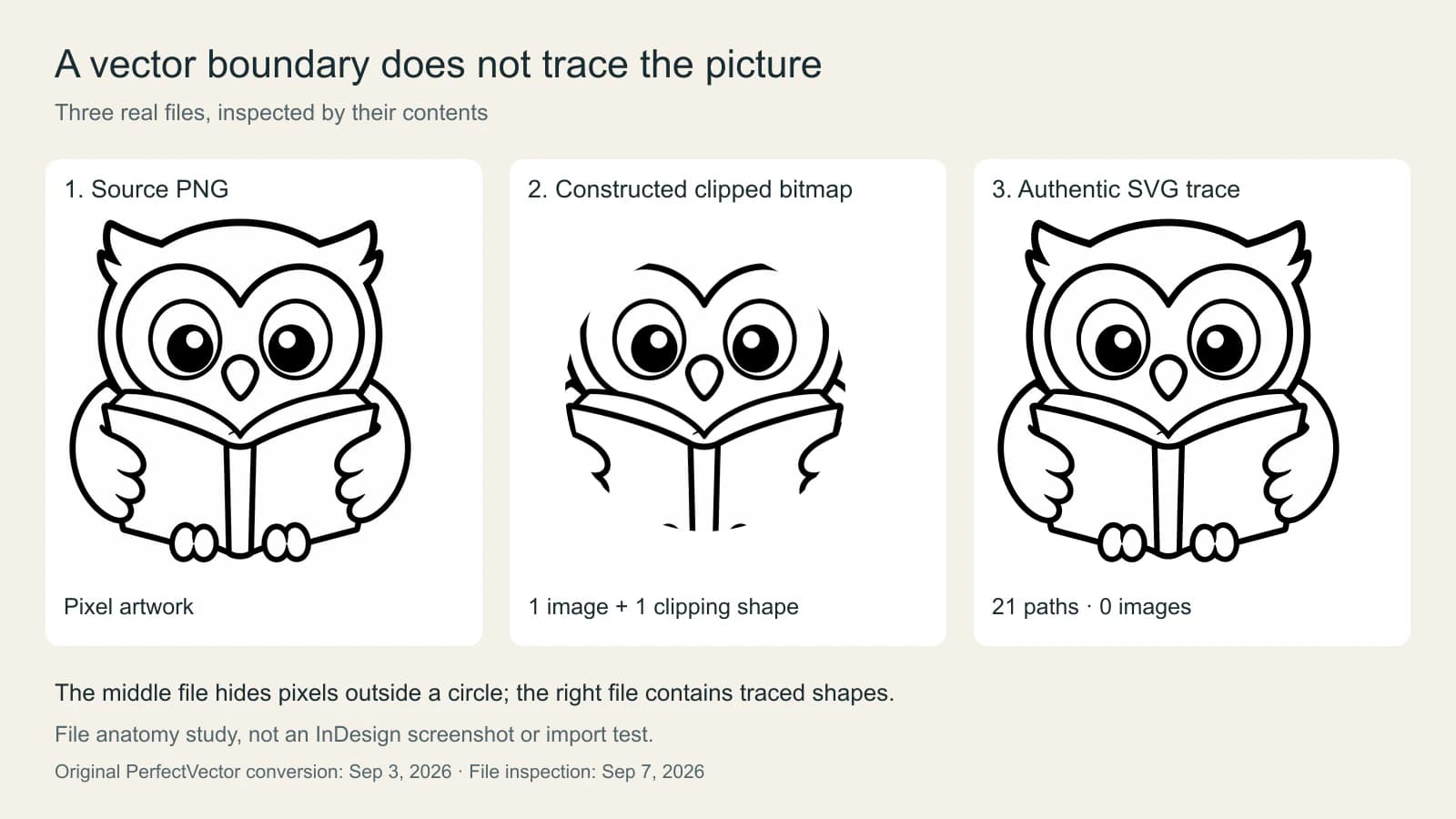
Środkowy plik rzeczywiście jest plikiem SVG, ale obraz w nim nadal pozostaje osadzonym PNG. Jedyny kształt przycinający w tym pliku określa, co widzisz. Plik po wektoryzacji zawiera 21 elementów path i żadnych elementów image, więc widoczna grafika jest reprezentowana przez ścieżki zamiast osadzonej bitmapy.
Te liczby opisują wyłącznie ten przykład. Jego dwa wypełnienia są czarne i niemal białe; obszar wyglądający na biały nie jest automatycznie przezroczystym otworem. Z produkcyjnego SVG po konwersji usunięto jedynie ścieżkę tła obejmującą całe płótno. Nie przebudowano go ręcznie na nazwane warstwy oczu, skrzydeł i książki.
To przydatny nawyk podczas sprawdzania plików: sprawdzaj nie tylko rozszerzenie, ale też zawartość pliku. Nawet wynik wektoryzacji złożony wyłącznie ze ścieżek może wymagać uporządkowania, zanim konkretna edycja stanie się wygodna.
Umieść grafikę, gdy chcesz zachować ją jako osobny zasób
W przypadku gotowej ilustracji pozostawienie grafiki w edytorze wektorowym i umieszczenie jej w InDesign daje Ci jasny podział pracy: edytujesz rysunek w pliku źródłowym, a następnie aktualizujesz połączony zasób w układzie.
Użyj File > Place, w razie potrzeby włącz Show Import Options i wybierz zasób. Dla plików PDF i plików Illustratora Adobe opisuje opcje wyboru stron lub obszarów roboczych, wyboru granicy przycięcia i sterowania widocznością odpowiednich warstw. Te opcje określają, która część zasobu trafia do układu. Nie gwarantują, że jego umieszczenie udostępni każdą wewnętrzną ścieżkę do edycji rysunku. Adobe's import options
Zanim przejdziesz dalej, wykonaj edycję, której faktycznie potrzebujesz. Czy możesz przenieść całą ilustrację do następnej kolumny? Czy możesz zmienić pojedynczy kontur? To różne wymagania. Poprawne umieszczenie może spełnić pierwsze, podczas gdy drugie nadal wygodniej zrealizujesz w edytorze pliku źródłowego.
Przy przekazywaniu materiałów do druku wybierz plik końcowy wymagany przez odbiorcę, zamiast konwertować wszystko do tego samego rozszerzenia. Poradnik konwersji obrazu do AI dla drukarni wyjaśnia różnicę między użyteczną grafiką wektorową a samym umieszczeniem obrazu w pliku projektu.
Otwórz PDF do edycji, gdy punktem wyjścia jest jego istniejąca zawartość
Dokumentacja InDesign opisuje teraz File > Open PDF jako sposób uzyskania edytowalnego dokumentu InDesign. Opisuje też wybór między Open PDF a Place PDF podczas umieszczania PDF. Pierwsza opcja konwertuje dokument do edycji; druga wstawia PDF jako obraz. Konwersja wymaga połączenia z internetem i konta Adobe. Adobe's PDF conversion instructions
Wypróbuj to na kopii dokumentu, gdy potrzebujesz poprawić dostarczoną stronę. Zanim przejdziesz dalej, porównaj wynik konwersji z oryginałem. Sprawdź nagłówek, akapit tekstu głównego, grafikę oraz wszelkie efekty przezroczystości lub gradientu.
Adobe opisuje ograniczenia konwersji, w tym rozmiar pliku poniżej 150 MB i maksymalnie 200 stron. Pliki PDF chronione hasłem i podpisane cyfrowo nie są obsługiwane. Niektóre rodzaje zawartości, w tym tabele i określone efekty, są obsługiwane w ograniczonym zakresie, więc edytowalny wynik nadal wymaga sprawdzenia. PDF conversion features and limitations
Konwersja dokumentu i wektoryzacja obrazu rozwiązują różne problemy. Zeskanowana ilustracja wewnątrz PDF pozostaje źródłem rastrowym, które trzeba ocenić; konwersja otaczającej ją strony do edytowalnego dokumentu nie dowodzi, że skan stał się kolorowymi ścieżkami. Aby wyodrębnić lub odtworzyć grafikę z PDF, przejdź przez proces wyboru metody konwersji PDF do SVG, zanim zwektoryzujesz całą stronę.
Wektoryzuj grafikę rastrową tylko wtedy, gdy właśnie tego kroku brakuje
Jeśli masz tylko spłaszczony PNG z sową i potrzebujesz edytowalnych konturów, pracuj na tym źródle zamiast na zrzucie ekranu strony InDesign. Zwektoryzuj kopię, sprawdź ją w edytorze wektorowym i zachowaj obok niej oryginał.
W Illustratorze funkcja Image Trace tworzy obiekt wektoryzacji. Adobe opisuje Expand jako krok, który przekształca wynik w zgrupowane edytowalne ścieżki. Po rozwinięciu nie można już dostosowywać opcji wektoryzacji, dlatego warto zachować wcześniejszą kopię. Editing Illustrator Image Trace results
W przypadku oryginalnej płaskiej grafiki narzędzie PerfectVector do konwersji obrazu na grafikę wektorową oferuje inną drogę od pliku źródłowego do SVG. Sprawdź wynik w edytorze wektorowym, zanim umieścisz go w InDesign. W przypadku tej sowy warto sprawdzić, czy granice oczu pozostają wyraźnie rozdzielone, czy wąski środek książki nadaje się do dalszej pracy i czy jasne obszary powinny zachować wypełnienie, czy stać się przezroczyste.
Jeśli wektoryzacja tworzy układ kształtów utrudniający pracę, popraw te obszary albo narysuj mały motyw od nowa. Udana konwersja to punkt wyjścia do decyzji o dalszej edycji, a nie dowód, że każdy widoczny szczegół stał się wygodnym w użyciu obiektem.
Eksport do PDF nie sprawia, że każdy obiekt staje się wektorowy
Ulotka może zawierać wektorowy tekst, wektorową sowę i rastrowe zdjęcie w tym samym wyeksportowanym PDF. Zdjęcie nie musi stać się grafiką wektorową tylko dlatego, że stronę przekazujesz jako PDF.
Opcje eksportu Adobe osobno kontrolują kompresję i zmniejszanie rozdzielczości obrazów oraz kompresję tekstu i grafiki liniowej. To rozróżnienie ma znaczenie: zmiana kompresji obrazu nie wektoryzuje pikseli. Wybierz ustawienia eksportu wymagane dla danego zadania, a następnie sprawdź wynik, zamiast traktować rozszerzenie PDF jako potwierdzenie, że cała zawartość jest wektorowa. Adobe PDF export options
W przypadku ulotki klubu czytelniczego na koniec sprawdź w praktyce, czy sowa poprawnie się skaluje i wygląda właściwie, czy logo sponsora pochodzi z odpowiedniego oryginału, czy zdjęcie ma wystarczająco dużo szczegółów w rozmiarze, w jakim je umieszczono, i czy wyeksportowana strona odpowiada zamierzonemu układowi.
Najczęściej zadawane pytania
Czy InDesign ma funkcję Image Trace? Image Trace to proces dostępny w Illustratorze. InDesign oferuje Capture Shapes do wyodrębniania czarno-białej grafiki wektorowej oraz narzędzia przycinania do wyznaczania granic. Różnią się one od ogólnego procesu pełnokolorowej wektoryzacji Image Trace.
Czy mogę umieścić SVG w InDesign? Tak. Adobe wymienia SVG i SVGZ jako formaty obsługiwane przez Place. Sprawdź plik źródłowy i przetestuj potrzebne edycje; samo umieszczenie SVG nie dowodzi, że grafika wewnątrz niego jest dostępna jako natywne obiekty InDesign.
Czy mogę edytować PDF bezpośrednio w InDesign? Aktualna dokumentacja InDesign opisuje konwersję Open PDF do edytowalnego dokumentu. Wymaga ona połączenia z internetem i konta Adobe, podlega ograniczeniom dotyczącym plików i zawartości, a jej wynik należy po konwersji porównać z oryginałem.
Czy eksport układu InDesign do PDF sprawia, że całość staje się wektorowa? Nie. PDF może zawierać zarówno zawartość wektorową, jak i obrazy rastrowe. Ustawienia eksportu kontrolują sposób zapisu tych obiektów; nie wektoryzują automatycznie umieszczonych zdjęć ani ilustracji PNG.
Źródła
-
Adobe: Supported InDesign file formats — Potwierdza obsługę umieszczania SVG/SVGZ, AI i PDF.
-
Adobe: Apply clipping paths to graphics — Wyjaśnia działanie Detect Edges, granice wewnętrzne i konwersję do ramki.
-
Adobe: Import options for Adobe files — Opisuje strony PDF, obszary robocze Illustratora, przycinanie i opcje warstw.
-
Adobe: Convert PDFs to InDesign documents — Rozróżnia konwersję PDF do edytowalnego dokumentu i zwykłe umieszczanie.
-
Adobe: PDF conversion features and limitations — Określa ograniczenia plików i zawartość obsługiwaną częściowo.
-
Adobe: Edit Illustrator Image Trace results — Wyjaśnia rozwijanie wyniku do zgrupowanych edytowalnych ścieżek.
-
Adobe: InDesign PDF export options — Rozdziela ustawienia obrazów rastrowych od ustawień wektorowego tekstu i grafiki liniowej.
-
Adobe: Capture plugin in InDesign — Opisuje wyodrębnianie czarno-białych kształtów w InDesign.
Masz tylko ilustrację rastrową, którą potrzebujesz przekształcić w ścieżki? Przekonwertuj oryginalną grafikę w PerfectVector, sprawdź jej kształty w edytorze wektorowym i umieść wynik w układzie InDesign, gdy upewnisz się, że możesz wykonać wymagane edycje.
Więcej z bloga

Wektoryzacja obrazu w Adobe Capture: utwórz edytowalny kształt
Użyj Adobe Capture, aby zwektoryzować obraz na telefonie, dopracować przechwycony kształt, zapisać go w bibliotece Creative Cloud i sprawdzić edytowalny wynik.
Firma wykonująca szyldy poprosiła o plik wektorowy: oto, co wysłać
Dlaczego wykonawcy szyldów wymagają grafiki wektorowej, jak sprawdzić, czy Twój plik z logo rzeczywiście jest wektorowy, i jak dostarczyć SVG, EPS lub wektorowy PDF, który można wycinać i skalować.