
Auto-Trace w After Effects: maski czy warstwy kształtów SVG?
Wybierz maski Auto-Trace lub edytowalne warstwy kształtów SVG dla swojego logo w After Effects, dostosuj ustawienia obrysowywania i sprawdź obszary kolorów oraz otwory w literach.
Na tej stronie
- Zacznij od tego, co logo ma robić
- Użyj Auto-Trace, gdy potrzebujesz masek
- Jeśli wynik jest biały, sprawdź warstwę
- Zaimportuj SVG, gdy potrzebujesz edytowalnej grafiki
- Sprawdź logo, zanim trafi do kompozycji
- Konwertuj tylko te części, które wymagają odtworzenia
- Przekształcanie ścieżki maski w ścieżkę kształtu
- Najczęściej zadawane pytania
- Źródła
Auto-Trace w After Effects przekształca kanał alfa, koloru lub luminancji warstwy w maski. Użyj tej funkcji, gdy animacja potrzebuje takich konturów. Nie odtwarza ona wielokolorowego logo jako grafiki z osobno wypełnionymi elementami. Dokumentacja Auto-Trace firmy Adobe określa ten wynik jako maski Béziera.
Jeśli chcesz edytować poszczególne części logo niezależnie, rozważ SVG. Aktualna dokumentacja importu SVG firmy Adobe, zaktualizowana 17 czerwca 2026, rozróżnia materiał połączony z plikiem źródłowym i kompozycję zawierającą edytowalne warstwy kształtów. Starsze porady wymagające formatu pośredniego mogą nie odpowiadać zainstalowanej przez Ciebie wersji.
Zacznij od tego, co logo ma robić
Logo może wyglądać identycznie jako obraz rastrowy, jednolita warstwa z maską lub zbiór wypełnionych kształtów. Różnica staje się widoczna, gdy próbujesz przesunąć jedną literę lub zmienić kolor jednej części.
| Cel animacji | Od czego zacząć | Co sprawdzić najpierw |
|---|---|---|
| Wykorzystać kontury logo do obrysu lub efektu | Maski Auto-Trace | Czy wybrany kanał wyodrębnia zamierzoną granicę? |
| Przesuwać poszczególne obszary logo lub zmieniać ich kolory | SVG zaimportowany jako kompozycja warstw kształtów | Czy obszary, otwory i tło są przedstawione w sposób przydatny do pracy? |
| Przekształcać logo wektorowe jako jeden element połączony z plikiem źródłowym | SVG zaimportowany jako Footage | Czy jedna warstwa zapewnia całą kontrolę potrzebną w tym ujęciu? |
| Zachować ziarno, cieniowanie lub malowaną fakturę | Materiał rastrowy | Czy źródło ma wystarczającą rozdzielczość dla tego ujęcia? |
| Rysować ozdobny zawijas wzdłuż jednej świadomie poprowadzonej linii | Ręcznie utworzona ścieżka | Czy ścieżka biegnie zgodnie z zamierzonym kierunkiem rysowania? |
Wypełniona wstęga ma dwie krawędzie. Obrysowanie jej widocznego konturu nie odtwarza pojedynczej linii, którą pióro poprowadziłoby przez jej środek. Aby uzyskać zawijas przypominający odręczne pisanie, świadomie narysuj tę ścieżkę środkową, zamiast próbować animować każdą krawędź wypełnionej grafiki.
Jeśli chodziło Ci o Adobe Animate, proces Trace Bitmap jest osobną funkcją w innej aplikacji.
W przypadku Apple Motion skorzystaj ze wskazówek dotyczących sprawdzania importu SVG w Apple Motion, aby rozróżnić statyczne materiały, ustawienia przezroczystości i osobne obiekty potrzebne do animacji.
Użyj Auto-Trace, gdy potrzebujesz masek
Zaznacz warstwę źródłową i wybierz Layer > Auto-trace. Current Frame obrysowuje jedną klatkę; Work Area tworzy klatki kluczowe masek w całym tym zakresie. Podczas dostosowywania tych ustawień korzystaj z Preview, zgodnie z opisem w przewodniku Adobe po maskach.
| Ustawienie | Co zmienia |
|---|---|
| Channel | Kanał, z którego pobierane są kontury |
| Threshold | Wartość graniczną kanału używaną do klasyfikowania krawędzi |
| Tolerance | Dopuszczalne odchylenie od konturu, w pikselach |
| Minimum Area | Najmniejszy zachowywany element źródła |
| Blur | Wygładzanie przed obrysowaniem |
| Corner Roundness | Stopień zaokrąglenia wynikowych węzłów |
| Invert | Odwraca dane wejściowe przed wykrywaniem krawędzi |
| Apply To New Layer | Umieszcza maski na nowej jednolitej warstwie |
W przypadku nieruchomego logo zacznij od jednej klatki i podczas dostosowywania ustawień porównuj kilka charakterystycznych elementów: narożnik, otwór w literze i najmniejszy celowo umieszczony znak. Nie ma jednego uniwersalnego ustawienia, które sprawdzi się dla wszystkich trzech.
Kanał alfa logo z przezroczystym tłem wyznacza sylwetkę, której kontur można obrysować. Całkowicie nieprzezroczysty prostokątny obraz nie zapewnia takiego samego oddzielenia logo od tła. Sprawdź przezroczystość źródła, zanim uznasz niechciany prostokąt za problem z tolerancją. Adobe wyjaśnia różnicę między kolorem a przezroczystością w swoim przewodniku po kanale alfa i maskach.
Jeśli wynik jest biały, sprawdź warstwę
Gdy Auto-Trace daje wynik w jednym kolorze, sprawdź, czy oglądasz jednolitą warstwę z maską. Maska może zmieniać przezroczystość warstwy; nie przechowuje osobnych kolorowych wypełnień logo. Sprawdź poszczególne maski i ich tryby. W przypadku ścieżki używanej wyłącznie do efektu tryb None pozostawia kanał alfa bez zmian. Dokumentacja Adobe dotycząca działania masek
Jeśli ujęcie wymaga obszarów o osobnych kolorach, wybierz sposób pracy z grafiką, zanim ponownie dostosujesz próg.
Zaimportuj SVG, gdy potrzebujesz edytowalnej grafiki
W aktualnie udokumentowanym procesie wybierz File > Import > File, a następnie Composition - Retain Layer Sizes w sekcji Import As, aby uzyskać edytowalne kształty. Sprawdź Contents lub Layer Contents, aby znaleźć ścieżki, wypełnienia i przekształcenia. Footage zachowuje jedną warstwę wektorową połączoną z zewnętrznym plikiem SVG; nadal można przekształcać ją jako całość. Adobe opisuje również polecenie Create > Create Shapes from Vector Layer, służące do przekształcania zaimportowanego materiału wektorowego w kształty. Przewodnik Adobe po imporcie SVG
Sprawdź opcje dostępne w zainstalowanej aplikacji, zanim zastosujesz instrukcje z poradnika przygotowanego dla innej wersji. Obsługa importu i jakość struktury SVG to osobne kwestie. Plik zawierający setki niepowiązanych fragmentów nadal będzie wymagał planu animacji.
Sprawdź logo, zanim trafi do kompozycji
Oto istniejący zestaw demonstracyjny PerfectVector — obraz rastrowy i jego wersja SVG przedstawiające symbol krajobrazu nad słowem VECTOR. Na potrzeby tego artykułu przeanalizowaliśmy zapisany plik SVG. Zawiera 22 ścieżki i sześć kolorów wypełnienia, a nie zawiera żadnych osadzonych elementów obrazu. Ilustracja pokazuje tę istniejącą konwersję, a nie wynik Auto-Trace w After Effects ani test importu.
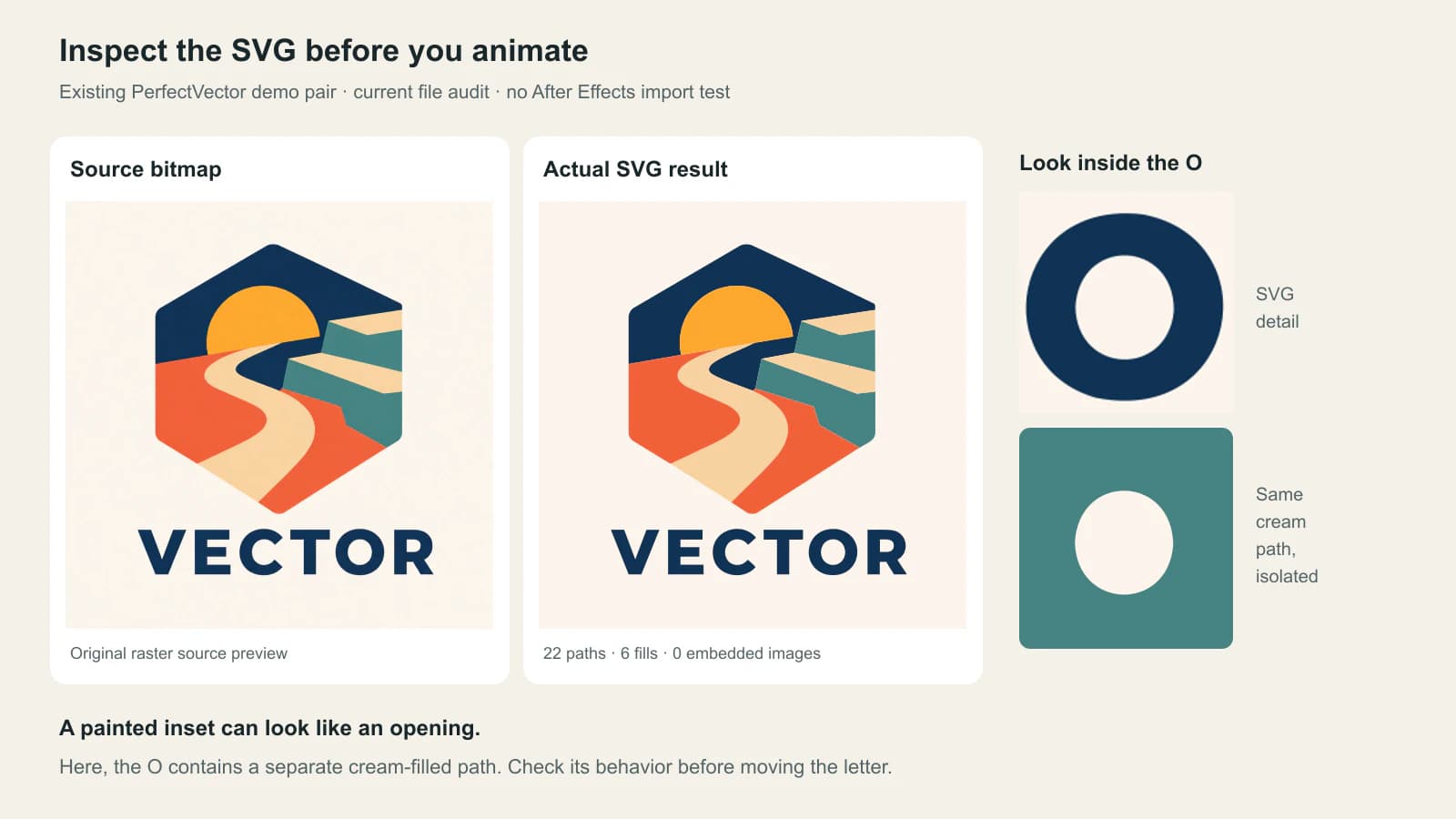
Tło jest kremową ścieżką obejmującą całe płótno. Pozorne otwory wewnątrz O i R również są ścieżkami z kremowym wypełnieniem, umieszczonymi na ciemniejszych literach. Na kremowym tle wyglądają jak pusta przestrzeń, ale są obiektami z wypełnieniem. Usunięcie wszystkich kremowych obiektów byłoby niewłaściwym uproszczeniem: usunięcie wewnętrznego elementu odsłoniłoby ciemny kształt pod spodem, zamiast utworzyć otwór.
Ma to znaczenie, jeśli planujesz przesuwać O na tle wideo. Zdecyduj, czy zachować literę i jej wewnętrzny element razem na pasującym tle, czy przebudować literę tak, aby miała rzeczywisty otwór. Następnie sprawdź uzyskaną przezroczystość na kontrastowym tle. Sposób edycji zależy od zamierzonego zachowania grafiki.
Rzeka i teren w logo również składają się z osobnych obszarów kolorów. Obrysowanie podąża za tym, co jest widoczne w źródle; nie odtwarza krajobrazu ukrytego za rzeką ani nie decyduje automatycznie, które obszary powinny poruszać się razem. Jeśli animacja rozsuwa części, sprawdź nowo odsłonięte krawędzie, zamiast zakładać, że grafika pod spodem jest kompletna.
Liczba 22 ścieżek to spis elementów, a nie ocena wydajności animacji. Poszukaj małych fragmentów, zbędnych kształtów i obiektów, które nie pełnią żadnej funkcji w Twoim ujęciu. Zachowaj celowo dodane szczegóły. Ten plik nie zawiera też elementów tekstowych: napis tworzą kształty geometryczne, więc zmiana jego treści jest innym zadaniem niż przesuwanie liter.
W przypadku innego pliku zacznij od przewodnika po sprawdzaniu osadzonych obrazów rastrowych. Jeśli istnieje oryginalny plik wektorowy, użyj go, zanim zaczniesz odtwarzać logo z pikseli. Przewodnik po wektoryzacji logo wyjaśnia, kiedy odpowiednie jest obrysowanie, a kiedy ręczne przerysowanie.
Konwertuj tylko te części, które wymagają odtworzenia
Jeśli logo istnieje tylko jako czysty obraz w formacie PNG lub JPG, a potrzebujesz edytowalnych obszarów z wypełnieniem, zwektoryzuj logo za pomocą PerfectVector, a następnie sprawdź SVG przed importem. Sprawdź jeden obszar koloru, jeden otwór w literze i tło. Po imporcie upewnij się, że obiektami, które chcesz animować, można sterować niezależnie. Zachowaj materiał rastrowy, gdy faktura ma znaczenie, i użyj wbudowanej funkcji Auto-Trace, gdy maski wystarczą do realizacji ujęcia.
Zanim uporządkujesz całe logo, wykonaj niewielką próbę ruchu: przesuń jedną część, zmień jedno wypełnienie i umieść grafikę na kontrastowym tle. Dzięki temu wcześnie zauważysz, jakie decyzje trzeba podjąć w kwestii grupowania i przezroczystości. To bardziej przydatne niż zaakceptowanie pliku tylko dlatego, że wygląda poprawnie, gdy wszystko pozostaje nieruchome.
Przekształcanie ścieżki maski w ścieżkę kształtu
Gdy potrzebujesz ponownie wykorzystać istniejącą geometrię maski, przed skopiowaniem zaznacz właściwość Mask Path. Następnie jako cel wybierz właściwość Path istniejącego kształtu w warstwie kształtów. Zaznaczenie warstwy lub grupy nie wskazuje tego samego celu; w razie potrzeby utwórz pomocniczą ścieżkę Béziera jako miejsce wklejenia. Adobe dokumentuje zarówno wymóg zaznaczenia ścieżki maski, jak i docelowe miejsce wklejenia ścieżki kształtu.
Po przeniesieniu geometrii sprawdź wypełnienie, obrys, położenie i animację kształtu. Skopiowanie konturu nie przywraca kolorów, których Auto-Trace nigdy nie zapisał w tej masce. W przypadku wielokolorowego logo import przygotowanej grafiki może być bardziej bezpośrednią drogą niż przenoszenie wielu masek pojedynczo.
Najczęściej zadawane pytania
Czy Auto-Trace w After Effects tworzy warstwy kształtów? Auto-Trace tworzy maski. Możesz ponownie wykorzystać geometrię ich ścieżek podczas pracy z kształtami, ale nie odtworzy to automatycznie kolorowej grafiki źródłowego logo.
Czy After Effects może bezpośrednio importować pliki SVG? Tak. Aktualna dokumentacja Adobe opisuje import jako materiał oraz import jako kompozycję z edytowalnymi warstwami kształtów. Sprawdź opcje importu w zainstalowanej wersji i obejrzyj wynikowe obiekty przed rozpoczęciem animacji.
Dlaczego Auto-Trace obrysowuje prostokąt zamiast mojego logo? Sprawdź wybrany kanał i przezroczystość źródła. Całkowicie nieprzezroczysty obraz ma prostokątny obszar alfa, nawet jeśli jego tło wygląda na jednolite. Przygotuj źródło lub wybierz kanał, który pozwala wyodrębnić zamierzony kontur.
Czy konwersja logo do SVG przywróci edytowalny tekst? Nie. Obrysowanie odtwarza widoczną grafikę jako kształty. Zachowaj oryginalny dokument z tekstem, jeśli jest dostępny, lub odtwórz napis, używając właściwego fontu. Sprawdź obiekty w SVG, zamiast zakładać, że czytelne słowo jest edytowalnym tekstem.
Źródła
- Adobe: Create masks — Maski tworzone przez Auto-Trace, zakres czasu i ustawienia.
- Adobe: Import SVG files — Aktualne sposoby importu jako materiał oraz jako edytowalna kompozycja.
- Adobe: Alpha channels and masks — Przezroczystość, tryby masek i zaznaczanie Mask Path podczas kopiowania geometrii.
- Adobe: Create and customize shapes and masks — Wybieranie właściwości Path istniejącego kształtu jako celu wklejania.
Wybierz obiekt, którego potrzebuje Twoja animacja. Jeśli brakuje Ci edytowalnej grafiki, przekonwertuj własne logo do SVG, sprawdź jego obszary i otwory oraz przetestuj jeden niezależny ruch po zaimportowaniu go do After Effects.
Więcej z bloga

Obrazy SVG w fpdf2: zachowaj ścieżki w pliku PDF tworzonym w Pythonie
Umieść logo SVG w pliku PDF tworzonym w Pythonie za pomocą fpdf2, ustaw jego rozmiar, sprawdź zapisane ścieżki i ustal przyczynę brakującego tekstu lub kształtów, zanim użyjesz wersji rastrowej.

Logotypy SVG w React-pdf: renderuj ścieżki w swoim PDF
Dodaj logotyp SVG do dokumentu React-pdf za pomocą Svg i Path, zachowaj jego otwory, ustaw jawne wymiary i sprawdź zapisany PDF, zanim użyjesz własnej grafiki.