Mac의 ICNS 아이콘에서 용도에 맞는 PNG 추출하기
iconutil로 Mac의 ICNS에서 PNG를 추출합니다. 실제 픽셀 크기와 투명도를 확인하고, 크기가 같은 파일 중 필요한 그림을 고르는 방법을 알아보세요.
목차
Mac에서 ICNS 파일에 iconutil -c iconset을 실행하면 안에 있는 PNG 버전을 한 폴더로 꺼낼 수 있습니다. PNG의 실제 픽셀 크기를 확인한 다음 그림을 비교하고 원하는 것을 고르세요. 두 파일의 픽셀 수가 같아도 서로 다른 그림이 들어 있을 수 있습니다. Apple iconutil 사용법
Mac에서 ICNS 파일의 PNG는 어떻게 추출하나요?
터미널에서 기본 제공되는 iconutil 명령을 사용합니다. 원본 ICNS는 보관하고, 이름이 .iconset으로 끝나는 새 출력 폴더를 지정하세요. iconset은 크기나 해상도에 따라 이름을 붙인 여러 PNG 아이콘을 담는 폴더입니다.
iconutil -c iconset -o "Ridge Mark Extracted.iconset" "Ridge Mark.icns"예제의 두 이름을 출력 폴더명과 입력 파일명으로 바꿉니다. 이 예제는 터미널에서 이미 ICNS가 있는 폴더로 이동했다는 전제입니다. 파일이 다른 곳에 있다면 전체 경로를 사용하고, 경로에 공백이 있으면 따옴표를 유지하세요. 출력 폴더를 열어 PNG를 확인합니다. Apple 문서에서는 -o로 출력 경로를 정하는 방법과 옵션이 없을 때 도구가 폴더명을 정하는 방식을 설명합니다. Apple iconutil 사용법
명령이 입력을 열지 못하면 경로가 맞는지, 실제 ICNS 파일인지 확인하세요. 공유하기 전에 확장자를 바꾼 파일이라면 실제 형식을 확인합니다. 이전에 생성한 출력 폴더가 있다면 결과를 비교할 수 있도록 새 이름을 고르세요.
iconset 파일명의 @2x는 무슨 뜻인가요?
@2x 접미사는 이름에 표시된 크기보다 가로와 세로에 각각 픽셀이 두 배 들어간다는 뜻입니다. 예를 들어 이름 규칙을 따르면 icon_16x16@2x.png는 32 × 32픽셀입니다. 표준 밀도의 icon_32x32.png도 32 × 32픽셀입니다. 검사할 때는 파일명 전체를 그대로 유지하세요. Apple 문서에는 크기와 밀도의 조합이 나와 있고, 큰 버전과 작은 버전의 세부 묘사가 다를 수도 있음을 보여 줍니다. Apple iconset 이름 규칙 · 크기에 따른 Apple의 디자인 가이드
sips를 사용하면 픽셀 크기와 PNG에 알파 채널이 있는지 확인할 수 있습니다. 알파 채널은 각 픽셀의 불투명도를 저장합니다. 모든 픽셀이 불투명해도 알파 채널은 존재할 수 있으므로 화면에 보이는 배경도 확인합니다. 대비가 큰 색 위에 아이콘을 올려 모서리와 가장자리를 살펴보세요. Apple 이미지 속성 문서
sips -g pixelWidth -g pixelHeight -g hasAlpha \
  "Ridge Mark Extracted.iconset/icon_16x16@2x.png" \
  "Ridge Mark Extracted.iconset/icon_32x32.png"
ICNS 테스트에서 복구한 이미지
직접 만든 산 아이콘을 여러 크기로 그린 뒤 iconutil로 PNG를 하나의 ICNS에 넣고, macOS 27.2에서 다시 PNG를 추출했습니다. 도구는 파일 10개를 반환했습니다. 투명한 모서리까지 포함해 10개 모두 디코딩한 픽셀이 입력 PNG와 같았습니다.
| 추출한 PNG | 실제 크기 | 화면에 보이는 디테일 |
|---|---|---|
icon_16x16@2x.png | 32 × 32픽셀 | 주황색 해가 없는 산 |
icon_32x32.png | 32 × 32픽셀 | 주황색 해가 있는 산 |
icon_512x512@2x.png | 1024 × 1024픽셀 | 해, 능선의 하이라이트, 산 아래의 선 |
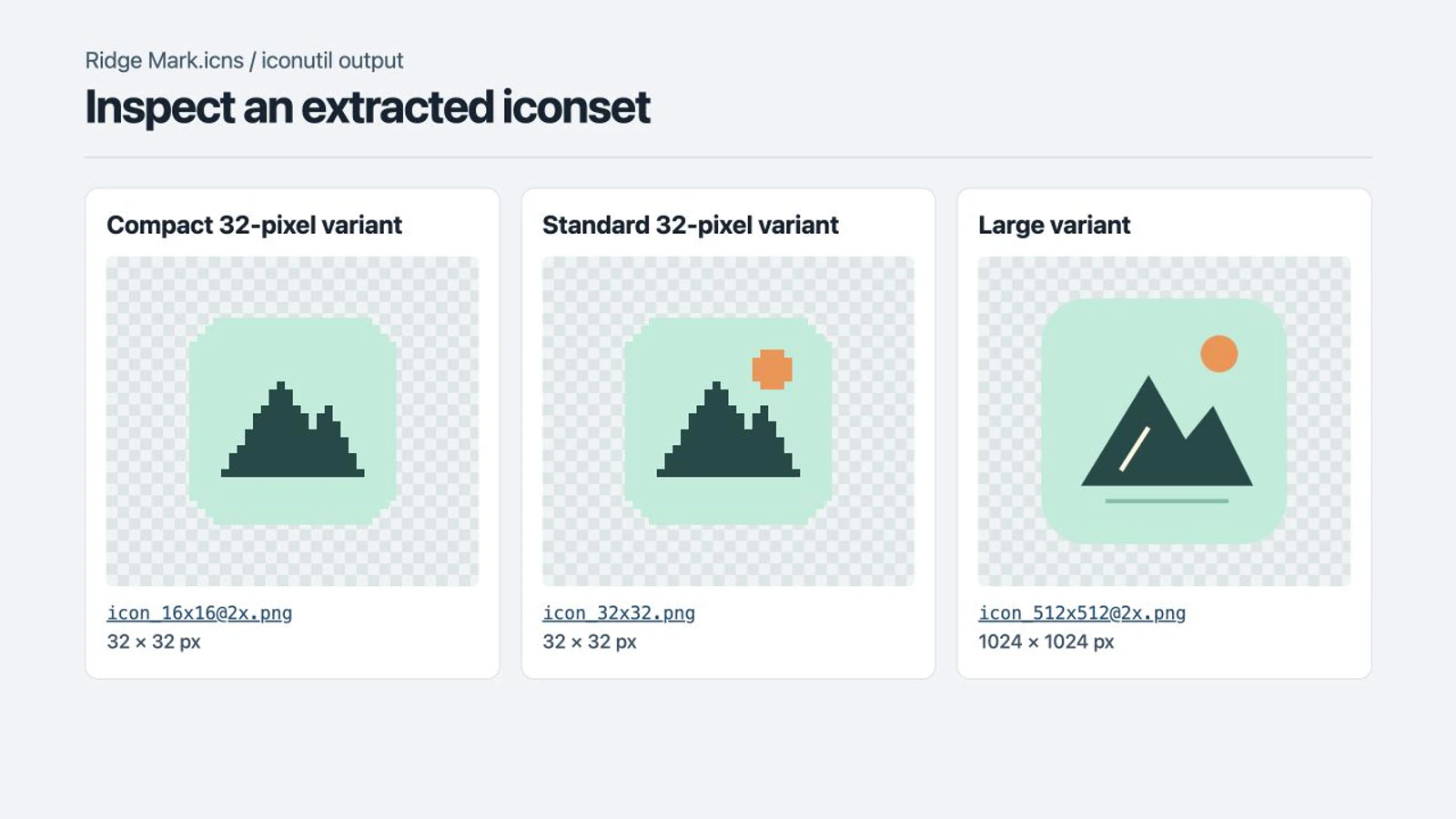
두 32 × 32 PNG는 각각 맞는 쓰임이 있습니다. 간소화된 아이콘을 사용하던 인터페이스라면 그 그림과 일치하는 것을 고릅니다. 더 큰 크기로 능선의 세부를 보여 줘야 할 문서 삽화라면 디테일이 많은 PNG로 시작하세요. 치수가 같더라도 원본 그림은 눈으로 비교합니다.
PNG를 유지할 때와 SVG로 다시 만들 때
사용할 곳에서 비트맵이 필요하고 추출한 파일의 크기와 디테일이 이미 알맞다면 PNG를 유지합니다. 크기별 원본을 한꺼번에 필요로 한다면 ICNS를 보관하세요. 윤곽선을 편집하거나 색이 균일한 아이콘의 크기를 바꾸려는 경우 SVG가 유용합니다. 앞으로도 유지할 디자인과 맞는 버전에서 시작하세요. 섬세한 질감과 조명 효과에는 추출한 래스터가 더 알맞을 수 있습니다. Windows 아이콘 형식으로 들어 있다면 ICO 추출과 트레이싱 점검 방법을 사용합니다. Apple 이미지 형식 가이드
PerfectVector는 최신 ICNS에서 지원되는 가장 큰 정적 PNG를 편집 가능한 SVG 패스로 바꿀 수 있습니다. 픽셀 면적으로 자동 선택하면 직접 살펴본 간소화 버전과 다른 그림이 선택될 수 있습니다. 그 간소화 디자인이 필요하다면 해당 픽셀 크기를 지원하는 트레이싱 도구에 추출한 PNG를 넣습니다. 선택한 이미지와 미리보기에서 특히 작은 디테일과 투명한 가장자리를 비교하세요. PerfectVector ICNS 입력 안내
자주 묻는 질문
앱을 설치하지 않고 ICNS에서 이미지를 추출할 수 있나요?
네. macOS에 기본 제공되는 iconutil에 -c iconset을 지정합니다. 출력 폴더에서 PNG 버전을 각각 열 수 있습니다.
추출한 두 아이콘 파일의 픽셀 크기가 같은 이유는 무엇인가요?
@2x 버전은 이름에 나온 크기보다 각 변에 두 배의 픽셀이 들어갑니다. 16 × 16 아이콘의 @2x 버전과 32 × 32 아이콘의 표준 밀도 버전은 둘 다 32 × 32픽셀일 수 있습니다. 두 PNG의 그림은 서로 다를 수 있습니다.
추출하면 아이콘이 더 커지거나 선명해지나요?
추출은 ICNS 안에 있던 버전을 꺼내는 작업입니다. 폴더에 원하는 그림의 큰 버전이 있는지 확인하세요. 작은 PNG를 확대해도 원래의 세부 정보가 늘어나지는 않습니다.
출처
- Apple — 고해상도에 최적화하기 — iconutil로 양방향 변환하는 방법과 크기에 따라 그림이 바뀌는 예제.
- Apple — Icon Set Type — iconset 폴더와 파일 이름 규칙.
- Apple — 이미지 속성 — 픽셀 너비와 높이, 알파 채널 유무.
- Apple — 이미지 — @1x와 @2x 애셋을 비롯한 래스터 및 크기 조정이 가능한 이미지 형식.
- PerfectVector — ICNS에서 SVG로 변환 — 지원되는 정적 PNG 선택과 벡터 미리보기.
지원하는 Mac 아이콘의 세부 묘사가 살아 있는 버전을 편집 가능한 패스로 만들려면 PerfectVector에 ICNS를 업로드하세요. 미리보기의 실루엣, 세부 디테일, 투명도를 추출한 PNG와 비교합니다.