PyMuPDF로 PDF 도면을 패스가 있는 SVG로 내보내기
PyMuPDF로 PDF의 도면을 내보내고 표시 범위를 자릅니다. 편집하기 전에 SVG의 어느 부분이 패스, 텍스트, 삽입된 픽셀 이미지인지 확인하세요.
목차
PyMuPDF의 Page.get_svg_image()를 사용하면 PDF 도면을 SVG로 내보낼 수 있습니다. 도면이 페이지 일부만 차지한다면 페이지를 새 문서에 복사하고 CropBox를 지정한 뒤 내보냅니다. 원래 그리기 명령은 SVG 패스가 될 수 있고, 삽입된 비트맵은 이미지 요소로 남을 수 있습니다. 내보낸 결과를 열어 편집이 필요한 도형을 확인하세요. PyMuPDF의 PDF를 SVG로 바꾸는 예제
페이지를 복사하고 표시할 범위 설정하기
CropBox는 PDF 페이지에서 보이는 영역을 정의합니다. PyMuPDF는 페이지 단위로 SVG를 내보내므로, CropBox로 도면을 표시할 범위를 지정합니다. 예제는 기본 CropBox를 유지한 회전되지 않은 페이지를 씁니다. 해당 페이지의 좌표에서 원하는 사각형을 포인트 단위로 재세요. 파일에 자르기 영역이나 회전이 이미 지정되어 있다면 좌표를 고르기 전에 page.cropbox, page.mediabox, page.rotation을 확인합니다. PyMuPDF Page API
예제는 PyMuPDF를 설치한 상태에서 input.pdf를 엽니다. 0부터 시작하는 페이지 번호와 사각형을 파일에 맞게 바꾸세요. 테스트에서 페이지 0은 645 × 425포인트였으며, 사각형은 두 노드와 그 사이의 화살표를 포함했습니다.
from pathlib import Path
from xml.etree import ElementTree as ET

import pymupdf

page_index = 0
crop = pymupdf.Rect(85, 90, 560, 330)
output = Path("diagram.svg")

with pymupdf.open("input.pdf") as original, pymupdf.open() as work:
    work.insert_pdf(original, from_page=page_index, to_page=page_index)
    page = work[0]
    page.set_cropbox(crop)
    svg = page.get_svg_image(text_as_path=False)
    output.write_text(svg, encoding="utf-8")

root = ET.fromstring(output.read_text(encoding="utf-8"))
ns = {"svg": "http://www.w3.org/2000/svg"}
print("viewBox:", root.attrib.get("viewBox"))
for name in ("path", "image", "text"):
print(name, len(root.findall(f".//svg:{name}", ns)))insert_pdf()는 선택한 페이지를 작업 문서에 복사합니다. 원본은 읽기 위해 열어 둔 채로 코드가 새 SVG를 씁니다. text_as_path=False를 설정하면 내보내기에서 텍스트로 출력할 수 있는 레이블이 텍스트로 남습니다. 사용할 글꼴이 설치된 시스템에서 결과를 확인하세요. 레이블을 텍스트로 편집하는 것보다 모양을 보존하는 것이 중요하다면 text_as_path=True로 내보낸 결과와 비교합니다. PyMuPDF Document API, SVG 텍스트 옵션
패스, 클리핑, 삽입된 이미지 확인하기
테스트에서 PyMuPDF 1.26.5로 선택한 범위를 내보냈을 때 viewBox는 0 0 475 240이었습니다. 저장된 XML에는 <path> 요소가 아홉 개 들어 있었습니다. 그중 여덟 개는 원래 도형을 그리고 하나는 클리핑 영역을 정의했습니다. 같은 SVG에는 참조 주소가 data:image/png;base64,로 시작하는 <image> 요소도 하나 들어 있었습니다. 음영이 있는 샘플은 픽셀 이미지로, 화살표와 상자는 그려진 도형으로 유지되었습니다.
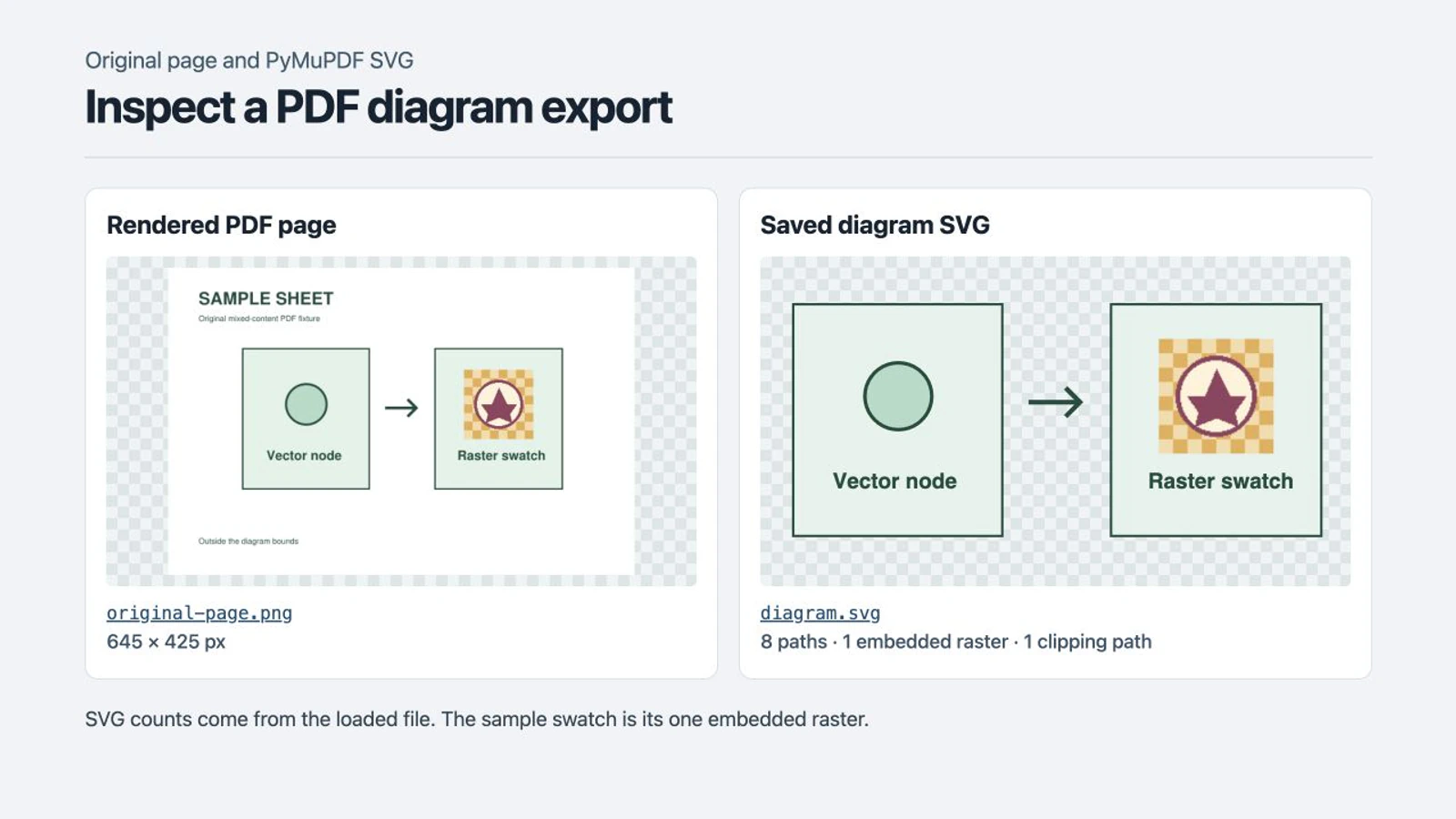
요소 개수는 점검의 출발점입니다. <path>는 클리핑을 정의하거나 윤곽선으로 바뀐 글자일 수도 있어, 개수만 보고 도면을 편집할 수 있는지 판단하기는 어렵습니다. <image> 요소는 래스터 데이터나 다른 SVG를 가리킬 수 있으므로 먼저 참조 주소를 확인합니다. 이번 결과에서는 화면에 보이는 영역 밖의 페이지 제목과 바닥글도 XML 텍스트로 남았습니다. 화면에 보이는 결과와 재사용할 요소를 함께 검사하세요. W3C SVG 삽입 콘텐츠
도면의 각 부분에 맞는 다음 작업 정하기
- 선과 상자가 패스입니다. 편집기에서 SVG를 열고 재사용할 도형 하나를 선택하세요. 실제 사용할 크기로 획, 채움, 선의 접합부를 PDF와 비교합니다.
- 기하 도형이 픽셀로 보입니다. 해당하는
<image>요소를 찾고 삽입 이미지 검사 방법을 따릅니다. 단순한 선화이고 윤곽을 편집해야 한다면 정리한 래스터 부분만 벡터화합니다. 도면에서 나머지 부분은 내보낸 패스를 유지합니다. - 레이블이 다르게 보입니다. 다른 텍스트 옵션으로 내보낸 뒤 실제로 사용할 편집기에서 비교하세요. 나중에 단어나 숫자를 바꿔야 한다면 편집 가능한 원본을 보관합니다.
- 도면 일부가 잘렸습니다. SVG의
viewBox를 예상한 포인트 치수와 비교하세요. 페이지 회전, 기존 CropBox, 사각형 좌표를 확인합니다. 어디까지 여백으로 둘지 애매할 때는 PDF 페이지 상자 안내를 참고합니다.
자주 묻는 질문
PyMuPDF로 스캔한 PDF를 벡터 패스로 변환할 수 있나요?
페이지를 SVG로 내보내면 스캔이 이미지 요소로 삽입될 수 있습니다. 스캔된 윤곽을 편집 가능한 도형으로 만들려면 별도로 트레이싱해야 합니다. 먼저 SVG에서 도면을 구성하는 요소를 확인하세요.
PDF 페이지 일부만 SVG로 내보낼 수 있나요?
네. 해당 페이지를 복사하고 사본의 CropBox를 원하는 사각형으로 지정한 뒤 페이지를 내보냅니다. 화면에 표시되는 범위를 확인하고 편집할 요소를 검사하세요.
text_as_path를 True로 설정해야 하나요?
윤곽선으로 바뀐 레이블을 쓸 수 있고 그 버전이 원하는 모양이라면 True를 사용합니다. SVG에 텍스트가 필요하다면 False를 사용하고, 받는 프로그램에서 글꼴을 쓸 수 있는지 확인하세요.
출처
- PyMuPDF — 파일 변환 — 한 페이지를 SVG로 내보내고 결과 문자열을 저장하는 방법.
- PyMuPDF — Page API — CropBox, 회전되지 않은 페이지의 좌표 범위, SVG 텍스트 옵션.
- PyMuPDF — Document API — 선택한 페이지 범위를 다른 PDF로 복사하는 방법.
- W3C — SVG 삽입 콘텐츠 — 이미지 요소와 요소에서 참조하는 콘텐츠의 정의.
삽입된 부분이 단순한 래스터 선화이고 편집 가능한 패스가 필요하다면 PerfectVector에서 트레이싱을 미리 봅니다. 도면에 넣을 실제 크기로 선 사이의 틈을 확인하고, PDF에서 내보낸 나머지 벡터 부분은 원본 그대로 유지합니다.