QR 코드 이미지를 SVG로 변환하고 스캔으로 검증하기
기존 QR 코드에 저장된 문자열 그대로 SVG를 새로 만듭니다. 라벨이나 표지판을 인쇄하기 전에 가장자리에 모듈 4개 너비의 여백이 있는지 확인하세요.
목차
기존 QR 코드를 스캔하고 인코딩된 문자열을 그대로 복사해 새 QR 코드를 SVG로 만드세요. 그다음 레이아웃에 배치하고 다시 스캔합니다. 일반적인 흑백 코드를 다시 생성하면 정사각형 모듈이 고르게 배열된 격자를 얻을 수 있고, 링크가 같은 곳으로 연결되는지도 확인할 수 있습니다.
모듈은 격자에 있는 정사각형 한 칸입니다. 콰이어트 존은 코드 둘레의 빈 여백입니다. 표준 QR 코드는 사방에 모듈 4개 이상의 너비를 여백으로 남겨야 합니다. 코드의 크기를 재거나 조정할 때 옆의 여백까지 포함하세요. DENSO WAVE QR 코드 크기 안내
기존 코드에서 유지할 것 정하기
| 가지고 있는 자료 | 할 일 | 확인할 내용 |
|---|---|---|
| 스캐너로 읽히는 PNG나 JPG | 원본을 읽고 표시된 내용 그대로 SVG 생성 | 같은 문자열, 정사각형 격자, 콰이어트 존 |
| 브랜드에 맞춘 점이나 아이콘이 있거나 지정된 격자를 쓰는 코드 | 코드 소유자나 제공 업체에 벡터 파일 요청 | 승인된 디자인과 같은 문자열 |
| 스캔이 되지 않는 이미지 | 소유자에게 더 나은 원본이나 정확한 문자열 요청 | 읽을 수 있는 원본 또는 소유자가 확인한 링크 주소 |
캠페인 링크는 특히 주의하세요. 휴대전화는 리디렉션 이후의 최종 페이지를 표시할 수 있지만, 실제 코드에는 캠페인 ID가 붙은 단축 URL이 들어 있을 수 있습니다. 링크를 열기 전에 리더가 표시하는 문자열을 복사합니다. 다른 팀이 관리하는 QR 코드라면 전체 문자열을 확인하고 다시 내보낸 파일을 받을 수 있는지 물어보세요.
QR 코드를 SVG로 새로 만들기
- 원본 이미지를 읽습니다. 인코딩된 내용을 문자열로 보여 주는 QR 리더를 사용하세요. 대소문자, 문장 부호, 쿼리 매개변수, 마지막 슬래시까지 그대로 복사해 비교 기준으로 저장합니다. 링크를 비공개로 유지해야 한다면 기기에서 직접 해독하는 도구를 사용합니다.
- 같은 내용으로 표준 QR 코드를 만듭니다. SVG로 직접 저장할 수 있는 생성기를 고르세요. 처음에는 무늬 없는 밝은 배경에 단색의 어두운 코드로 내보냅니다. 데이터가 완전히 같아도 생성기에서 유효한 다른 격자를 만들 수 있습니다. Python의
qrcode프로젝트는 흰 배경에 SVG 패스를 출력할 수 있습니다. Python QR Code 프로젝트 - 내보낸 파일을 확인합니다. 크게 확대해 테두리가 곧고, 칸이 정사각형이며, 주변 여백이 깨끗한지 봅니다. 편집기에 이미지 객체 하나만 보이면 SVG에
<image>요소가 삽입되어 있는지 확인하세요. SVG는 래스터 비트맵을 포함할 수도 있습니다. 패스나 사각형으로 된 코드라면 격자의 모양을 유지하며 크기를 바꿀 수 있습니다. - 배치한 코드로 테스트합니다. 사용할 크기로 SVG를 레이아웃에 배치합니다. 최종 레이아웃을 내보낸 파일과 인쇄 교정본을 실제 조명에서 스캔합니다. 리더 화면에 나온 내용을 1단계에서 저장한 문자열과 대조하세요.
테스트에서 달라진 점
사방에 빈 모듈 4개씩을 둔 25모듈 격자의 264픽셀 PNG를 사용했습니다. OpenCV가 읽은 값은 https://example.org/recipe였습니다. 같은 데이터를 넣고 마스크 패턴을 바꿔 새 SVG를 만들었습니다. 마스크 패턴은 QR 인코딩 규칙에 따라 격자에서 어두운 칸의 배치를 바꿉니다. 이 예제에서는 196칸이 바뀌었고, 읽힌 데이터는 같았습니다.
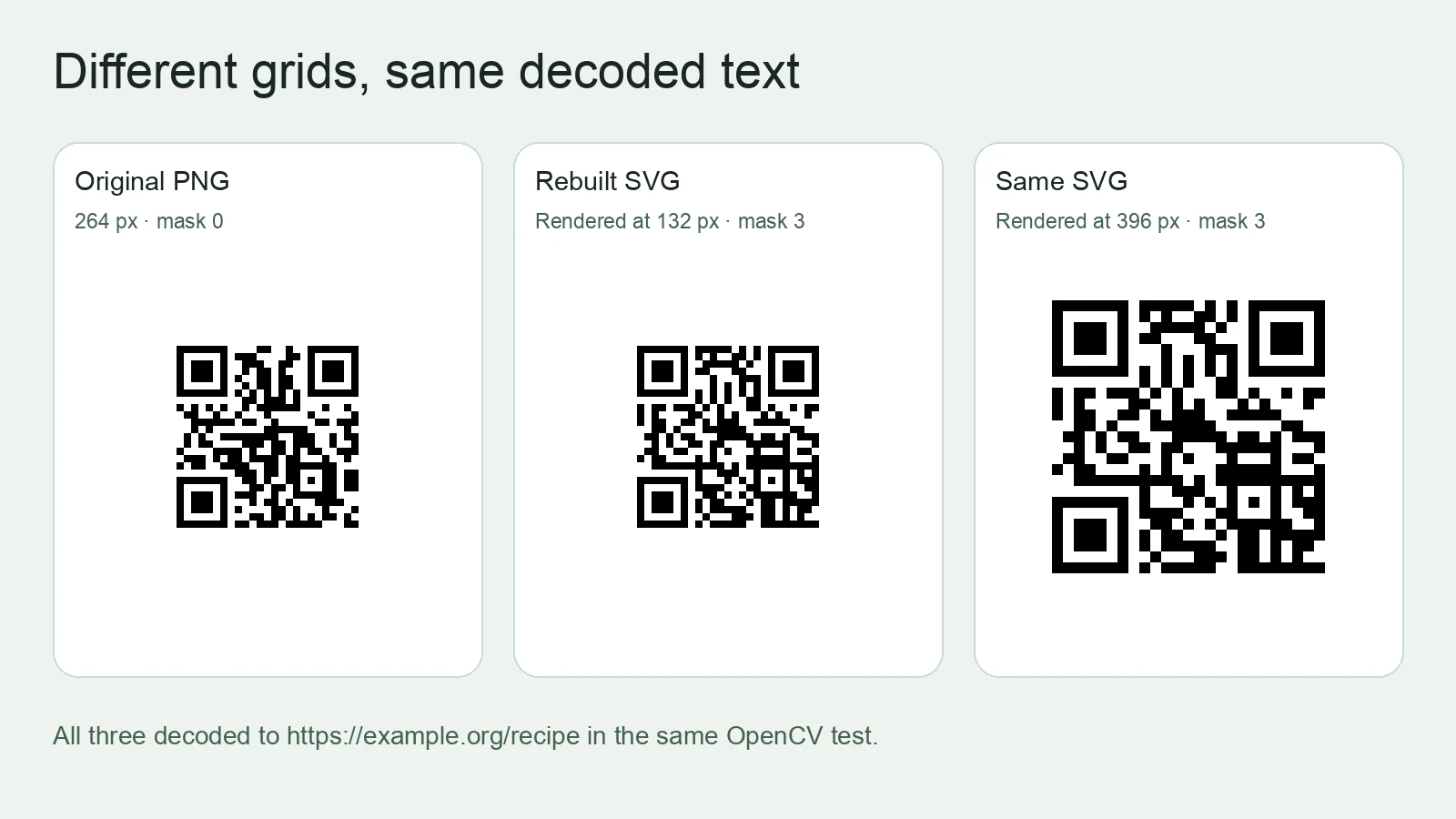
SVG를 너비 132, 264, 396픽셀로 렌더링했습니다. 세 파일 모두 같은 OpenCV 디코더에서 원본 URL을 반환했습니다. 이 테스트는 디지털 파일로 진행했습니다. 실제 라벨에서는 인쇄 설정, 빛 반사, 크기, 읽는 거리, 스캐너가 결과에 영향을 줍니다. OpenCV QRCodeDetector
최종 레이아웃에서 콰이어트 존 확인하기
빈 여백을 모듈 단위로 잽니다. 코드 너비가 25모듈이고 각 변의 여백이 4모듈이면 전체 정사각형의 너비는 33모듈입니다. 전체 그림의 너비가 33 mm라면 한 모듈은 1 mm, 콰이어트 존은 각 변에서 4 mm입니다. 실제 스캔 환경과 같은 거리와 대비에서 시험한 뒤 최종 크기를 정합니다.
로고, 색 띠, 테두리 선, 문자는 콰이어트 존 밖에 두세요. 크기를 바꿀 때는 가로세로 비율을 유지합니다. 어두운 배경에 코드가 올라간다면 불투명한 밝은 정사각형을 코드 뒤에 깔아야 내보낸 파일에서도 빈 여백이 남습니다. PDF나 이미지로 내보내는 과정에서 여백이 잘리거나 가려질 수 있으므로 SVG뿐 아니라 최종 PDF나 이미지도 스캔합니다.
QR 코드가 표지판이나 포장의 일부라면 이미지 벡터화 도구로 로고와 삽화를 준비하고, 검증한 QR 코드 SVG는 따로 배치하세요. 디자이너에게서 벡터 원본을 받을 수 있다면 그 파일을 사용합니다.
자주 묻는 질문
JPG의 QR 코드를 SVG로 바꿀 수 있나요?
네. JPG를 스캔해 확인한 내용을 그대로 사용해 SVG를 만들고 새 파일을 다시 읽으세요. 원본이 읽히지 않는다면 소유자에게 정확한 문자열, 원본 SVG, 또는 스캔할 수 있는 고화질 이미지를 요청하세요.
다시 만든 QR 코드의 모양이 다른 이유는 무엇인가요?
같은 내용을 인코딩하더라도 생성기에서 다른 마스크나 오류 정정 수준, 심벌 버전을 적용할 수 있습니다. QR 리더에 표시된 문자열을 비교하세요. 격자 모양도 같아야 한다면 벡터 원본 파일을 요청합니다.
QR 코드에는 빈 공간을 얼마나 두어야 하나요?
표준 QR 코드의 모든 변에 모듈 4개 너비의 빈 공간을 마련하세요. 내보낸 최종 파일의 여백을 확인하고 실제 크기로 스캔합니다.
출처
- DENSO WAVE — 코드 영역을 정하는 방법 — 모듈 기준 치수와 콰이어트 존 요건.
- Python QR Code 프로젝트 — SVG 이미지 — SVG 생성 클래스와 벡터 패스.
- OpenCV — QRCodeDetector 클래스 — 원본과 다시 만든 샘플을 읽은 검출기.
코드 주변에 배치할 래스터 그림은 PerfectVector에서 변환할 수 있습니다. 검증한 QR 코드 SVG는 별도로 배치한 뒤, 최종 레이아웃을 스캔해 여백과 연결 주소가 그대로인지 확인하세요.