
Codex MCP: verifica la configurazione per vettorizzare
Controlla il server MCP di Codex prima di inviare un’immagine a PerfectVector. Verifica il trasporto e l’URL, poi indica il file locale e il percorso dell’SVG.
In questa pagina
Se hai un’immagine raster nell’area di lavoro di Codex, il connettore PerfectVector MCP gli mette a disposizione uno strumento per vettorizzarla. Codex può inviare il file locale al servizio remoto e salvare l’SVG dove gli indichi. Questa guida spiega come controllare la voce del server, distinguerla da una connessione autenticata e indicare sorgente e destinazione per la conversione. Configurazione di PerfectVector in Codex · Guida alla conversione con PerfectVector
Controlla la configurazione del server remoto
Un server MCP remoto espone strumenti tramite la rete. PerfectVector usa Streamable HTTP. Il comando documentato per configurare Codex è:
codex mcp add perfectvector --url https://mcp.perfectvector.com/mcpAccedi a PerfectVector tramite Google quando Codex te lo chiede. Se l’accesso non è andato a buon fine, la guida indica codex mcp login perfectvector. Per esaminare una voce già configurata, esegui codex mcp get perfectvector --json. Nome del server, trasporto e URL ti aiutano a capire quale voce userà Codex. Configurazione di PerfectVector in Codex · Configurazione di MCP remoto in OpenAI
Abbiamo provato il comando con una configurazione temporanea. Codex ha riportato streamable_http e l’URL previsto. In una verifica separata, l’endpoint pubblico ha restituito i metadati di discovery OAuth, mentre una richiesta di inizializzazione MCP senza autenticazione ha ricevuto HTTP 401. Questo conferma la lettura della configurazione locale e il requisito di autenticazione dell’endpoint pubblico. Per completare l’accesso serve comunque la procedura dell’account.
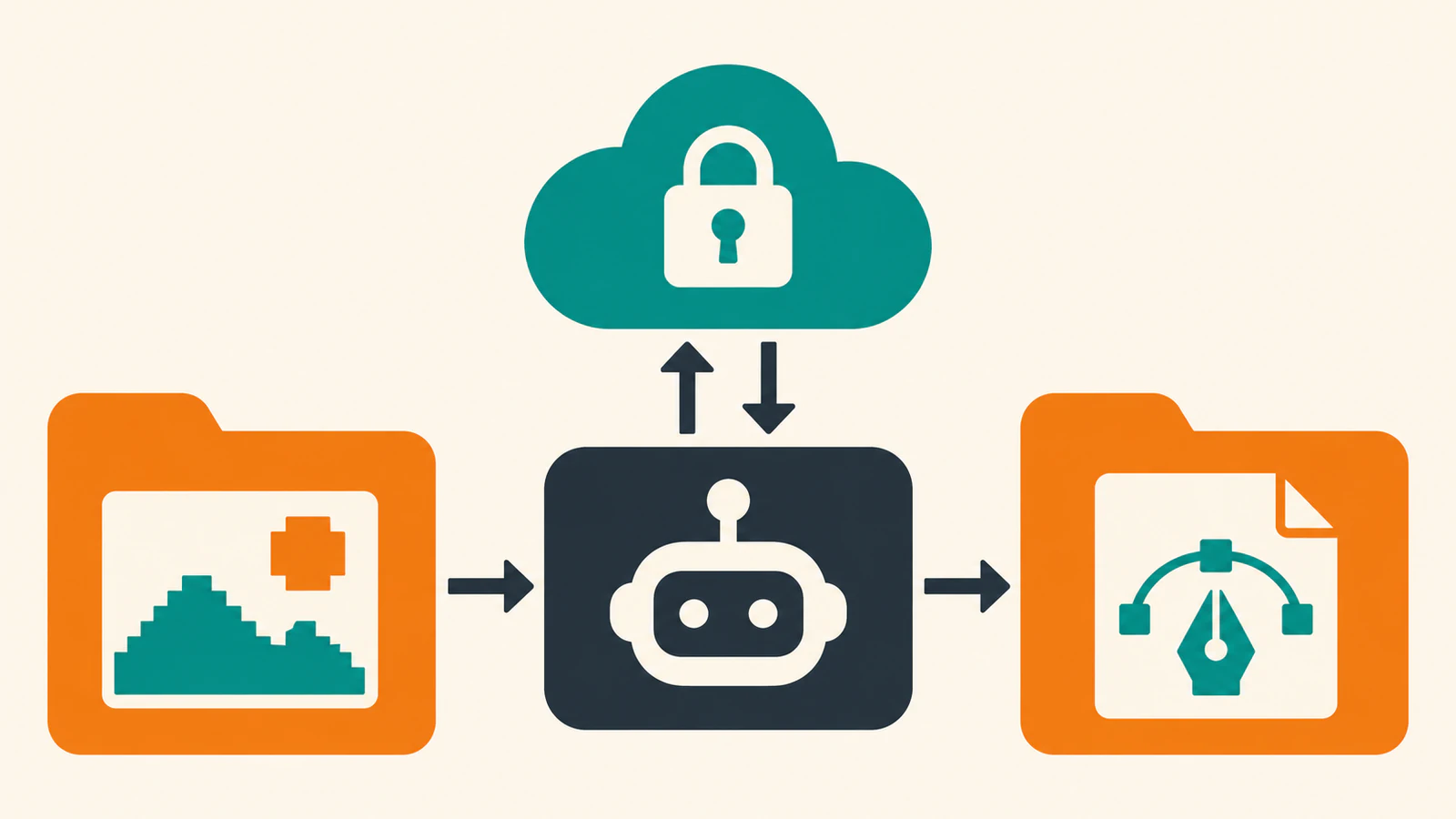
Indica una sorgente e una destinazione
Per un raster già presente nel repository, dai a Codex il percorso relativo esatto a partire dalla sua directory di lavoro. Puoi anche indicare una cartella di destinazione separata e chiedere il percorso del file una volta salvato.
Use PerfectVector to vectorize ./assets/badge.png.
Save the returned file as ./assets/vector/badge.svg.
Keep the source PNG. Tell me the exact path when the SVG is saved.
Codex può chiedere l’accesso alla rete per il comando di caricamento. Il controllo del prezzo e la tua approvazione in PerfectVector sono un passaggio a parte. Se invece indichi un URL HTTPS pubblico, PerfectVector può recuperare l’immagine senza caricare un file locale. Usa un URL che restituisca il file pubblicamente. Guida alla conversione con PerfectVector · Requisiti delle immagini di PerfectVector
Apri il file salvato prima di usarlo
Apri il percorso richiesto e controlla che contenga un SVG. Confrontalo con l’originale alle dimensioni previste nel progetto. Controlla sagoma, aperture e scritte piccole. Se Codex indica un link ma nessun percorso locale, chiedigli di salvare il risultato esistente nel percorso scelto. Se il link è scaduto, chiedine uno nuovo finché l’SVG è conservato. Il link dura 24 ore. Download MCP di PerfectVector
Domande frequenti
Posso dare a Codex il percorso di un’immagine locale?
Sì, se l’agente può leggere il file nell’area di lavoro. Indica il percorso esatto e usa un PNG, JPEG o WebP supportato. Codex può chiedere l’accesso alla rete per caricarlo. Guida alla conversione con PerfectVector
Se il server compare nell’elenco, l’account PerfectVector è collegato?
La voce indica quale server è configurato in Codex. Per verificare il collegamento dell’account, chiedi a Codex di controllare il saldo crediti di PerfectVector. La verifica del saldo è gratuita. Verifica del collegamento a PerfectVector
Fonti
- PerfectVector — Collega l’assistente — Comando Codex e verifica dell’account.
- OpenAI — Docs MCP — Sintassi di configurazione HTTP remota di Codex.
- PerfectVector — Converti un’immagine — Invio del file locale e approvazione.
- PerfectVector — Requisiti delle immagini — File e link pubblici validi.
- PerfectVector — Crediti e download — Download e recupero dell’SVG.
Apri PerfectVector MCP per trovare i dati di collegamento di Codex. Controlla che la CLI mostri l’URL del server previsto. Poi scegli un’immagine conforme e annota il percorso sorgente e quello dell’SVG prima di chiedere la conversione.
Altro dal blog

ChatGPT può vettorializzare un'immagine? Ottieni un vero SVG
ChatGPT può vettorializzare un'immagine in un SVG pulito e modificabile? Non proprio. Ecco cosa può e non può fare, la trappola dei finti SVG e come ottenere un vero vettoriale.

Convertire una cartella di immagini in SVG con Claude Code
Organizza una conversione in serie con Claude Code e PerfectVector MCP. Assegna un percorso SVG a ogni immagine e usa il controllo locale per trovare i file mancanti.



