
SVG per shadow box: progetta strati di carta collegati
Progetta un SVG per shadow box con cornici allineate, forme di carta collegate e ordine degli strati verificato. Osserva come una luna isolata cambia la geometria salvata.
In questa pagina
- Decidi che cosa appartiene a ogni pannello di carta
- Costruisci tre strati con limiti esterni comuni
- 1. Crea una cornice e duplicala
- 2. Collega la scena posteriore alla cornice
- 3. Collega il soggetto centrale attraverso la sua base
- 4. Mantieni il primo piano abbastanza basso da rivelare il soggetto
- Esamina i collegamenti del materiale nell'SVG salvato
- Dove si inserisce PerfectVector quando il motivo è raster
- Controlla il file di destinazione, poi prova il materiale
- Domande frequenti
- Posso trasformare automaticamente un'immagine in un SVG per shadow box?
- Ogni pannello della shadow box deve essere un solo tracciato SVG?
- Quanto devono essere larghi i ponti?
- Uno strato della shadow box equivale a un livello colore Cricut?
- Fonti
Per creare un SVG a strati per una shadow box, progetta ogni livello di profondità come un pannello collegato: una cornice, la grafica che appartiene a quella profondità e geometria di collegamento sufficiente a tenere insieme la carta prevista. Dai a ogni pannello le stesse dimensioni esterne, unisci le forme sovrapposte del materiale e controlla che cosa nascondono i pannelli anteriori.
Questa guida usa una scena di montagna a tre pannelli per dimostrare progettazione SVG e preparazione dei file. Abbiamo esaminato i contorni salvati e renderizzati in un browser. Non abbiamo importato i file in Cricut Design Space né tagliato carta, quindi resistenza dei ponti, impostazioni del materiale e assemblaggio fisico richiedono ancora test.
Decidi che cosa appartiene a ogni pannello di carta
Un livello di profondità è un pannello posto davanti o dietro un altro. Il suo colore può aiutarti a identificarlo a schermo, ma il suo compito dipende da posizione e forma. Dividere un PNG per colore non decide quei rapporti. Per vinile o sovrapposizioni piatte di colori, usa la guida separata agli SVG a livelli per Cricut.
Il materiale positivo è la carta che intendi conservare. Un ritaglio è un'apertura che rimuovi. Un ponte è una striscia di materiale positivo che collega un dettaglio al resto del pannello. Un'isola sospesa è materiale conservato senza collegamenti a quel pannello.
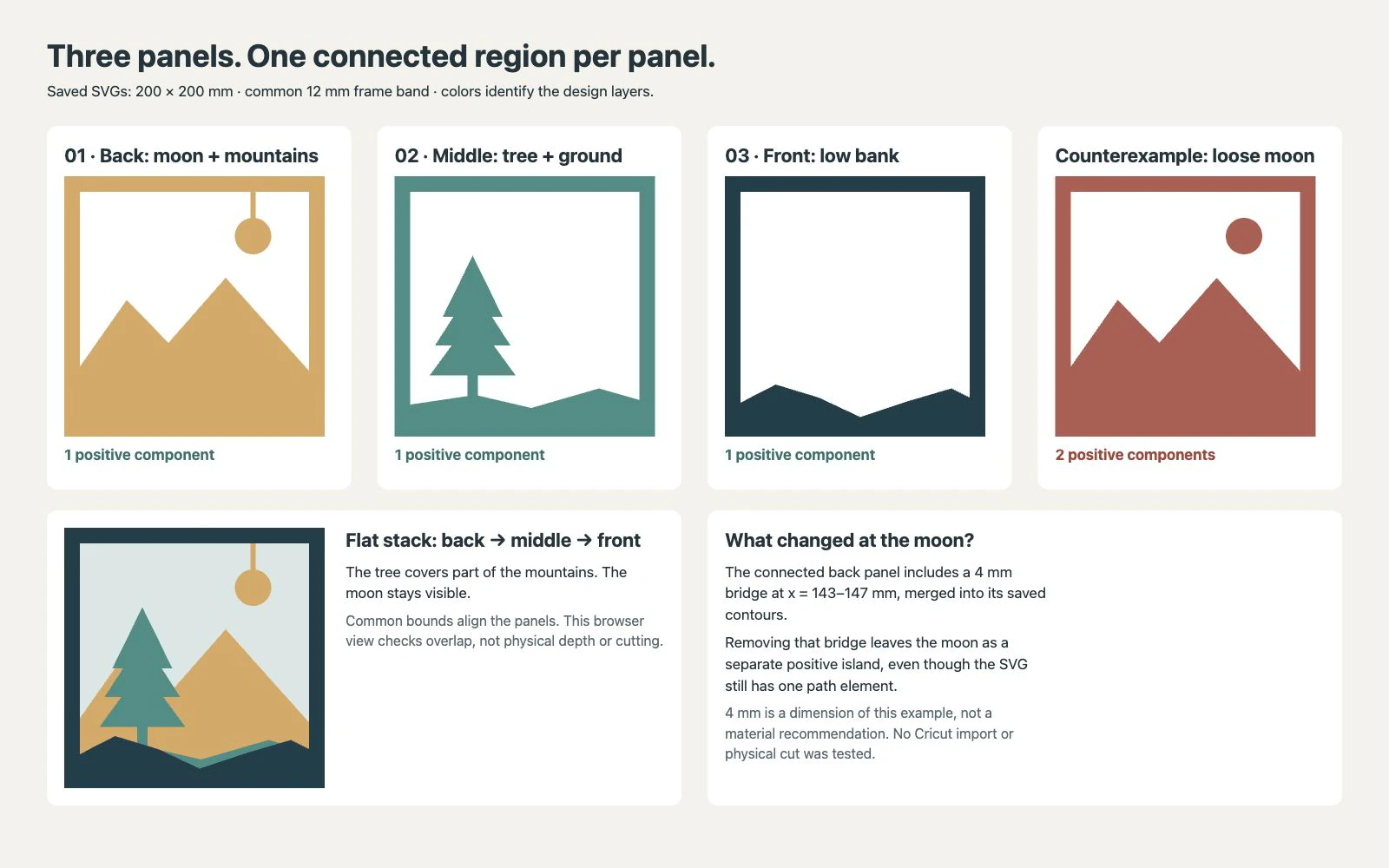
Nell'esempio qui sotto, il pannello posteriore contiene montagne e luna. Quello centrale porta un albero e il terreno. Quello anteriore aggiunge un basso rialzo. Ogni pannello ha una cornice esterna e ogni dettaglio conservato vi si collega.
Costruisci tre strati con limiti esterni comuni
Ti servono un editor vettoriale con sottrazione e unione delle forme, un motivo semplice e misure della cornice prevista. Conserva un master modificabile prima di unire le forme. Se hai già grafica vettoriale utilizzabile, parti da quella. Se il motivo esiste solo come PNG o JPG, recuperane prima i tracciati, poi progetta separatamente i collegamenti di carta.
1. Crea una cornice e duplicala
Misura lo spazio disponibile per i pannelli dentro la cornice. Considera lo spazio che occuperanno il fondo e i distanziatori previsti prima di scegliere le dimensioni finali del progetto.
I nostri file usano un quadrato esterno di 200 × 200 mm con una fascia di cornice da 12 mm. L'apertura va da x = 12 a 188 mm e da y = 12 a 188 mm. Sono dimensioni di esempio, non una misura consigliata per ogni cornice.
Disegna il quadrato esterno e un quadrato più piccolo centrato. Sottrai il quadrato piccolo per creare l'apertura, poi duplica la cornice per i tre pannelli. Inkscape documenta Difference come sottrazione e Union come conservazione del contorno complessivo dei tracciati selezionati. L'ordine di sovrapposizione conta per Difference: la forma da sottrarre sta sopra quella da conservare. Operazioni booleane di Inkscape
Usa la stessa origine di pagina e lo stesso quadrato esterno su ogni strato. Non ritagliare ogni esportazione sul suo singolo motivo. I file di esempio dichiarano tutti width="200mm", height="200mm" e viewBox="0 0 200 200"; la loro geometria salvata ha gli stessi limiti da 200 mm. Il viewBox SVG definisce il rettangolo di coordinate mappato sul viewport. Conferma di nuovo le dimensioni fisiche nell'app di destinazione. Sistemi di coordinate SVG del W3C
2. Collega la scena posteriore alla cornice
Inserisci una sagoma di montagne in modo che la base si sovrapponga alla fascia inferiore della cornice. Aggiungi la luna sopra. Una luna isolata nell'apertura è un pezzo separato di carta conservata, quindi richiede un collegamento deliberato se vuoi che il pannello posteriore resti un pezzo unico.
Nel nostro esempio la luna è centrata a x = 145, y = 46 mm, con raggio nominale di 14 mm. Un rettangolo verticale da x = 143 a 147 mm la collega alla cornice superiore. Prima dell'unione, quel rettangolo si sovrappone sia alla luna sia alla cornice.
Unisci cornice, montagne, luna e ponte. Esamina il contorno risultante. I confini di sovrapposizione tra gli oggetti originali devono scomparire; non devono rimanere come contorni di taglio interni aggiuntivi.
Il ponte di esempio è largo 4 mm. Quel numero descrive il file esaminato. Non stabilisce una larghezza minima per carta, lunghezza libera, macchina o formato finale. Fai una piccola prova con il materiale e la geometria previsti.
3. Collega il soggetto centrale attraverso la sua base
Mantieni collegati chioma, tronco e terreno dell'albero. In questo esempio il tronco è largo 8 mm, da x = 56 a 64 mm. Si sovrappone alla chioma e al terreno e il terreno si sovrappone alla fascia inferiore della cornice. Unisci quelle forme nel pannello centrale.
Un occhio, una stella o il vuoto interno di una lettera possono cambiare quali aree rimangono attaccate. Esamina quei dettagli come materiale positivo o ritagli prima di semplificarli. Se un'apertura si riempie inaspettatamente dopo l'esportazione, segui la diagnosi dei fori SVG e della regola di riempimento.
4. Mantieni il primo piano abbastanza basso da rivelare il soggetto
Aggiungi un basso rialzo alla terza cornice e uniscilo alla fascia inferiore. Allinea i tre pannelli, con le montagne dietro l'albero e il rialzo davanti.
L'occlusione significa che una forma ne nasconde un'altra dalla direzione di osservazione. Nella nostra sovrapposizione piatta, l'albero copre parte delle montagne e il rialzo copre la base dell'albero. La luna rimane visibile. Se il rialzo nasconde la chioma o un altro dettaglio focale previsto, abbassalo o sposta il soggetto prima di esportare.
Una sovrapposizione a schermo aiuta a controllare i rapporti tra forme visibili. Spessore dei distanziatori, angolo di osservazione, illuminazione e profondità disponibile nella cornice richiedono un modello fisico.
Esamina i collegamenti del materiale nell'SVG salvato
Un solo elemento tracciato può contenere più forme scollegate. Contare i tracciati non è un test di connessione. Un tracciato composto contiene più contorni in un oggetto tracciato; la sua regola di riempimento determina quali aree racchiuse vengono riempite. La specifica SVG definisce queste regole, inclusa evenodd, usata nei nostri file. Riempimento e regole di riempimento SVG del W3C
Abbiamo creato i pannelli di esempio unendo le loro regioni positive, esportato contorni chiusi e ricostruito le aree piene dai dati SVG salvati. Questo ha controllato la geometria effettivamente esportata invece di una pila di forme colorate sovrapposte.
| File salvato | Regioni positive collegate | Che cosa stabilisce l'ispezione |
|---|---|---|
| Retro: montagne, luna, ponte | 1 | La luna si unisce alla cornice tramite il ponte |
| Centro: albero e terreno | 1 | Chioma, tronco, terreno e cornice formano una regione |
| Fronte: basso rialzo | 1 | Il rialzo si unisce alla cornice |
| Retro con ponte rimosso | 2 | La luna è un'isola positiva separata |
Tutti e quattro i file contengono un elemento tracciato. I pannelli collegati hanno ciascuno due contorni chiusi: il confine esterno e quello dell'apertura. La versione con luna sospesa ha un terzo contorno per la luna separata. Per questo nome del livello, gruppo o numero di tracciati da soli non indicano se il foglio previsto rimane collegato.
Per la tua esportazione:
- Riapri l'SVG salvato e visualizza ogni pannello da solo con un riempimento semplice.
- Segui un percorso continuo nel materiale conservato da ogni dettaglio alla cornice. Ingrandisci dove le forme quasi si toccano; un contatto puntiforme non fornisce una striscia misurabile di carta.
- Esamina i contorni intorno agli oggetti uniti. Unisci le giunzioni di sovrapposizione che dividerebbero materiale da conservare.
- Controlla le aperture come geometria. Una forma bianca dipinta sopra un'altra può sembrare un foro senza rimuovere il contorno sottostante.
- Ricomponi un'anteprima piatta dagli strati salvati, usando origine e dimensioni comuni.
Se un dettaglio resta isolato, aggiungi e unisci un ponte, spostalo su materiale collegato, rendilo un ritaglio o pianificalo come pezzo da attaccare separatamente. Mantieni esplicita quella scelta nel piano di assemblaggio.
Dove si inserisce PerfectVector quando il motivo è raster
PerfectVector può recuperare tracciati SVG modificabili da grafica PNG o JPG adatta. Il suo flusso SVG per Cricut supporta l'anteprima delle forme e il perfezionamento dei loro colori prima di preparare il file di destinazione. Usa quel passaggio per un motivo raster da riutilizzare; costruzione delle cornici, ponti e ordine di profondità rimangono lavoro progettuale separato.
Parti da una sagoma marcata o un'illustrazione piatta semplice. Esamina il contorno recuperato per frammenti isolati e aperture mancanti prima di inserirlo in un pannello. La guida dal disegno al tratto all'SVG spiega la distinzione tra un ricalco a contorni e la linea disegnata originariamente.
Una fotografia dettagliata richiede decisioni su quali oggetti si trovino a ogni profondità e quali forme diventino carta. Semplifica o ridisegna quelle forme prima di pianificare i pannelli. La separazione automatica dei colori non fornisce quel piano di assemblaggio.
Controlla il file di destinazione, poi prova il materiale
Il controllo del progetto SVG è completo quando i limiti esterni coincidono, le regioni da conservare sono collegate, le giunzioni di sovrapposizione sono rimosse e la pila salvata rivela i dettagli giusti. Conserva un elenco numerato degli strati con il file master per rendere chiaro l'ordine di assemblaggio.
Prima di realizzare il progetto finito, controlla questi punti nell'applicazione di taglio e nella cornice effettive:
- Le dimensioni importate dei pannelli corrispondono alla misura prevista.
- L'anteprima conserva le aperture e non ha tagli interni indesiderati.
- Ogni pannello ha l'operazione di taglio e l'assegnazione del materiale previste.
- Un piccolo campione del ponte più lungo resiste a taglio, rimozione dal tappetino e manipolazione.
- I distanziatori scelti trovano posto sul materiale conservato e non sono visibili attraverso le aperture.
- La pila assemblata entra nella cornice con il fondo in posizione.
Se un'importazione cambia un'apertura o un contorno, torna alla geometria salvata e ripara quel contorno specifico. Se un ponte si strappa o si piega, rivedi larghezza, lunghezza, collegamento o materiale e prova di nuovo. Il solo rendering nel browser non può risolvere quelle questioni fisiche. La guida generale alla preparazione SVG per Cricut tratta i controlli più ampi dei file.
Domande frequenti
Posso trasformare automaticamente un'immagine in un SVG per shadow box?
La vettorizzazione può recuperare forme da un'immagine, ma devi ancora scegliere livelli di profondità, collegamenti alle cornici, ritagli e ordine di assemblaggio. Una sagoma semplice è un punto di partenza utile. Una foto complessa può richiedere semplificazione o ridisegno manuali.
Ogni pannello della shadow box deve essere un solo tracciato SVG?
Un tracciato può contenere isole positive scollegate. Controlla le aree conservate e i contorni effettivi invece di affidarti al numero di tracciati. Nel nostro esempio, sia il pannello posteriore collegato sia il controesempio con luna isolata contengono un elemento tracciato.
Quanto devono essere larghi i ponti?
Sceglili e provali per materiale, lunghezza libera, formato finale e flusso di taglio. Il ponte della luna dimostrato è largo 4 mm, ma non lo abbiamo tagliato o provato per resistenza. È una dimensione di esempio, non un minimo universale.
Uno strato della shadow box equivale a un livello colore Cricut?
Uno strato della shadow box è un pannello in una disposizione di profondità. Un livello colore separa la grafica per colore o materiale. Un pannello di profondità può includere più motivi uniti a una cornice; separare quei motivi soltanto per colore non ne progetta i collegamenti.
Fonti
- Inkscape — Operazioni booleane — Documenta Union, Difference, Combine e il ruolo dell'ordine di sovrapposizione.
- W3C — Sistemi di coordinate, trasformazioni e unità SVG — Definisce il rettangolo di coordinate mappato attraverso
viewBox. - W3C — Disegno SVG — Definisce riempimenti, sottotracciati e la regola
evenoddusata nell'esempio. - PerfectVector — SVG per Cricut — Descrive recupero di grafica raster, esame delle forme e controlli prima del taglio.
Se il motivo parte da un PNG o JPG, preparane i tracciati SVG con PerfectVector, poi esamina contorno e aperture. Costruisci collegamenti alle cornici e strati di profondità nell'editor, riapri i pannelli salvati e prova un piccolo campione di materiale prima di realizzare la shadow box finita.
Altro dal blog
Cricut knockout: pianifica base e livello del nome
Progetta un knockout Cricut mantenendo il nome e sottraendo lo spazio dalla base. Verifica parti SVG separate, posizione comune e distanza intenzionale.
Perché il tuo SVG per Cricut è così difficile da spellicolare (e la parte che puoi sistemare nel file)
Una spellicolatura difficile è di solito un mix di lama, vinile e design. Ecco come capire qual è il problema e come rendere il file SVG molto più facile da spellicolare.



