Da immagine a SVG con MCP: file, allegato o URL?
Scegli come inviare un’immagine al connettore MCP. Confronta i percorsi locali, gli allegati, il selettore file e gli URL diretti nei diversi assistenti.
In questa pagina
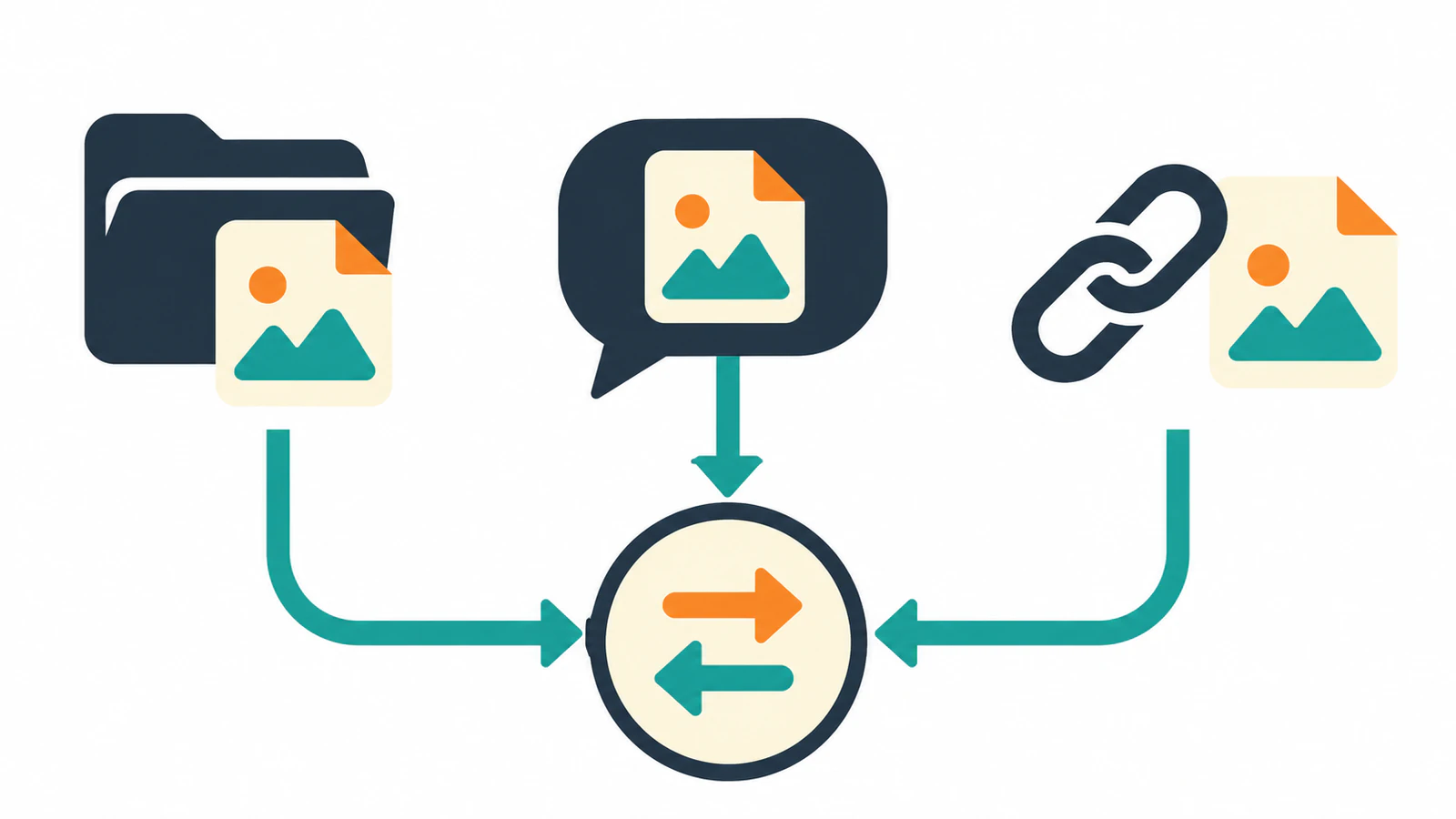
Usa il metodo che consegna al vettorizzatore i byte del file originale. Con PerfectVector MCP, allega l’immagine in ChatGPT, usa il selettore file in Claude oppure indica a Claude Code o Codex il percorso nell’area di lavoro. In tutti questi assistenti puoi anche usare un link HTTPS pubblico al file. Guida alla conversione con PerfectVector
Scegli l’input adatto all’assistente
La tabella descrive il connettore PerfectVector. Altri server MCP di vettorizzazione possono offrire opzioni diverse. Un URL diretto dell’immagine è un link HTTPS pubblico che restituisce il file stesso anziché una pagina HTML che lo mostra. Requisiti delle immagini di PerfectVector
| Dove lavori | Come inviare un’immagine dal dispositivo | Che cosa serve al connettore |
|---|---|---|
| ChatGPT | Allega l’immagine al messaggio e cita PerfectVector nella richiesta. | L’immagine allegata tramite la chat. |
| Chat di Claude | Apri il selettore PerfectVector e scegli lì l’immagine. | Un file selezionato nel riquadro del connettore o un URL pubblico. |
| Claude Code o Codex | Indica il percorso esatto nell’area di lavoro, per esempio ./assets/badge.png. | I byte del file caricati dall’agente. Codex può chiedere l’accesso alla rete per il comando di caricamento. |
| Qualsiasi assistente della tabella, con un file pubblico | Incolla l’URL HTTPS diretto dell’immagine. | Un URL che il vettorizzatore possa aprire senza il tuo accesso o i tuoi cookie. |
L’anteprima nell’assistente non garantisce che il connettore riceva il file. La chat di Claude, per esempio, accetta un allegato ma non può passarlo a PerfectVector. Usa il selettore del connettore o invia un link pubblico conforme. Risoluzione dei problemi di PerfectVector
Controlla che cosa restituisce il link
Verifica se una richiesta GET pubblica restituisce i byte dell’immagine. Il nostro PNG di esempio da 512 pixel ha restituito image/png e una firma PNG valida. La panoramica MCP ha restituito HTML. Entrambi i link sono raggiungibili, ma solo il primo punta direttamente a un’immagine. Abbiamo verificato le risposte pubbliche senza inviare gli URL al vettorizzatore.
Una pagina di condivisione o di accesso può aprirsi nel browser perché la tua sessione dispone dei permessi. Il connettore remoto apre il link senza quei cookie. Se l’immagine richiede l’accesso, salva una copia autorizzata e usa l’allegato, il selettore o il percorso locale adatto all’assistente. Usa solo i canali autorizzati per i file privati. Requisiti delle immagini di PerfectVector · Privacy e assistenza
PerfectVector MCP accetta PNG, JPEG o WebP a fotogramma singolo, fino a 5 MB e con ogni lato tra 100 e 4.096 pixel. I requisiti valgono per tutti i metodi. Se il file viene rifiutato, verifica formato effettivo, dimensioni e peso prima di inviare un’altra richiesta. Requisiti delle immagini di PerfectVector
Domande frequenti
Posso indicare un percorso locale nella chat di ChatGPT o di Claude?
In ChatGPT allega il file. Nella chat di Claude selezionalo dal riquadro PerfectVector. Indica un percorso a un agente come Claude Code o Codex se può leggere il file nell’area di lavoro. Guida alla conversione con PerfectVector
Perché il link si apriva nel mio browser?
Il browser può mostrare una pagina che contiene l’immagine o usare i cookie di una sessione autenticata. A PerfectVector serve una risposta HTTPS pubblica che contenga il file. Se il link richiede l’accesso al tuo account, usa il file originale. Requisiti delle immagini di PerfectVector
Fonti
- PerfectVector — Converti un’immagine — Metodi di invio per assistente.
- PerfectVector — Requisiti delle immagini — Limiti dei file e requisiti dei link HTTPS pubblici diretti.
- PerfectVector — Risoluzione dei problemi — Allegati in Claude e URL rifiutati.
- PerfectVector — Privacy e assistenza — Che cosa riceve il servizio durante una richiesta.
Apri PerfectVector MCP e scegli un’immagine che rispetti i requisiti. Usa il metodo documentato per il tuo assistente, poi apri l’SVG accanto all’originale per verificare che sia stato convertito il file giusto.
Altro dal blog
ChatGPT può vettorializzare un'immagine? Ottieni un vero SVG
ChatGPT può vettorializzare un'immagine in un SVG pulito e modificabile? Non proprio. Ecco cosa può e non può fare, la trappola dei finti SVG e come ottenere un vero vettoriale.

Convertire una cartella di immagini in SVG con Claude Code
Organizza una conversione in serie con Claude Code e PerfectVector MCP. Assegna un percorso SVG a ogni immagine e usa il controllo locale per trovare i file mancanti.