
Sfondo trasparente EPS: che cosa resta non dipinto?
Diagnostica un riquadro bianco EPS distinguendo spazio non dipinto, sfondo opaco e opacità modificabile. Esamina i rendering reali e i limiti dell'esportatore.
In questa pagina
Un EPS può lasciare non dipinta l'area intorno alla grafica. È diverso dal preservare l'opacità parziale modificabile nella grafica. L'area bianca circostante può essere la pagina del visualizzatore, un vero rettangolo bianco o un risultato appiattito. Diagnostica quale caso hai prima di rimuovere qualcosa.
C'è anche un limite specifico del prodotto: l'attuale esportazione EPS di PerfectVector dipinge uno sfondo pagina bianco o nero opaco e non conserva la trasparenza modificabile. Non è un flusso di esportazione EPS trasparente. I campioni EPS originali indipendenti qui sotto dimostrano la distinzione tra i file; non sono uscite di PerfectVector.
Identifica che cosa rappresenta l'area bianca
| Che cosa osservi | Possibile spiegazione | Prossimo controllo utile |
|---|---|---|
| La grafica appare su bianco in un'anteprima | Il visualizzatore fornisce una pagina bianca o il bianco è dipinto nel file | Confronta la grafica effettiva su un fondale colorato nel flusso ricevente |
| Un rettangolo bianco copre il fondale colorato | Potrebbe essere presente un oggetto opaco o un'immagine appiattita | Esamina gli oggetti originali e gli eventuali contenuti raster incorporati |
| L'area vuota circostante funziona, ma un oggetto traslucido diventa opaco | L'esportazione non ha conservato l'effetto di opacità modificabile | Controlla formato ed esportatore, poi confronta con la sorgente modificabile |
| Il file si riapre diversamente nell'app di creazione e in un'altra | Le applicazioni possono leggere rappresentazioni diverse | Verifica il risultato inserito/scambiato, non soltanto la riapertura nativa |
Non dipinto significa che nessuna operazione grafica copre quell'area. Opacità parziale significa che un oggetto contribuisce solo in parte quando viene composto con ciò che sta dietro. Una barca blu opaca con spazio vuoto intorno e una barca blu a metà opacità hanno requisiti diversi.
La documentazione Adobe su trasparenza e conversione della trasparenza spiega che un EPS di Illustrator può contenere dati nativi di Illustrator insieme a dati EPS appiattiti. Riaprirlo in Illustrator può leggere la rappresentazione nativa, mentre inserirlo in un'altra applicazione legge quella EPS. Una riapertura nativa riuscita quindi non dimostra lo stesso comportamento dell'opacità modificabile ovunque.
La conversione della trasparenza divide la grafica trasparente in altre rappresentazioni, che possono includere aree rasterizzate. Conserva l'originale modificabile quando contano cambiamenti futuri a opacità o sfondi.
Confronta due file EPS e un controllo SVG separato
Abbiamo scritto un nuovo emblema a barchetta di carta in due semplici file EPS. Entrambi usano gli stessi limiti 240 × 160 e gli stessi comandi di grafica opaca. Il secondo aggiunge un riempimento bianco a tutta pagina prima della barca:
1 1 1 setrgbcolor
0 0 240 160 rectfill
Rimuovere quell'operazione di sfondo nota dal secondo campione riproduce esattamente il primo file. È una coppia controllata, non un metodo per eliminare alla cieca testo da file EPS qualsiasi.
Ghostscript 10.08.0 ha renderizzato entrambi i file con il dispositivo pngalpha a 144 dpi. Abbiamo esaminato i PNG salvati in punti interni lontani dai bordi con antialiasing:
| Campione | Alfa dell'area circostante | Alfa interna della barca | Interpretazione |
|---|---|---|---|
| EPS originale indipendente, senza riempimento della pagina | 0 | 255 | Il renderer ha lasciato scoperta l'area circostante; la barca è opaca |
| Stessa grafica EPS dopo un riempimento bianco della pagina | 255 | 255 | La pagina bianca è dipinta e opaca |
SVG separato con opacità di gruppo 0.5 | 0 | Circa 128 | La barca stessa ha opacità parziale in questo controllo SVG |
I valori usano una scala alfa a 8 bit: 0 è trasparente e 255 è opaco. Il controllo SVG è stato renderizzato separatamente con Sharp/librsvg; non è stato convertito in EPS.
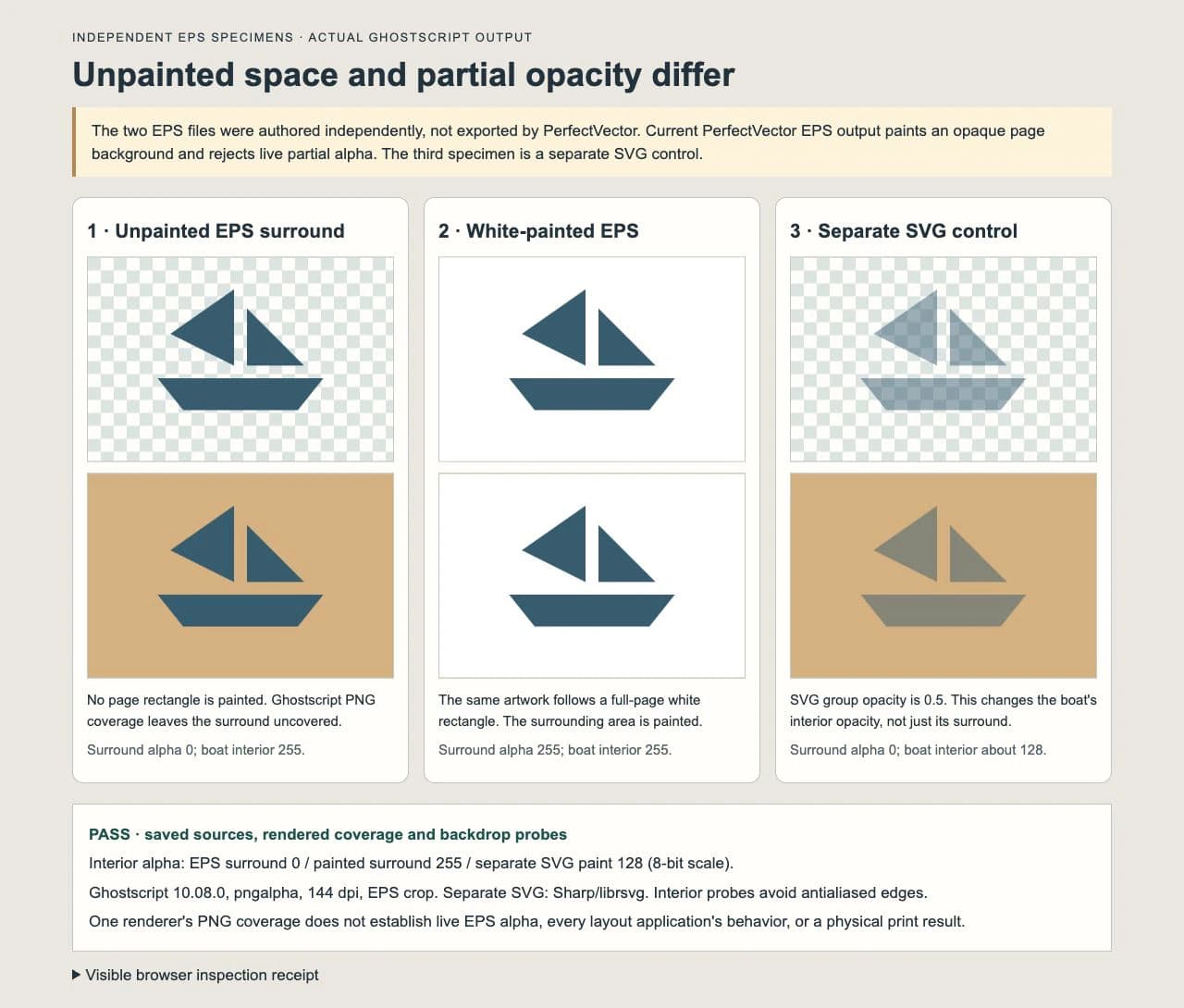
La documentazione dei dispositivi di uscita di Ghostscript definisce l'alfa PNG come copertura dei pixel e afferma che lo sfondo è trasparente se non viene riempito esplicitamente. Questo spiega il risultato. Il PNG trasparente intorno alla barca è un'uscita del renderer; non dimostra un campo EPS equivalente all'opacità modificabile di SVG.
Un'ispezione nel browser ha decodificato le immagini salvate e le ha inserite su un fondale beige. Il fondale è rimasto visibile intorno alla prima barca, il rettangolo bianco lo ha coperto nel secondo caso e la barca SVG con opacità parziale si è mescolata con esso. Questi controlli stabiliscono il comportamento dei campioni salvati e di quei renderer, non dell'importazione EPS di ogni applicazione di impaginazione.
Riproduci il controllo di rendering sul file controllato
Salva la seguente sorgente provata come unpainted.eps:
%!PS-Adobe-3.0 EPSF-3.0
%%BoundingBox: 0 0 240 160
%%HiResBoundingBox: 0 0 240 160
%%LanguageLevel: 2
%%Pages: 1
%%Title: Original paper-boat background specimen
%%Creator: Independently authored article fixture
%%EndComments
gsave
% ORIGINAL BOAT ARTWORK
0.192157 0.364706 0.435294 setrgbcolor
newpath 55 65 moveto 185 65 lineto 165 40 lineto 75 40 lineto closepath fill
newpath 115 75 moveto 115 135 lineto 65 100 lineto closepath fill
newpath 125 75 moveto 170 75 lineto 125 120 lineto closepath fill
grestore
showpage
%%EOF
Per il secondo campione, salva una copia come white-painted.eps. Inserisci le tre righe di riempimento bianco mostrate sopra subito dopo gsave, prima di % ORIGINAL BOAT ARTWORK. Mantieni invariati i comandi della barca.
Con Ghostscript installato, esegui:
gs -dSAFER -dBATCH -dNOPAUSE -dEPSCrop \
  -sDEVICE=pngalpha -r144 \
  -sOutputFile=unpainted.png unpainted.eps
Il secondo comando sostituisce white-painted.png e white-painted.eps. Un normale dispositivo PNG RGB non sarebbe lo stesso test dell'alfa. Il risultato deve essere esaminato anche come immagine con trasparenza abilitata; una tela bianca dietro un PNG trasparente può nascondere di nuovo la differenza.
Per i nostri file, il confronto è completo quando l'angolo è scoperto nel campione senza riempimento e bianco opaco in quello dipinto, mentre l'interno della barca rimane opaco in entrambi. Il controllo SVG separato verifica una proprietà diversa: l'opacità parziale dentro la forma dipinta.
Correggi la causa nella grafica modificabile
Se è presente un oggetto bianco: lavora su una copia del file originale modificabile. Conferma quale oggetto fornisce il bianco circostante, nascondilo e confronta la grafica restante su un colore contrastante. Conserva i dettagli bianchi intenzionali, come scritte o punti luce. Esporta di nuovo con un flusso che lasci davvero non dipinta l'area circostante, poi verifica il file consegnato nell'applicazione del destinatario.
Se il bianco è soltanto la pagina dell'anteprima: modificare la grafica può danneggiare un file che ha già lo spazio vuoto previsto intorno. Usa un test con fondale nel flusso ricevente o un rendering di copertura appropriato per stabilire se il bianco è dipinto.
Se il bianco è incorporato in una bitmap o in un risultato appiattito: rimuovere un rettangolo di pagina potrebbe non ripristinare i bordi o l'opacità originali. Dove possibile torna alla sorgente a livelli/vettoriale. Una sagoma raster piatta può essere ricalcata o ridisegnata quando servono tracciati, ma un'ombra morbida o un bordo sfumato richiedono un flusso che conservi l'aspetto previsto.
Se l'opacità parziale deve restare modificabile: conserva un formato e un esportatore che la supportino e conferma che cosa accetta il destinatario. La specifica SVG di fill-opacity definisce il riempimento parzialmente opaco; il nostro controllo SVG usa l'opacità di gruppo. Adobe documenta anche flussi PDF che preservano la trasparenza. Nessun nome di formato garantisce che una particolare esportazione o importazione preservi ogni effetto.
Se il problema parte da un SVG, la guida allo sfondo SVG trasparente tratta i suoi oggetti di sfondo e i controlli di esportazione. Se devi determinare se l'EPS contiene tracciati o un'immagine incorporata, usa la guida all'ispezione della struttura EPS.
Che cosa fa attualmente l'esportazione EPS di PerfectVector
La guida all'esportazione EPS di PerfectVector afferma che l'uscita usa tracciati vettoriali piatti e pieni con uno sfondo bianco o nero opaco. L'attuale generatore dipinge quello sfondo a tutta pagina e rifiuta l'alfa intermedio invece di preservarlo come effetto EPS modificabile.
Rimuovere uno sfondo raster prima della ricostruzione non cambia questa caratteristica dell'esportazione EPS. È possibile avere grafica senza forme circostanti indesiderate in una fase modificabile e ricevere comunque una pagina opaca dal generatore di uscita scelto.
Se un logo adatto disponibile solo come raster richiede tracciati ricostruiti e uno sfondo EPS opaco è accettabile, PerfectVector può fornire un candidato da esaminare. Confronta lettere, angoli, spazio negativo e aree di colore, poi riapri l'EPS esportato nel flusso ricevente richiesto. Il nostro EPS indipendente senza riempimento non dimostra che il prodotto offra la stessa uscita.
Se il lavoro richiede specificamente un'area circostante EPS non dipinta, usa un flusso appropriato di modifica/esportazione della sorgente e verifica il risultato effettivo. Se l'opacità parziale modificabile è essenziale, concorda invece una consegna adatta che supporti la trasparenza. I vettori nativi esistenti devono restare nativi; fotografie, texture e ombre morbide possono essere conservate meglio come raster o nella propria sorgente modificabile.
La spiegazione da JPG a EPS tratta la ricostruzione rispetto al semplice inserimento di pixel in un altro contenitore. Per una richiesta meno specifica di un fornitore, la guida ai formati dei loghi aiuta prima a chiarire i requisiti di file e oggetti.
Domande frequenti
Un EPS può avere uno sfondo trasparente? Un EPS può lasciare non dipinta l'area circostante. Il nostro campione indipendente è stato renderizzato con l'area circostante scoperta nell'uscita PNG alfa di Ghostscript. Non significa che la sua grafica contenga opacità parziale modificabile o che ogni importatore EPS si comporti allo stesso modo.
Perché il mio EPS mostra un riquadro bianco? Il bianco può provenire da un visualizzatore, un oggetto dipinto, una bitmap o una rappresentazione appiattita. Confronta con un fondale colorato nel flusso ricevente ed esamina gli oggetti originali prima di eliminare qualcosa.
PerfectVector esporta file EPS trasparenti? No. Il suo attuale generatore EPS dipinge uno sfondo bianco o nero opaco e non conserva la trasparenza modificabile. Usalo quando quell'uscita è adatta al lavoro; scegli un altro flusso verificato quando servono area circostante non dipinta o opacità modificabile.
Riaprire un EPS Illustrator dimostra che l'opacità sopravvivrà all'inserimento altrove? No. Adobe documenta che Illustrator può leggere dati nativi conservati insieme alla rappresentazione EPS, mentre l'inserimento in un'altra applicazione legge i dati EPS appiattiti. Verifica il risultato effettivo del destinatario.
Fonti
- Adobe — Stampare e salvare grafica trasparente — Spiega la conversione della trasparenza e la distinzione tra dati nativi Illustrator e dati EPS scambiati.
- Ghostscript 10.08.0 — Dispositivi di uscita — Documenta l'alfa PNG come copertura e l'effetto degli sfondi riempiti esplicitamente.
- W3C — Opacità del riempimento SVG — Definisce l'opacità parziale del riempimento e la distingue dall'opacità di gruppo.
- PerfectVector — Da immagine a EPS — Indica l'attuale ambito dell'esportazione EPS con sfondo opaco e tracciati piatti.
Ti servono tracciati da un raster piatto e puoi accettare uno sfondo EPS opaco? Ricostruisci la grafica ed esamina il candidato EPS. Se il requisito è un'area circostante non dipinta o opacità modificabile, scegli e verifica un flusso che li fornisca davvero.
Altro dal blog

Requisiti vettoriali Shutterstock: controlli sui file EPS
Controlla formato EPS, limiti del disegno e dimensione del file per Shutterstock, poi verifica tracciati, colori e ammissibilità della sorgente prima dell'invio.

SVG supporta CMYK per la stampa? Scegli il formato
Scopri perché tracciati SVG modificabili non garantiscono output CMYK affidabile, quando mantenere SVG e quando consegnare un PDF pronto per la tipografia o un EPS richiesto.



