
Come capire se un file EPS è davvero vettoriale
Verifica se un EPS contiene tracciati modificabili, pixel incorporati o entrambi con zoom, vista Outline, selezione, Links e controlli del testo in contorni.
In questa pagina
- Parti dallo zoom, poi conferma
- Esegui questi cinque controlli
- 1. Apri l'EPS, non limitarti a inserirlo
- 2. Usa la vista Outline
- 3. Seleziona gli oggetti e cerca punti di ancoraggio
- 4. Controlla il pannello Links
- 5. Prova il testo separatamente
- Abbiamo provato tre strutture EPS valide
- Collega il risultato al percorso di recupero
- Come funziona con PerfectVector
- FAQ
- Fonti
L'estensione .eps non prova che ogni oggetto dentro il file sia vettoriale. Un EPS può contenere tracciati vettoriali, immagini bitmap o entrambi, come conferma Adobe nella panoramica del formato EPS. La prova affidabile consiste nell'aprire il file in un editor vettoriale e controllare cosa puoi selezionare, cosa appare nella vista Outline e se ci sono immagini collegate o incorporate.
Ingrandire è un utile segnale d'allarme, ma non dà la risposta finale. Un raster può sembrare regolare a un ingrandimento moderato, e un vettore può avere un'anteprima a bassa risoluzione. Devi esaminare gli oggetti, non soltanto il nome del file o l'anteprima.
Il controllo EPS affidabile più rapido
- Apri l'EPS invece di inserirlo in un altro documento.
- Passa alla vista Outline e cerca veri tracciati.
- Seleziona la grafica con uno strumento di selezione diretta e cerca punti di ancoraggio.
- Controlla il pannello Links per immagini inserite o incorporate.
- Prova il testo separatamente: le lettere in contorni sono tracciati vettoriali, ma non testo modificabile.
Parti dallo zoom, poi conferma
Apri l'EPS in Illustrator, Inkscape, Affinity Designer o un altro editor che esponga gli oggetti vettoriali. Ingrandisci al 200%, poi all'800% se necessario.
Bordi a blocchi sono un forte indizio che stai guardando pixel. Bordi regolari indicano soltanto che l'anteprima sembra ancora regolare a quello zoom. Non dicono se la grafica è fatta di tracciati, di un bitmap abbastanza grande o di entrambi.
Tratta lo zoom come una prima valutazione. Se il file sembra pixelato, indaga subito sull'immagine. Se sembra pulito, prosegui comunque.
Esegui questi cinque controlli
1. Apri l'EPS, non limitarti a inserirlo
Aprire e inserire sono operazioni diverse. Un'app di impaginazione o grafica può inserire un EPS come unica risorsa esterna senza esporre gli oggetti interni. In Illustrator, apri il file stesso in un nuovo documento prima di giudicarne la modificabilità.
Photoshop non è una prova utile della modificabilità vettoriale di un EPS. Adobe precisa che Photoshop rasterizza un EPS quando lo apre: un unico livello di pixel descrive quindi l'importazione di Photoshop, non necessariamente la struttura EPS originale.
2. Usa la vista Outline
In Illustrator scegli View > Outline o premi Command/Ctrl+Y. La documentazione Adobe sulla visualizzazione della grafica spiega che la vista Outline mostra tracciati e contorni senza riempimenti ed effetti.
Se vedi curve, confini delle forme e contorni delle lettere, il file contiene geometria vettoriale. Se la grafica si riduce a un rettangolo, continua a indagare. Adobe precisa anche che i file collegati appaiono per impostazione predefinita come riquadri con una X. Un riquadro è quindi un invito a controllare il collegamento, non una prova che tutto l'EPS sia raster.
3. Seleziona gli oggetti e cerca punti di ancoraggio
Torna alla vista Preview e usa lo strumento di selezione diretta su un bordo visibile.
- Tracciati singoli e punti di ancoraggio: è presente geometria vettoriale.
- Un solo riquadro rettangolare: la selezione potrebbe essere un'immagine inserita, un oggetto di ritaglio o un elemento raggruppato.
- Alcuni tracciati e un'immagine rettangolare: l'EPS è probabilmente misto.
Non fermarti a «posso selezionarlo». Anche un bitmap inserito è selezionabile. La domanda utile è se puoi selezionare la geometria che disegna la grafica.
4. Controlla il pannello Links
Apri Window > Links in Illustrator. Adobe descrive il pannello Links come il luogo dove monitorare i file collegati e incorporati e il loro stato.
Se la grafica compare lì come immagine, verifica se è collegata o incorporata e se intorno esistono tracciati vettoriali. Un'immagine collegata può risultare mancante quando l'EPS passa a un'altra macchina. Un'immagine incorporata viaggia con il file, ma resta fatta di pixel.
5. Prova il testo separatamente
Fai clic su una lettera con lo strumento Type. Se ottieni un cursore e puoi modificare i caratteri, è testo modificabile. Se ottieni punti di ancoraggio intorno a ogni lettera, il testo è stato convertito in contorni.
Il testo in contorni è ancora vettoriale, quindi si ingrandisce senza perdere nitidezza. Non è modificabile come testo. La guida Adobe al testo in contorni spiega che convertire il testo in tracciati ne rimuove le proprietà testuali, e i controlli del testo non possono più modificarlo.
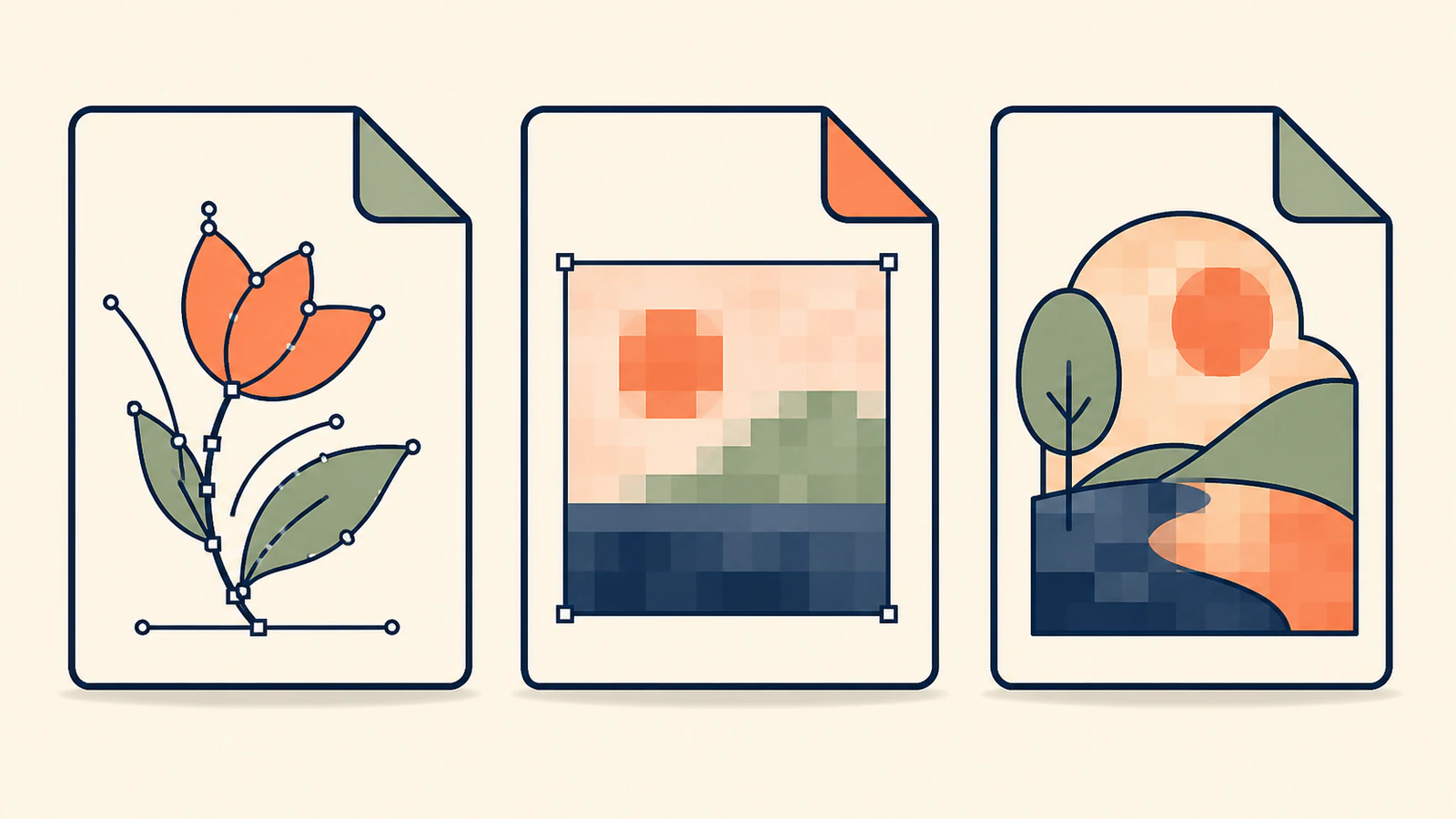
Abbiamo provato tre strutture EPS valide
Per verificare le possibilità del contenitore senza dipendere da un file di esempio di un fornitore, abbiamo creato tre EPS 3 minimi: uno con sole operazioni di tracciato PostScript, uno con un solo bitmap colorimage e uno con un bordo vettoriale e un bitmap.
Ghostscript ha riconosciuto e renderizzato tutti e tre come EPS. L'esame controllato dei sorgenti ha trovato operazioni di tracciato nel file vettoriale, un'operazione immagine in quello raster e entrambi i tipi nel file misto.
| File sintetico | Contenuto del sorgente | Cosa dovrebbe rivelare un editor vettoriale |
|---|---|---|
| EPS solo vettoriale | Tracciati con riempimenti e tratti | Tracciati e punti di ancoraggio selezionabili |
| EPS solo raster | Una sola operazione immagine bitmap | Un oggetto immagine o un riquadro |
| EPS misto | Bordo vettoriale e bitmap | Tracciati e un oggetto immagine |
La prova porta a una conclusione limitata ma utile: un EPS valido può essere solo vettoriale, solo raster o misto. Non significa che cercare una parola nel sorgente di un EPS qualsiasi sia una verifica affidabile. I file reali possono essere compressi, generati con stili PostScript diversi o appiattiti da un'applicazione. Per la grafica di produzione usa i controlli nell'editor descritti sopra.
Collega il risultato al percorso di recupero
| Cosa trovi | Cosa significa | Passaggio successivo migliore |
|---|---|---|
| Tracciati e punti di ancoraggio ovunque | La grafica è vettoriale | Salva una copia e applica le modifiche di produzione necessarie |
| Un'unica immagine collegata o incorporata | L'EPS funziona da contenitore raster | Trova il vettore originale oppure vettorizza o ridisegna la fonte raster più pulita |
| Tracciati e un oggetto immagine | L'EPS è misto | Conserva i tracciati utili; sostituisci o ricostruisci la parte raster se deve scalare |
| Contorni delle lettere | Le lettere sono vettoriali, ma non più testo modificabile | Usa font e sorgente originali per cambiare le parole, oppure ridisegna con attenzione |
| Un solo riquadro inserito in un documento più grande | L'app può mostrare il comportamento dell'inserimento | Apri direttamente l'EPS e controllalo di nuovo |
Se una tipografia richiede solo l'aspetto e accetta il file, un EPS misto può andare bene per quel lavoro specifico. Se il destinatario ha chiesto grafica vettoriale modificabile, un file solo raster o misto può non soddisfare il requisito anche con l'estensione corretta. Chiedi se servono tracciati, testo modificabile, tinte piatte o un preset specifico dell'app. Per una piattaforma stock, i controlli di invio EPS a Shutterstock distinguono limiti della grafica, ammissibilità della fonte e compatibilità con Illustrator.
Lo stesso problema del contenitore si verifica con PDF. La guida da PDF a SVG mostra come decidere se un PDF vada esportato o ricalcato. Se contiene soltanto una pagina scansionata, usa il convertitore da PDF a SVG. La guida ai formati dei loghi aiuta quando un fornitore non ha spiegato quale consegna vettoriale si aspetta.
Come funziona con PerfectVector
Se l'EPS contiene solo un bitmap e non rimane un vettore originale, parti dall'immagine raster più pulita che riesci a recuperare. Il convertitore da immagine a EPS di PerfectVector ricostruisce la grafica visibile come tracciati con riempimenti a tinta unita prima di scrivere l'EPS, invece di racchiudere il bitmap invariato in un contenitore EPS.
Questo percorso è adatto a loghi, scritte di marca, icone, distintivi, lettering e illustrazioni piatte con confini cromatici chiari. Non ricostruisce testo modificabile, font originali, livelli sorgente, trasparenza, CMYK, tinte piatte o separazioni di stampa. Fotografie, sfumature morbide, trame e ombre diventano regioni piene stilizzate, non copie identiche pixel per pixel.
Dopo la conversione, riapri il nuovo EPS e ripeti gli stessi controlli: vista Outline, selezione diretta, Links e importazione nell'app di destinazione. L'esame finale conta più dell'estensione.
Se il simbolo originale è delicato dal punto di vista legale o geometrico, confronta i tracciati recuperati con la grafica approvata e chiedi l'approvazione del proprietario o del designer. La guida alla vettorizzazione dei loghi spiega quando un ricalco pulito è ragionevole e quando è più sicuro ridisegnare.
FAQ
Tutti i file EPS sono vettoriali?
No. Un EPS può contenere tracciati vettoriali, bitmap o entrambi. L'estensione .eps identifica il contenitore, non la struttura di ogni oggetto interno. Apri il file in un editor vettoriale e controlla tracciati, comportamento della selezione e collegamenti alle immagini.
Come capisco se un EPS contiene un raster? Aprilo direttamente, passa alla vista Outline, seleziona la grafica con lo strumento di selezione diretta e controlla Links. Un unico riquadro immagine rettangolare o una voce immagine collegata o incorporata indica contenuto raster. Cerca anche tracciati vettoriali separati, perché l'EPS può essere misto.
Perché l'EPS non è modificabile anche se sembra nitido? Potrebbe contenere un bitmap ad alta risoluzione, essere inserito come unica risorsa esterna, avere tutto il testo in contorni o essere aperto in un'app che rasterizza gli EPS. Uno zoom nitido non prova la modificabilità degli oggetti. Apri il file in un editor vettoriale e cerca tracciati e punti di ancoraggio.
Il testo in contorni di un EPS è ancora vettoriale? Sì. Le lettere in contorni sono tracciati vettoriali e scalano senza perdere nitidezza, ma non sono più testo modificabile. Puoi modificarne i nodi come forme, non cambiare le parole con i controlli testuali. Conserva il font originale o il sorgente modificabile per le correzioni del testo.
Posso correggere un EPS solo raster senza il vettore originale? Spesso sì, se l'immagine incorporata è pulita e grafica. Estrai o ottieni il raster di qualità più alta, poi vettorizzalo o ridisegnalo e verifica i tracciati risultanti. Loghi piatti e icone sono candidati migliori di fotografie, trame o sfumature morbide.
Fonti
- Adobe — File EPS — Contenuti bitmap e vettoriali EPS, limiti di modificabilità e rasterizzazione in Photoshop.
- Adobe — Visualizzare la grafica — Vista Outline di Illustrator e riquadri dei file collegati.
- Adobe — Panoramica del pannello Links — Monitoraggio di grafica collegata e incorporata in Illustrator.
- Adobe — Creare testo in contorni — Perché le lettere in contorni restano tracciati ma perdono la modificabilità testuale.
Se l'EPS risulta essere un'unica immagine incorporata, non rinominarlo o salvarlo di nuovo sperando che la struttura cambi. Ricostruisci la grafica come veri tracciati EPS, poi verifica i tracciati prima di rimandare il file alla tipografia o al cliente.
Altro dal blog

SVG supporta CMYK per la stampa? Scegli il formato
Scopri perché tracciati SVG modificabili non garantiscono output CMYK affidabile, quando mantenere SVG e quando consegnare un PDF pronto per la tipografia o un EPS richiesto.

PDFKit SVG: inserisci un logo senza rasterizzarlo
Inserisci un logo SVG completo in un documento PDFKit, impostane le dimensioni in punti e verifica tracciati, aperture, funzionalità mancanti e immagini nel PDF salvato.