
Requisiti vettoriali Shutterstock: controlli sui file EPS
Controlla formato EPS, limiti del disegno e dimensione del file per Shutterstock, poi verifica tracciati, colori e ammissibilità della sorgente prima dell'invio.
In questa pagina
- Controlla l'ammissibilità prima di cambiare il file
- Tieni separati i tre controlli tecnici
- Misura il disegno, poi ridimensiona la pagina
- Uno studio controllato dei limiti EPS
- Salva una copia EPS compatibile con Illustrator
- Controlla la copia riaperta e la sua anteprima
- Dove si inserisce la conversione da raster a EPS
- FAQ
- Fonti
I requisiti vettoriali di Shutterstock partono da un EPS compatibile con Adobe Illustrator 8 o 10, un file non superiore a 100 MB e un disegno che misuri da 4 a 25 megapixel. Quest'area si riferisce al riquadro che racchiude il disegno, non alla tavola da disegno. Sono i limiti indicati nelle istruzioni per l'invio di vettori di Shutterstock.
La sola estensione EPS non risolve nessuno di questi controlli. Una pagina grande può contenere un disegno troppo piccolo, e un EPS valido può ancora contenere pixel o non avere la compatibilità Illustrator richiesta. Controlla prima l'ammissibilità della sorgente, misura gli oggetti effettivi e poi verifica la copia salvata per l'invio.
Controlla l'ammissibilità prima di cambiare il file
La politica di Shutterstock sui contenuti generati dall'IA afferma che non accetta contenuti generati dall'IA dai collaboratori. Convertire un'immagine generata in tracciati non cambia la sua origine. Usa le regole attuali per i collaboratori per valutare la sorgente; la conversione del file non dimostra proprietà o autorizzazione.
Gli esempi geometrici seguenti sono file didattici creati per questo articolo. Dimostrano misurazione e rendering, non sono opere stock finite né invii accettati. Anche la copertina decorativa dell'articolo non ha relazione con un caricamento da parte di un collaboratore.
Tieni separati i tre controlli tecnici
| Controllo | Requisito | Che cosa verificare |
|---|---|---|
| Compatibilità | EPS compatibile con Illustrator 8 o 10 | Opzione di versione dell'applicazione che salva l'EPS e file riaperto |
| Area del disegno | Da 4 a 25 MP | Larghezza moltiplicata per altezza della selezione completa del disegno |
| Peso del file | Fino a 100 MB | Dimensione del file EPS effettivamente salvato |
I requisiti tecnici di Shutterstock distinguono i megapixel dai megabyte. Le indicazioni di misurazione usano una convenzione di 72 DPI/PPI per mettere in relazione pixel e punti. Controlla le unità dell'editor prima di moltiplicare le dimensioni: una larghezza mostrata in pollici non è un numero di pixel.
Un file piccolo può descrivere forme vettoriali grandi. Aggiungere byte non le ingrandisce, e aggiungere spazio vuoto alla tavola non ingrandisce il loro riquadro di delimitazione.
Misura il disegno, poi ridimensiona la pagina
In Illustrator, seleziona tutti gli elementi del disegno che vuoi includere e controllane larghezza e altezza nel pannello Transform. Scala la selezione proporzionalmente per portarne l'area nell'intervallo richiesto, poi adatta la tavola attorno a essa. Questo segue la procedura di dimensionamento del disegno di Shutterstock.
Per esempio, una selezione di 1.200 × 1.200 pixel ha un'area di 1,44 MP. Raddoppiare entrambe le dimensioni produce 2.400 × 2.400 pixel, cioè 5,76 MP. Raddoppiare soltanto le dimensioni della tavola lascia la selezione a 1,44 MP.
Uno studio controllato dei limiti EPS
L'esempio usa tre file EPS minimi contenenti un rombo pieno e due dischi. La geometria è stata scritta direttamente in PostScript, senza operazioni di immagini bitmap. Ghostscript ha renderizzato ogni file e misurato i limiti delle aree disegnate. Le dimensioni nominali sotto provengono dalla geometria; i limiti del renderer coincidevano con uno scarto massimo di 0,03 punti.
| File | Dimensioni della pagina | Dimensioni del disegno | Area secondo la convenzione indicata di 72 PPI |
|---|---|---|---|
| Originale | 3.000 × 3.000 pt | 1.200 × 1.200 pt | 1,44 MP |
| Solo pagina più grande | 4.500 × 4.500 pt | 1.200 × 1.200 pt | 1,44 MP |
| Disegno scalato | 3.000 × 3.000 pt | 2.400 × 2.400 pt | 5,76 MP |
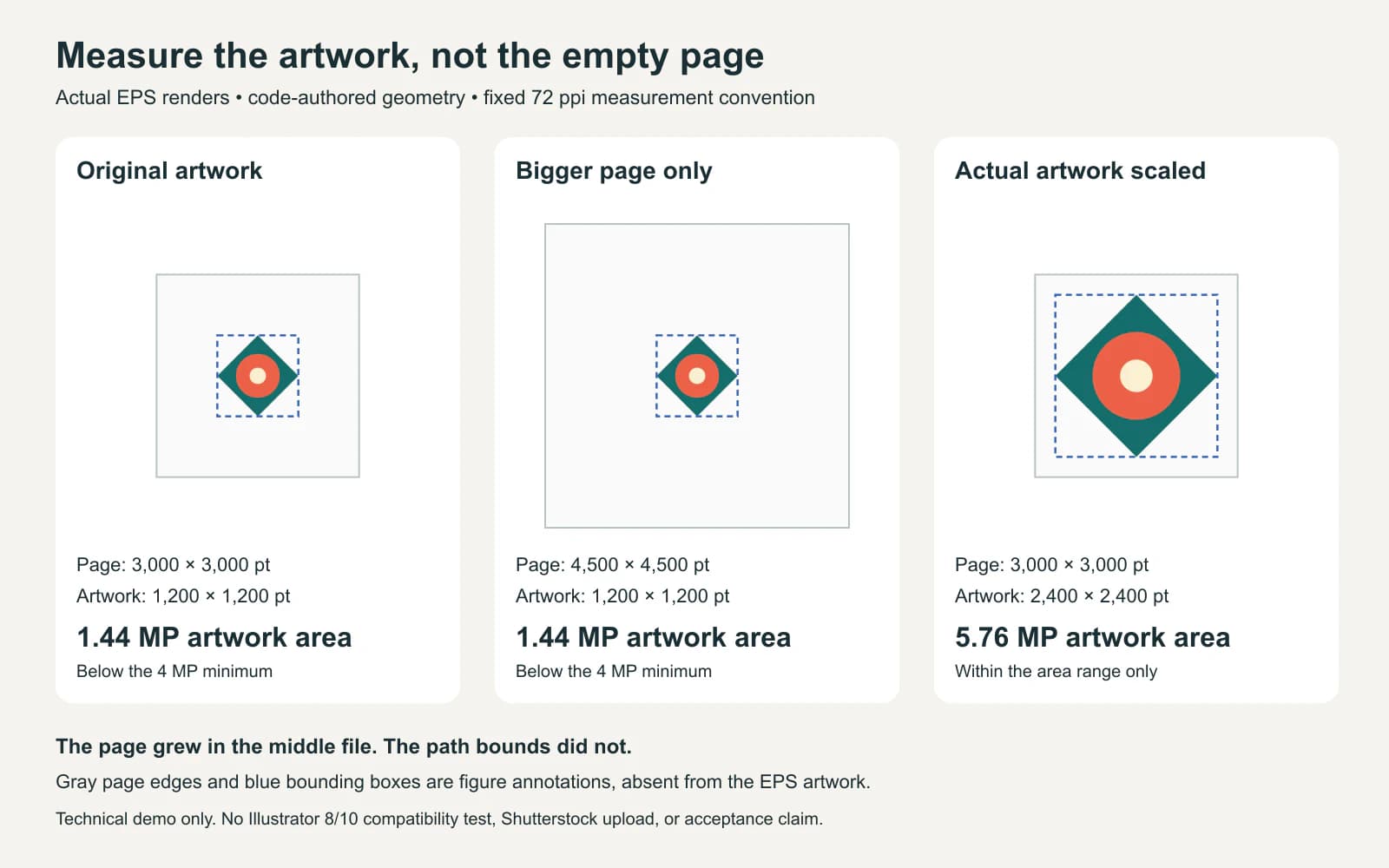
Il terzo file supera matematicamente la soglia di area, ma questo non dice nulla sulla sua idoneità come opera stock. Tutti e tre sono file EPS generici, e nessuno è stato esportato con una preimpostazione di compatibilità Illustrator 8 o 10.
Quando applichi questo controllo al tuo lavoro, assicurati che la selezione sia pertinente. Esamina gli oggetti lontani inattesi prima di misurare. Un punto isolato o uno sfondo residuo possono ingrandire la selezione senza migliorare l'illustrazione. Rimuovi il materiale indesiderato, seleziona di nuovo il disegno previsto e ripeti la misurazione.
Salva una copia EPS compatibile con Illustrator
Le istruzioni di Adobe per salvare in EPS collocano la scelta di compatibilità Illustrator nella finestra EPS Options:
- Conserva l'originale modificabile, poi scegli File > Save As oppure File > Save a Copy.
- Seleziona Illustrator EPS come formato del file.
- Imposta Version sull'opzione di compatibilità Illustrator 8 o 10 richiesta.
- Leggi gli avvisi sulle funzioni che cambieranno, poi salva e riapri la copia per controllarla.
L'impostazione Version e il livello del linguaggio PostScript sono opzioni separate. Un'intestazione come EPSF-3.0, o un renderer che apre correttamente un EPS, non dimostrano che il file soddisfi il requisito di compatibilità Illustrator di Shutterstock. Adobe avverte inoltre che salvare in versioni precedenti può modificare o eliminare dati non supportati.
Se il tuo esportatore offre solo un'opzione EPS generica, considera il risultato un file di preparazione finché non hai verificato la compatibilità richiesta. Cambiarne l'estensione o modificare un'intestazione non sostituisce l'operazione di salvataggio appropriata.
Controlla la copia riaperta e la sua anteprima
I requisiti di qualità vettoriale di Shutterstock riguardano gli oggetti che il cliente riceve, non solo l'aspetto dell'immagine. Esamina l'EPS salvato:
- Cerca elementi bitmap introdotti da effetti pixel o trasparenza durante il salvataggio in un formato precedente.
- Espandi pennelli ed effetti in modo che le forme che li compongono siano accessibili.
- Converti i font ancora modificabili in contorni nella copia da inviare; conserva il testo modificabile nell'originale.
- Rimuovi oggetti nascosti, estranei e fuori dalla tavola.
- Controlla che i tracciati siano costruiti in modo pulito e che l'anteprima corrisponda al disegno previsto.
Per il controllo, la nostra guida al contenuto vettoriale degli EPS spiega la vista Outline, la selezione diretta e le immagini collegate. Se il file iniziale è SVG, controlla che non contenga elementi raster incorporati prima di presumere che tutto diventerà un tracciato EPS modificabile.
Le attuali FAQ sul caricamento EPS spiegano che Shutterstock genera l'anteprima JPEG e la ritaglia sui limiti del disegno. Lo spazio vuoto della tavola, quindi, non garantisce un margine nell'anteprima. Raccomandano anche EPS RGB senza informazioni PostScript CMYK per mantenere coerenti i colori dell'anteprima. Confronta la miniatura generata con il file salvato, soprattutto ritaglio e colori.
Quando prepari un invio reale, segui le istruzioni attuali per descrizioni, parole chiave e categorie. Anche un caricamento riuscito passa attraverso la revisione; questa lista di controlli del file non sostituisce i requisiti di Shutterstock per contenuti e invii.
Dove si inserisce la conversione da raster a EPS
Se un disegno originale ammissibile esiste soltanto come pixel e ti servono tracciati modificabili, la procedura da immagine a EPS di PerfectVector può aiutare a preparare la geometria vettoriale. L'esportazione contiene tracciati riempiti con colori RGB uniformi e uno sfondo opaco bianco o nero in formato EPS 3 / PostScript Level 2. Questo non è una dichiarazione di certificazione Illustrator 8 o 10. Controlla lo sfondo, pulisci il disegno e completa il salvataggio con la compatibilità richiesta e i controlli del file riaperto prima di valutare l'invio.
Se hai già un disegno vettoriale utilizzabile, modifica quell'originale. Se l'EPS contiene soltanto una fotografia, la nostra guida da JPG a EPS spiega perché inserire una foto in un contenitore EPS non crea tracciati. Trovi altre guide alla preparazione dei file nel blog di PerfectVector.
FAQ
Posso inviare direttamente un SVG come vettore a Shutterstock? Le istruzioni attuali per i vettori richiedono EPS compatibili con Illustrator 8 o 10. Conserva l'SVG come file di lavoro modificabile se utile, poi prepara e controlla la copia EPS richiesta.
Perché il mio vettore è troppo piccolo se la tavola è grande? Shutterstock misura il riquadro che racchiude il disegno. Seleziona gli oggetti previsti e controllane larghezza e altezza; ingrandire lo spazio vuoto della pagina lascia invariate quelle dimensioni.
EPS 3 significa Illustrator EPS 10? No. Le etichette del formato EPS e del linguaggio PostScript non identificano l'impostazione di compatibilità Illustrator. Verificala separatamente quando salvi l'EPS.
Posso ricalcare un'immagine generata dall'IA per renderla ammissibile? Il ricalco cambia la geometria del file, non l'origine dell'immagine. La politica di Shutterstock afferma che non accetta contenuti generati dall'IA dai collaboratori; una conversione non elimina questa restrizione.
Fonti
- Shutterstock: come inviare illustrazioni vettoriali per la revisione — Limiti EPS e procedura di invio.
- Shutterstock: requisiti tecnici per le immagini — Limiti del disegno, unità e istruzioni di ridimensionamento.
- Shutterstock: politica sui contenuti generati dall'IA — Restrizione sull'ammissibilità dei collaboratori.
- Adobe: salvare disegni in Illustrator — Opzioni di versione EPS e cambiamenti nel salvataggio in versioni precedenti.
- Shutterstock: requisiti di qualità per vettori e illustrazioni — Oggetti modificabili, font e controlli di pulizia.
- Shutterstock: FAQ sul caricamento EPS — Anteprime generate, ritaglio e impostazioni dei colori.
Ti servono tracciati da un disegno raster originale ammissibile? Prepara un EPS con PerfectVector, controlla i limiti e gli oggetti effettivi del disegno, poi verifica la compatibilità Illustrator richiesta nella copia finale salvata.
Altro dal blog

Requisiti vettoriali Adobe Stock: controllare un ricalco
Controlla formati vettoriali, dimensioni della tavola, tracciati modificabili e dichiarazione IA per Adobe Stock su un SVG ricalcato reale prima di preparare la copia da inviare.

Da SVG a PNG con Sharp: dimensioni e nitidezza
Renderizza SVG in PNG trasparenti alle dimensioni finali con Sharp. Segui un test riproducibile 1x e 2x, scopri quando conta la densità e perché ingrandire un PNG non funziona.