
Requisiti vettoriali Adobe Stock: controllare un ricalco
Controlla formati vettoriali, dimensioni della tavola, tracciati modificabili e dichiarazione IA per Adobe Stock su un SVG ricalcato reale prima di preparare la copia da inviare.
In questa pagina
Adobe Stock accetta file vettoriali AI, EPS e SVG. Un SVG ricalcato può contenere veri tracciati e richiedere comunque interventi prima dell'invio: la tavola potrebbe essere troppo piccola, gli oggetti difficili da modificare o il materiale sorgente inadatto alla concessione in licenza. Parti dal file, poi esaminane origine e uso previsto. La panoramica sull'invio di vettori di Adobe elenca i formati accettati ed esclude vettori confezionati in ZIP e JPEG caricati come vettori.
Questa guida applica i requisiti a un ricalco reale di PerfectVector. È un'immagine sintetica originale creata sotto la direzione del team per le prove, non una risorsa accettata da Adobe Stock. Lo scopo è individuare il prossimo intervento da fare prima del caricamento.
Controlla i requisiti tecnici attuali
I requisiti tecnici per l'invio di vettori di Adobe indicano questi limiti:
| Controllo | Requisito pubblicato | Che cosa verificare |
|---|---|---|
| Dimensione del file | Massimo 45 MB | File finale salvato |
| Area della tavola | Minimo 15 MP; massimo 65 MP | Larghezza × altezza in pixel |
| Modalità colore | RGB | Impostazioni colore del documento esportato |
| Origine della tavola | Scostamento dell'angolo superiore sinistro a 0,0 | Posizione della tavola e limiti di esportazione |
Per le anteprime EPS, Adobe descrive separatamente l'esportazione a 15 MP o più, oppure l'uso della preimpostazione di trasparenza High Resolution. Questa nota specifica per EPS non è un'istruzione a rasterizzare un SVG.
Alcuni vecchi estratti dei risultati di ricerca definiscono i 15 MP una raccomandazione. La tabella tecnica attuale di Adobe li definisce il minimo, mentre le linee guida di progettazione mostrano anche dimensioni inferiori per alcune categorie. Queste tabelle non sono abbastanza coerenti da giustificare la promessa che un file più piccolo supererà la revisione. Per un nuovo invio vettoriale generale, prepara il file secondo la tabella tecnica e consulta anche le indicazioni della categoria pertinente.
I megapixel descrivono un'area, non il peso del file. Una tavola di 4000 × 4000 px è di 16 MP anche quando il file vettoriale occupa solo pochi kilobyte. Questo calcolo non misura dettaglio, qualità artistica o modificabilità.
Verifica un ricalco autentico prima di ridimensionarlo
Il nostro esempio è un simbolo di scambio: un cubo dorato tra frecce verde petrolio e corallo. La sorgente raster e l'SVG sono stati creati per una dimostrazione di PerfectVector il 4 settembre 2026. L'SVG proviene da una conversione reale con PerfectVector; la copia di produzione ha rimosso soltanto il tracciato di sfondo quasi bianco che copriva tutta l'area di disegno. Nessun tracciato del disegno è stato corretto o raggruppato di nuovo.
Il controllo di quello specifico SVG dà questi risultati:
| Osservazione sul file | Risultato | Che cosa dimostra |
|---|---|---|
| Elementi di disegno | 8 tracciati | Il disegno contiene geometria vettoriale |
| Elementi immagine | 0 | Questo file non racchiude un bitmap incorporato |
| Colori di riempimento | 4 | Una palette ridotta, non un punteggio di qualità |
| Gruppi e oggetti di testo | 0 per ciascuno | Nessun gruppo di oggetti esistente né font ancora modificabile |
| Larghezza e altezza | 1254 × 1254 px | Un'area della tavola di 1,572516 MP |
| Dimensione salvata | 4.401 byte | Peso del file molto inferiore a 45 MB |
Il risultato utile è misto: la conversione ha prodotto tracciati, ma la tavola esistente è inferiore al minimo indicato dalla pagina tecnica. È una sorgente di lavoro per ulteriore preparazione, non un pacchetto finito da inviare.
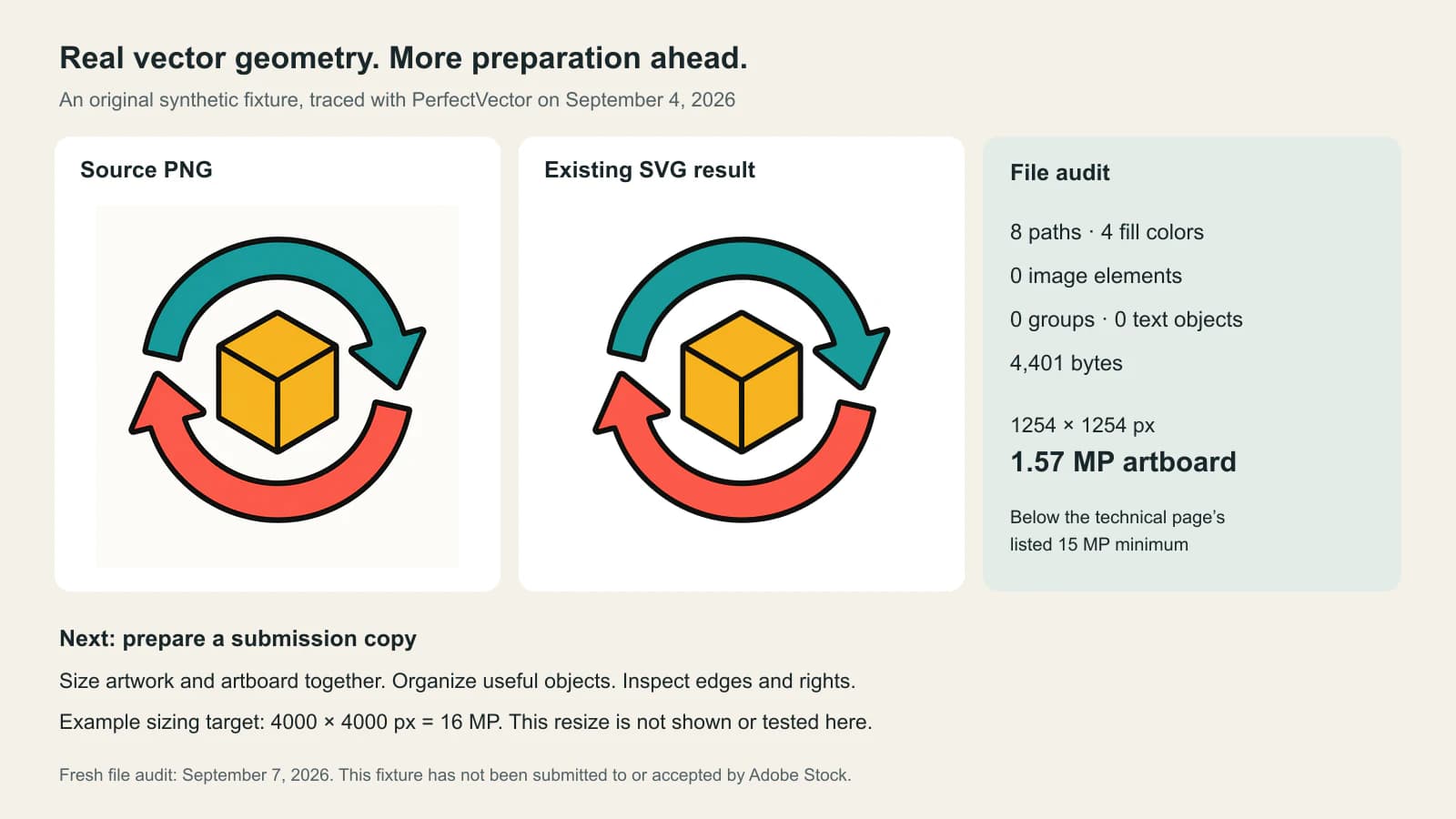
Per un file che non conosci, usa la guida al controllo del contenuto raster negli SVG prima di trattare l'estensione come una prova. Se la consegna è EPS, il controllo equivalente è verificare se l'EPS contiene davvero un disegno vettoriale.
Prepara insieme disegno e tavola
Crea una copia per l'invio così il ricalco originale rimane disponibile per il confronto. Per questo simbolo quadrato, 4000 × 4000 px è una dimensione di esempio pratica: 16 MP rientrano nell'intervallo della tabella tecnica. È un calcolo di dimensionamento, non un test di caricamento.
Scala proporzionalmente il disegno insieme alla tavola, poi controlla i margini. Aumentare soltanto l'area vuota può lasciare un simbolo minuscolo in un'anteprima grande. Anche ingrandire un bitmap dentro un contenitore vettoriale non crea più geometria.
Riapri la copia salvata e controllane le dimensioni effettive. In questo file di prova, larghezza, altezza e viewBox descrivono tutti lo stesso quadrato di 1254 unità. In altri SVG quei valori possono differire; non dedurre la tavola esportata dal solo viewBox. Se l'editor mostra unità fisiche, passa la misurazione del documento ai pixel per calcolare l'area, anziché fare supposizioni da un campo DPI.
Conserva una breve scheda insieme alla copia da consegnare: formato, dimensioni, area, peso del file ed editor usato per riaprirlo. Questo facilita il controllo di un cambiamento futuro nell'esportazione.
Rendi i tracciati utili a un altro designer
Le indicazioni di progettazione di Adobe richiedono livelli e gruppi etichettati, font convertiti in contorni e assenza di campioni colore superflui o effetti che vengono renderizzati male altrove. Le indicazioni sulla qualità vettoriale richiedono anche forme chiuse, nessuna immagine raster incorporata e tracciati semplici; sconsigliano il ricalco automatico di grafiche complesse.
Per il simbolo di scambio, prova una normale modifica da acquirente: ricolora la freccia superiore senza cambiare il cubo o quella inferiore. Poi seleziona l'intero simbolo e spostalo senza lasciare indietro un contorno. Questi controlli sono più utili che celebrare gli otto tracciati. Un numero basso può comunque nascondere combinazioni poco pratiche.
Controlla le punte delle frecce, gli spazi stretti attorno al cubo e i punti in cui si incontrano i bordi neri. Confrontali con la sorgente. Decidi quali irregolarità appartengono al disegno e quali richiedono correzione. Usa la lista di controlli della qualità del ricalco vettoriale quando il contorno richiede un esame più attento.
Raggruppa e nomina le parti secondo le modifiche che un cliente farebbe ragionevolmente. Il nostro file non ha gruppi; la conversione non ha recuperato oggetti semantici come «freccia superiore». Costruisci consapevolmente quell'organizzazione, verificando che riempimenti e bordi rimangano insieme. Se il disegno dipende da texture fotografiche o dettagli dipinti morbidi, mantenerlo come illustrazione raster può essere più utile che ricalcarlo in un file vettoriale affollato.
Se il tuo disegno piatto originale esiste soltanto come PNG o JPEG, lo strumento da immagine a vettore di PerfectVector può produrre tracciati per questa procedura di controllo. Usa il risultato come punto di partenza modificabile, poi prepara tavola, organizzazione e documentazione della sorgente per la destinazione.
Includi nella revisione diritti della sorgente e dichiarazione IA
Cambiare il formato di un file non cambia la provenienza dei contenuti. Adobe ha requisiti legali separati per l'invio di vettori, che riguardano disegni sorgente, liberatorie e nomi o marchi soggetti a restrizioni. Esamina quei requisiti per il tuo materiale; un ricalco riuscito non dimostra che tu abbia i diritti necessari.
L'esempio qui è nato come disegno generato dall'IA. Le linee guida di Adobe per vettori con IA generativa si applicano ai vettori creati in parte o interamente con IA generativa e richiedono opere modificabili che soddisfino le regole ordinarie per i vettori. Ricalcare quel bitmap generato non ne cancella l'origine.
Le istruzioni di Adobe per l'invio di contenuti IA richiedono di controllare i termini di licenza dello strumento e contrassegnare i contenuti generati dall'IA con l'opzione Created using generative AI tools. Conserva insieme sorgente, registrazioni pertinenti della creazione e file modificato da consegnare. Anche un'esportazione tecnicamente valida entra nel processo di revisione di Adobe; né la conversione né questa lista di controlli garantiscono accettazione o vendite.
FAQ
Adobe Stock accetta file SVG? Sì. La panoramica sull'invio di vettori elenca SVG insieme ad AI ed EPS. Contenuti e preparazione devono comunque soddisfare i requisiti tecnici, di progettazione e della sorgente pertinenti.
Quali dimensioni della tavola devo usare per un vettore Adobe Stock? La tabella tecnica attuale indica un minimo di 15 MP e un massimo di 65 MP. Calcola larghezza per altezza in pixel. Una tavola di 4000 per 4000 pixel è di 16 MP; controlla anche le indicazioni della categoria e l'esportazione salvata.
È sufficiente trasformare un PNG in SVG? No. Controlla che l'SVG contenga geometria modificabile anziché un bitmap racchiuso nel file. Poi verifica dimensioni della tavola, organizzazione, bordi, diritti della sorgente ed eventuale dichiarazione IA richiesta.
Ricalcare un disegno IA elimina l'obbligo di dichiararlo? No. Le indicazioni di Adobe sui vettori IA riguardano opere create in parte o interamente con IA generativa. Convertire il bitmap generato in tracciati non cambia quell'origine.
Fonti
- Adobe — Panoramica sull'invio di vettori — Formati AI, EPS e SVG accettati e restrizioni sul confezionamento dei file.
- Adobe — Requisiti tecnici per l'invio di vettori — Area della tavola, peso del file, modalità colore, origine e indicazioni sulle anteprime EPS.
- Adobe — Requisiti di progettazione per l'invio di vettori — Organizzazione modificabile, preparazione dei font, effetti e indicazioni sulle dimensioni per categoria.
- Adobe — Problemi tecnici e di qualità alla base del rifiuto dei contenuti — Controlli della geometria vettoriale e della qualità dei contenuti raster.
- Adobe — Requisiti legali per l'invio di vettori — Disegni sorgente, diritti e considerazioni sulle liberatorie.
- Adobe — Linee guida per l'invio di vettori con IA generativa — Modificabilità e requisiti per vettori con contenuti generati dall'IA.
- Adobe — Inviare contenuti con IA generativa — Licenze degli strumenti, dichiarazione e processo di moderazione.
Hai un disegno piatto originale che richiede tracciati modificabili? Convertilo con PerfectVector, poi riapri l'SVG e controlla tavola, oggetti e sorgente prima di preparare l'invio.
Altro dal blog

Requisiti vettoriali Shutterstock: controlli sui file EPS
Controlla formato EPS, limiti del disegno e dimensione del file per Shutterstock, poi verifica tracciati, colori e ammissibilità della sorgente prima dell'invio.

Da SVG a PNG con Sharp: dimensioni e nitidezza
Renderizza SVG in PNG trasparenti alle dimensioni finali con Sharp. Segui un test riproducibile 1x e 2x, scopri quando conta la densità e perché ingrandire un PNG non funziona.