
SVG supporta CMYK per la stampa? Scegli il formato
Scopri perché tracciati SVG modificabili non garantiscono output CMYK affidabile, quando mantenere SVG e quando consegnare un PDF pronto per la tipografia o un EPS richiesto.
In questa pagina
- Tracciati vettoriali e CMYK risolvono problemi diversi
- Perché sul web trovi sia sì sia no
- La base SVG portabile è orientata ai CSS
- La sintassi CMYK esiste, ma il supporto è decisivo
- Scegli SVG, EPS o PDF dai requisiti del destinatario
- Un flusso di consegna che parte dalla tipografia
- 1. Chiedi le specifiche complete
- 2. Mantieni l'SVG o il file nativo come master modificabile
- 3. Porta la grafica in un documento adatto alla stampa
- 4. Applica la configurazione colore di produzione richiesta
- 5. Esporta il file di consegna richiesto
- 6. Verifica preliminarmente il file esportato
- Dove si inserisce PerfectVector
- Lista di controllo della consegna per la stampa
- FAQ
- Fonti
Per un normale flusso di stampa tra applicazioni diverse, non considerare un SVG un file di consegna CMYK affidabile. Un SVG può conservare tracciati vettoriali modificabili, ma questo non garantisce che browser, applicazione grafica, RIP o stampante preservino valori CMYK calibrati, colori spot, separazioni o la composizione del nero prevista.
Mantieni l'SVG quando ti serve geometria scalabile o una consegna per il web. Per la stampa commerciale, chiedi alla tipografia formato accettato, profilo colore e predefinito. La consegna finale è spesso un PDF o PDF/X specificato dalla tipografia. Usa EPS soltanto quando il destinatario lo richiede.
Le due domande da fare
- Le forme sono davvero vettoriali? SVG, EPS e PDF possono tutti contenere tracciati vettoriali, ma un contenitore può anche ospitare contenuti raster.
- Il file è preparato per questa macchina da stampa? Controlla separatamente spazio colore richiesto, profilo ICC, colori spot, sovrastampa, abbondanza, trasparenza e predefinito PDF.
Tracciati vettoriali e CMYK risolvono problemi diversi
Vettoriale descrive la geometria. Un tracciato vettoriale resta nitido quando viene scalato e può rimanere modificabile come punti, curve, riempimenti e tratti. CMYK descrive un flusso di colore di quadricromia per inchiostri ciano, magenta, giallo e nero. Un file può soddisfare un requisito e fallire l'altro.
Questa distinzione spiega diversi casi comuni:
- Un logo SVG può contenere tracciati puliti ma usare normali colori CSS esadecimali o
rgb(). - Un EPS può contenere tracciati vettoriali con riempimenti RGB o persino un'immagine raster incorporata.
- Un PDF può preservare i vettori e includere la gestione colore per la stampa, ma soltanto se esportato con le impostazioni corrette.
- Un file grafico nativo può essere in modalità CMYK e richiedere comunque il profilo e il predefinito di output richiesti dalla tipografia.
Se il problema è uno spostamento visibile dei colori tra le app, prima diagnostica dove cambiano i colori dell'SVG. Questa guida affronta la decisione successiva: quale file deve diventare la consegna per la stampa.
Perché sul web trovi sia sì sia no
La risposta breve cambia secondo che si parli di una specifica, un browser, un'applicazione grafica o una tipografia commerciale.
La base SVG portabile è orientata ai CSS
L'attuale specifica sugli stili SVG 2 richiede che i programmi che interpretano SVG supportino il comportamento CSS di colore e opacità. Il normale scambio SVG usa quindi valori colore CSS che browser e strumenti grafici possono renderizzare in modo coerente. Ecco perché la maggior parte del markup SVG contiene valori esadecimali, rgb(), nomi di colori, sfumature e opacità anziché un profilo CMYK specifico per una macchina da stampa.
Questo non significa che ogni colore SVG debba sempre essere sRGB. I CSS moderni supportano spazi RGB più ampi e il lavoro sul colore per la stampa è comparso in diverse specifiche SVG e CSS. Significa però che la normale renderizzazione SVG e una consegna controllata a una macchina CMYK sono obiettivi di compatibilità diversi.
La sintassi CMYK esiste, ma il supporto è decisivo
L'attuale Working Draft CSS Color Module Level 5 definisce spazi colore ICC personalizzati e device-cmyk(). Lo stesso documento contrassegna queste funzioni come a rischio mentre prosegue il lavoro di implementazione. L'attuale registro di compatibilità di device-cmyk() su MDN segnala l'assenza di supporto nei browser.
È il divario tra specifica e applicazione. Una bozza può descrivere come dovrebbe funzionare la sintassi CMYK senza renderne sicuro il passaggio attraverso qualsiasi browser, editor, applicazione di impaginazione, portale di stampa o RIP. Anche vecchie specifiche SVG per la stampa descrivevano flussi ICC e di colore del dispositivo, ma non vanno considerate una prova che una destinazione attuale preservi queste funzioni.
Se un sistema di produzione chiuso documenta esplicitamente il supporto a un profilo SVG capace di gestire CMYK, segui la specifica di quel sistema. Altrimenti usa SVG come sorgente della geometria modificabile e finalizza il colore nell'applicazione e nel formato approvati dalla tipografia.
Scegli SVG, EPS o PDF dai requisiti del destinatario
| Situazione | File da consegnare | Perché | Cosa verificare |
|---|---|---|---|
| Sito web, app, browser o modifica continua di SVG | SVG | Mantiene struttura vettoriale orientata al web e trasparenza | Supporto di browser/app, riempimenti, sfumature, font e viewBox |
| Il fornitore di stampa richiede esplicitamente EPS | EPS nella versione richiesta | Adatto a un flusso vettoriale datato o specifico di un'applicazione | Appiattimento della trasparenza, colori RGB/CMYK/spot e conservazione dei tracciati vettoriali |
| La tipografia fornisce un predefinito PDF o un requisito PDF/X | Quel predefinito PDF o PDF/X | Offre uno scambio di stampa definito e può includere informazioni sull'intento di output | Profilo di destinazione, conversione colore, abbondanza, font, trasparenza e sovrastampa |
| La tipografia accetta un file grafico nativo | Master nativo più la prova richiesta | Preserva i dati di produzione maggiormente modificabili | Versione dell'applicazione, risorse collegate, font, profili e file raccolti nel pacchetto |
| Stampante da ufficio o domestica senza specifiche colore | L'SVG può essere stampato tramite browser o app | Comodo per un output ordinario | Applicazione e driver della stampante effettuano la conversione colore; non considerarlo una prova controllata di stampa |
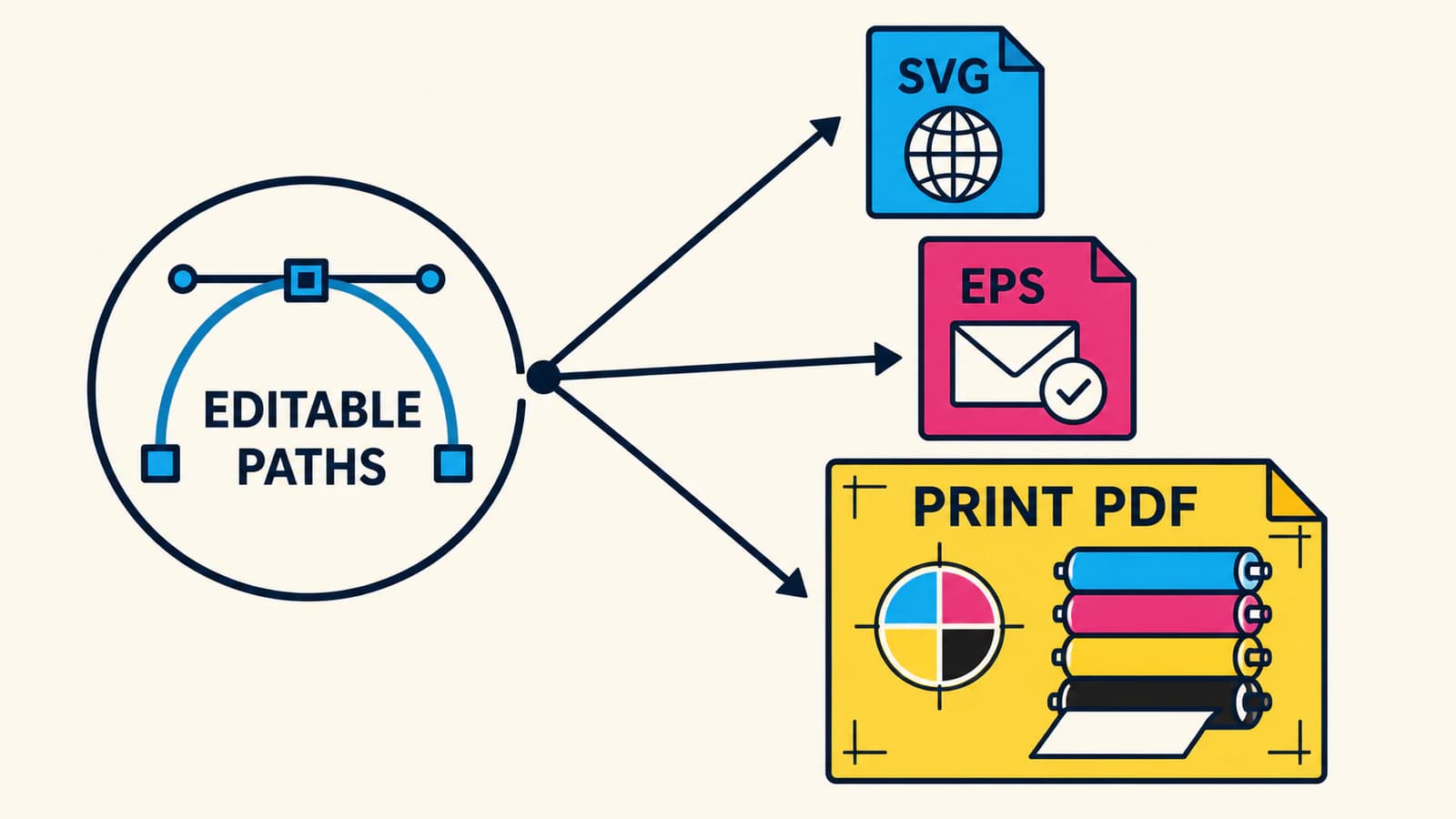
La matrice parte dal destinatario perché nessun formato è universalmente migliore per ogni tipografia. Le indicazioni attuali di Adobe sui PDF dicono di ottenere i requisiti di output del fornitore o il file .joboptions prima di creare il PDF di consegna. Le opzioni di output PDF distinguono anche conversione colore, profili di destinazione, inclusione dei profili e intento di output PDF/X.
Un flusso di consegna che parte dalla tipografia
1. Chiedi le specifiche complete
«Invia un vettore» è incompleto. Chiedi alla tipografia o al fornitore di produzione:
- formati e versioni accettati;
- predefinito PDF preferito o file
.joboptionsfornito; - profilo ICC di destinazione o condizione di stampa;
- quadricromia CMYK oppure colori spot denominati;
- requisiti di abbondanza, rifilo e area sicura;
- se la trasparenza deve restare modificabile o essere appiattita;
- requisiti relativi a font, sovrastampa e prove.
Conserva la risposta insieme al lavoro. Riutilizzare un predefinito di un'altra tipografia o di un altro supporto può creare un file tecnicamente valido per la condizione di stampa sbagliata.
2. Mantieni l'SVG o il file nativo come master modificabile
Non sovrascrivere l'unica versione modificabile mentre prepari la consegna. Conserva tracciati, testo, sfumature ed effetti modificabili nel master. Crea una copia di produzione separata per conversione colore, testo in tracciati, appiattimento o configurazione dei colori spot.
La guida più ampia ai formati dei loghi segue la stessa regola di master e copia di consegna. Se un EPS è già nel flusso, verifica che contenga veri tracciati vettoriali anziché un raster in un contenitore EPS.
3. Porta la grafica in un documento adatto alla stampa
Apri o inserisci l'SVG nell'applicazione prevista dalla tipografia. Ispeziona tracciati, testo, maschere, sfumature e trasparenza dopo l'importazione. Un importatore può tradurre le funzioni SVG nel proprio modello di oggetti: confronta quindi il risultato inserito con il master prima di cambiare il colore.
In Illustrator, le attuali indicazioni Adobe sui colori stampabili usano File > Document Color Mode > CMYK Color per i documenti di stampa e forniscono un avviso di fuori gamma per i colori RGB senza equivalente CMYK diretto. Cambiare la modalità del documento è una fase di conversione, non la prova che ogni colore corrisponda ora a una tipografia specifica.
4. Applica la configurazione colore di produzione richiesta
Usa profilo di destinazione, definizioni dei colori spot e valori del nero forniti dalla tipografia. Controlla riempimenti uniformi, sfumature, sovrapposizioni trasparenti e piccolo testo scuro. Se un colore del marchio è importante, richiedi una specifica CMYK o spot approvata anziché indovinarla dallo schermo.
La conversione colore può cambiare valori numerici e aspetto perché RGB e CMYK non condividono la stessa gamma. Valuta la copia di produzione con gli strumenti di prova dell'applicazione e il processo di prova della tipografia, non confrontando due schermi non calibrati.
5. Esporta il file di consegna richiesto
Per un flusso PDF, seleziona esattamente predefinito e impostazioni di output forniti dalla tipografia. Adobe documenta PDF/X-1a per lo scambio orientato a CMYK e PDF/X-3 o PDF/X-4 per flussi con gestione colore, con PDF/X-4 che conserva la trasparenza modificabile. Questo non rende un predefinito universalmente corretto. Prevalgono i requisiti di accettazione documentati dalla tipografia.
Usa EPS perché il destinatario lo richiede, non perché l'estensione sembra più «pronta per la stampa». L'attuale guida Adobe al salvataggio in Illustrator definisce EPS inadatto ai flussi moderni e invita a visualizzare l'anteprima dell'appiattimento della trasparenza. Un EPS inserito può esporre dati appiattiti anche quando Illustrator può riaprire i propri dati nativi modificabili.
6. Verifica preliminarmente il file esportato
Riapri il vero file di consegna, preferibilmente nell'applicazione del destinatario o in uno strumento di verifica preliminare PDF. Conferma:
- dimensioni della pagina, rifilo e abbondanza;
- tracciati vettoriali dove richiesti;
- font incorporati o convertiti in tracciati come concordato;
- lastre di quadricromia e spot;
- profilo di destinazione e intento di output;
- oggetti neri e sovrastampe;
- regioni trasparenti o appiattite;
- assenza di collegamenti mancanti o rasterizzazione inattesa.
Invia il file di produzione e una piccola prova di riferimento se la tipografia la accetta. La prova comunica l'aspetto previsto; non sostituisce i dati di produzione.
Dove si inserisce PerfectVector
PerfectVector è adatto quando manca la sorgente vettoriale modificabile e la migliore grafica rimasta è un PNG, JPG o un'altra immagine raster. Lo strumento Image to EPS ricostruisce grafica piatta adatta come veri tracciati vettoriali riempiti ed esporta un file EPS 3/PostScript Level 2 con riempimenti RGB e sfondo opaco bianco o nero.
Quell'EPS è un file di recupero della geometria, non un pacchetto di produzione CMYK completo. Non ricostruisce testo modificabile, livelli sorgente, valori CMYK, colori spot, separazioni, abbondanza, trapping o un predefinito di stampa certificato dal fornitore. Apri l'EPS nell'applicazione approvata dalla tipografia, applica lì le impostazioni di produzione e ispeziona il risultato prima della consegna.
Se hai già un SVG pulito o un master vettoriale nativo, usalo. Ricalcare tracciati validi eliminerebbe struttura utile senza risolvere la gestione colore.
Lista di controllo della consegna per la stampa
- Chiedi alla tipografia formato accettato, profilo, predefinito e requisiti di prova.
- Mantieni un master modificabile intatto.
- Ispeziona l'SVG dopo l'importazione e prima della conversione colore.
- Tratta conversione CMYK, colori spot, nero, abbondanza e sovrastampa come controlli separati.
- Usa EPS soltanto quando il destinatario lo richiede.
- Usa il predefinito PDF o PDF/X richiesto dalla tipografia anziché affidarti a una generica impostazione «qualità tipografica».
- Riapri e verifica preliminarmente il file esportato di consegna.
- Conserva l'SVG per il web anche quando alla stampa invii un altro formato.
FAQ
I file SVG possono essere in CMYK?
La sintassi relativa a CMYK esiste nelle attuali bozze CSS e in vecchie specifiche SVG per la stampa, ma questo non rende interoperabili gli SVG CMYK. I browser attuali non supportano device-cmyk(). Usa un SVG capace di gestire CMYK soltanto in un flusso chiuso documentato; altrimenti finalizza il colore nell'applicazione e nel formato di consegna approvati dalla tipografia.
SVG è adatto alla stampa? SVG è utile quando un flusso richiede tracciati vettoriali scalabili e una stampante da ufficio può stampare un SVG tramite browser o app grafica. Per lavori commerciali a colori, SVG da solo non fornisce profilo, predefinito, abbondanza, separazioni o requisiti di prova della tipografia. Chiedi quale formato di produzione accetta.
Qual è il miglior formato per la stampa CMYK? Non esiste un file universalmente migliore. Molte tipografie commerciali richiedono un predefinito PDF o PDF/X specifico perché può contenere impostazioni di scambio per la stampa e informazioni sull'intento di output. Altre possono richiedere EPS, AI o un altro file nativo. Segui le specifiche documentate del destinatario.
Cambiare un documento Illustrator in CMYK completa il lavoro? No. Converte il documento in modalità CMYK, ma la tipografia può ancora richiedere un particolare profilo di destinazione, colori spot, valori del nero, abbondanza, gestione della trasparenza e predefinito PDF. Verifica grafica convertita e impostazioni di esportazione rispetto alle specifiche del lavoro.
PerfectVector può creare un EPS pronto per CMYK? PerfectVector crea veri tracciati vettoriali in un file EPS 3 con riempimenti RGB e sfondo opaco. Non aggiunge CMYK, colori spot, separazioni, abbondanza, trapping o un predefinito del fornitore. Usalo per recuperare geometria vettoriale da grafica raster, poi finalizza la produzione di stampa nell'applicazione di destinazione.
Fonti
- W3C — Stili SVG 2 — Definisce stili CSS e comportamento colore richiesto dai programmi SVG attuali.
- W3C — CSS Color Module Level 5 — Definisce spazi colore ICC personalizzati e
device-cmyk()in bozza, inclusi stato a rischio e limiti di conversione. - MDN — Funzione CSS
device-cmyk()— Registra sintassi attuale e stato di implementazione nei browser. - Adobe — Rendere i colori stampabili o sicuri per il web in Illustrator — Documenta modalità CMYK del documento e controlli di fuori gamma.
- Adobe — Opzioni Adobe PDF in Illustrator — Documenta conversione colore, profili di destinazione, inclusione dei profili e intento di output PDF/X.
- Adobe — Salvare la grafica in Illustrator — Documenta il ruolo datato di EPS e le considerazioni sull'appiattimento della trasparenza.
Se una tipografia richiede EPS e l'unica sorgente è un raster, ricostruisci la grafica come veri tracciati EPS, poi applica le impostazioni CMYK e di output della tipografia nell'applicazione di produzione prima di inviare il file.
Altro dal blog

Requisiti vettoriali Shutterstock: controlli sui file EPS
Controlla formato EPS, limiti del disegno e dimensione del file per Shutterstock, poi verifica tracciati, colori e ammissibilità della sorgente prima dell'invio.

Requisiti vettoriali Adobe Stock: controllare un ricalco
Controlla formati vettoriali, dimensioni della tavola, tracciati modificabili e dichiarazione IA per Adobe Stock su un SVG ricalcato reale prima di preparare la copia da inviare.