
JPEG CMYK in SVG: correggi i colori prima del ricalco
Se un JPEG di origine della stampa cambia colore tra le app, controlla il suo profilo CMYK prima di ricalcarlo. Converti una fonte verificata in sRGB e rivedi la tavolozza del logo.
In questa pagina
- Controlla cosa contiene effettivamente il JPEG
- L'assegnazione di un profilo e la conversione dei colori sono diverse
- Cosa ha mostrato il nostro test del logo con profilo noto
- Crea una copia sRGB verificata prima di tracciare
- Una via di comando che abbiamo testato
- Dove si inserisce PerfectVector dopo la preparazione del sorgente
- Domande frequenti
- Fonti
Se un JPEG CMYK sembra sbagliato prima di trasformarlo in un SVG, stabilisci il suo profilo colore di origine e crea prima una copia sRGB con gestione del colore. Mantieni intatto l'originale. Controlla il raster convertito prima di tracciarlo, in modo da avere un riferimento di colore approvato per il risultato vettoriale.
Questo è importante quando un cliente invia un logo da un vecchio lavoro di stampa. Un file può contenere pixel CMYK senza informazioni sufficienti per dirti come dovevano apparire quei numeri. Se il profilo manca, richiedi al mittente la grafica originale o un'esportazione RGB con tag. Provare profili finché non sembri gradevole è una scelta che necessita di approvazione.
Scegli la giusta diagnosi del colore
- Se il JPEG cambia già aspetto tra le app, esamina il suo profilo di origine prima di tracciarlo.
- Se il raster sembra corretto e cambia solo l'SVG esportato, segui la diagnosi colore esportazione SVG.
- Se il risultato finale richiede una ricetta di inchiostro specifica, conservare una matrice di stampa separata. Vedi CMYK e SVG per la stampa.
Controlla cosa contiene effettivamente il JPEG
CMYK significa ciano, magenta, giallo e nero; RGB significa rosso, verde e blu. Un profilo ICC descrive la relazione tra i valori di colore codificati e un'interpretazione del colore definita. Le FAQ dell'International Color Consortium spiegano come i profili collegano le codifiche dei dispositivi tramite la gestione del colore.
Prima di modificare il file, registrare la modalità colore e il nome del profilo ICC incorporato. Utilizza le informazioni del file, anziché dedurre il suo spazio colore dall'estensione .jpg o da quanto appare saturo.
| Cosa trovi | Azione successiva | Cosa è ancora da verificare |
|---|---|---|
| CMYK con un profilo incorporato | Conserva questa interpretazione e converti una copia in sRGB | Se il mittente approva i colori dello schermo risultanti |
| CMYK senza profilo, ma il mittente conferma l'esatto profilo di origine | Assegna il profilo CMYK noto, quindi converti in sRGB | Che il profilo confermato appartiene a questo file |
| CMYK senza un profilo di origine noto | Richiedi l'originale o la sostituzione RGB con tag | Qualsiasi ricostruzione proposta necessita dell'approvazione del colore |
| Già RGB | Ispeziona il suo profilo RGB e confrontalo con il riferimento approvato | Una tavolozza sbagliata potrebbe avere un'altra causa |
Un riferimento utile è un logo RGB approvato o valori RGB del marchio documentati. Uno screenshot di un visualizzatore sconosciuto ti fornisce un'altra interpretazione del rendering, quindi evita di trattarlo come l'unica autorità sul colore.
L'assegnazione di un profilo e la conversione dei colori sono diverse
L'assegnazione di un profilo modifica il modo in cui vengono interpretati i valori dei canali esistenti. Lascia stare quei valori. La Conversione utilizza i profili di origine e di destinazione per calcolare nuovi valori per lo spazio colore di destinazione. Adobe documenta questa distinzione nella sua guida al profilo colore.
Per un file CMYK senza tag con origine verificata, l'assegnazione stabilisce l'interpretazione dell'origine. La conversione successiva crea pixel RGB. Un'etichetta sRGB da sola non esegue la trasformazione da CMYK a RGB.
Una gamut è la gamma di colori che uno spazio colore o un dispositivo può rappresentare. La conversione potrebbe dover mappare i colori in una gamma diversa; l'intento di rendering controlla tale mappatura. La spiegazione ICC degli intenti di rendering è utile quando la copia convertita necessita ancora di una decisione sull'aspetto.
Cosa ha mostrato il nostro test del logo con profilo noto
Abbiamo disegnato un segno originale 1200×720 RGB per questo articolo e lo abbiamo testato l'8 novembre 2026. Utilizzando Pillow 11.3.0 con LittleCMS 2.17, lo abbiamo convertito da sRGB al profilo CMYK generico di Apple e abbiamo salvato un JPEG di alta qualità con quel profilo incorporato. La documentazione ImageCms di Pillow descrive le trasformazioni del profilo basato su LittleCMS.
Abbiamo quindi rimosso solo i metadati ICC del JPEG, senza ricomprimere i dati dell'immagine, e ricollegato lo stesso profilo di origine noto. Ogni campione CMYK decodificato è rimasto identico in questi tre file. Questa è la distinzione di assegnazione in un esempio controllato: l'interpretazione è cambiata mentre i campioni CMYK sono rimasti fissi.
Per il confronto riportato di seguito, abbiamo creato due versioni RGB da questi campioni CMYK: un esplicito fallback Pillow che ignorava il profilo e una conversione ICC in sRGB utilizzando l'intento colorimetrico relativo con compensazione del punto nero.
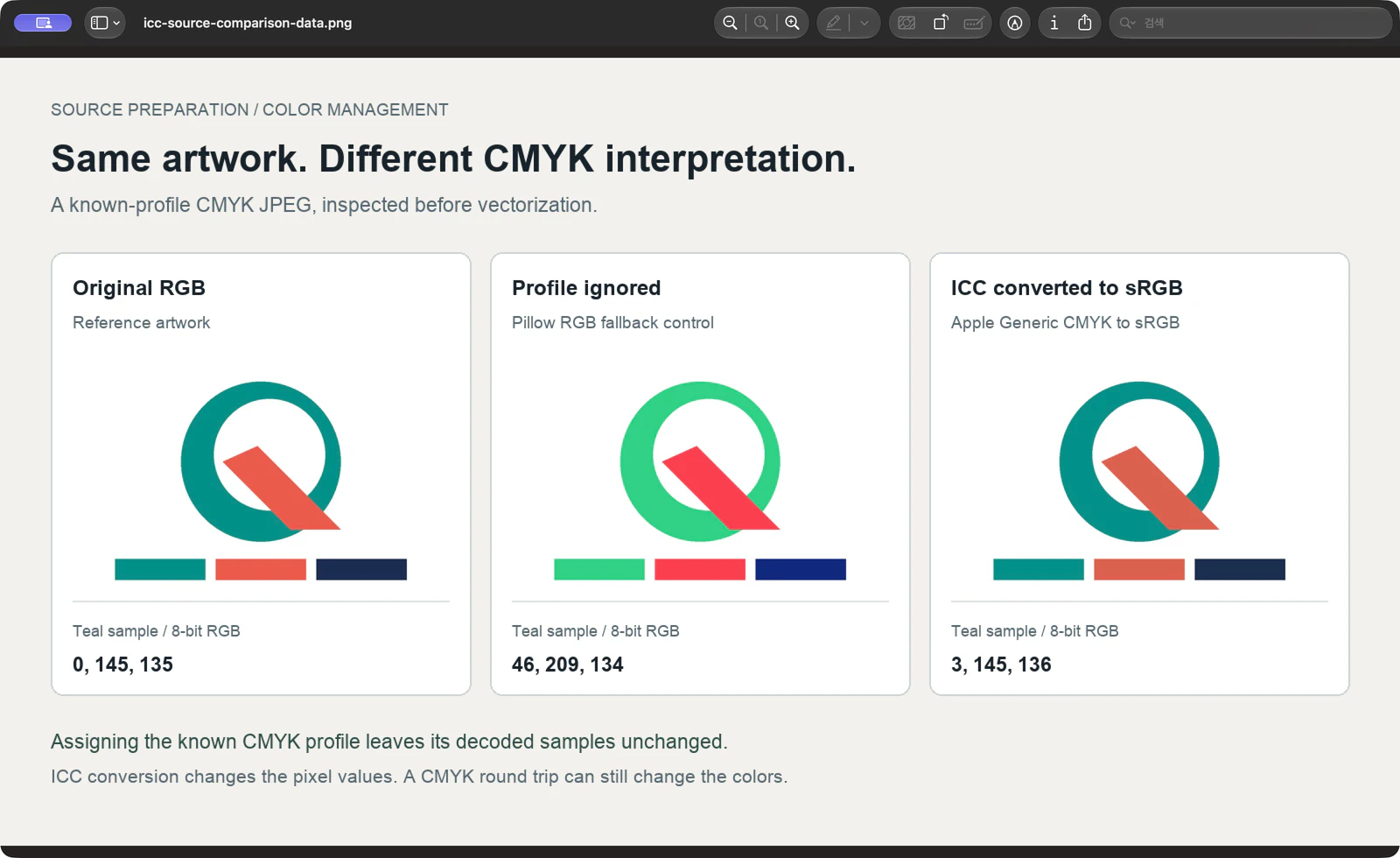
Al centro del campione verde acqua, il valore RGB originale era 0, 145, 135. Il controllo ignorato dal profilo ha prodotto 46, 209, 134; la copia convertita in ICC ha prodotto 3, 145, 136. Questi sono campioni di file, non misurazioni di un monitor o di una stampa.
Il viaggio di andata e ritorno ha inoltre modificato il campione di corallo da 235, 90, 75 a 221, 96, 79. La corretta gestione del profilo pertanto non ha ricreato ogni valore RGB originale. Utilizza la grafica RGB originale approvata quando è disponibile.
Questo esperimento riguarda la preparazione del raster. Non dimostra come PerfectVector o un browser decodifichino un JPEG CMYK e non include alcun test di stampa fisica.
Crea una copia sRGB verificata prima di tracciare
Hai bisogno del JPEG intatto, del suo profilo sorgente incorporato o altrimenti verificato, di uno strumento di conversione compatibile con ICC e di un riferimento di colore approvato, se ne esiste uno. Conservare separatamente qualsiasi master autorevole per la stampa.
- Ispeziona la fonte. Registra se è CMYK e se ha un profilo ICC. Conserva un profilo incorporato valido. Se non è contrassegnato, stabilirne l'origine prima di assegnare un profilo.
- Converti in sRGB. Utilizza una conversione del profilo effettiva. Scegli deliberatamente il profilo di destinazione e rivedi le impostazioni di conversione. Per il test di cui sopra, abbiamo utilizzato l'intento colorimetrico relativo con compensazione del punto nero.
- Salva una copia raster separata. Mantieni le dimensioni originali durante la diagnosi del colore, in modo che il ridimensionamento non diventi un'altra variabile. Una copia PNG è utile per rivedere i pixel preparati; un JPEG sRGB di alta qualità è un'altra opzione.
- Riapri e controlla il file salvato. Conferma che è RGB e identificato come sRGB, quindi confronta i suoi colori uniformi con il riferimento approvato sullo stesso sfondo. Ottieni l'approvazione se il colore di un marchio necessita di una ricostruzione.
- Traccia la copia accettata. Mantieni lo stesso raster accanto all'anteprima vettoriale. Giudica la tavolozza tracciata rispetto a questa fonte, quindi ispeziona il vettore nella sua destinazione prevista.
Una via di comando che abbiamo testato
Se utilizzi ImageMagick, questo è un percorso riproducibile per un JPEG CMYK che ha già il profilo ICC incorporato corretto. Sostituisci il nome immesso e il percorso del profilo di destinazione con i tuoi file:
magick identify -verbose "print-logo-cmyk-tagged.jpg"

magick "print-logo-cmyk-tagged.jpg" \
  -intent Relative -black-point-compensation \
  -profile "/path/to/sRGB.icc" \
  -define png:color-type=2 "logo-srgb.png"

magick identify -verbose "logo-srgb.png"
Controlla Colorspace e le informazioni sul profilo nel primo report. Nel rapporto di output, conferma sRGB anziché CMYK. Il nostro test ImageMagick 7.1.2-32 ha prodotto un PNG RGB contenente una dichiarazione sRGB. Il controllo dei file integra il confronto visivo; non approva i colori del cliente per te.
Il riferimento al profilo ImageMagick spiega perché il profilo esistente è importante: -profile agisce in sequenza e l'aggiunta di un profilo CMYK a un'immagine già taggata può introdurre un'altra conversione. Mantieni intatto il profilo di origine ed evita operazioni aggiuntive sul profilo. Il comando precedente non è una ricetta di ripristino per un file senza tag di origine sconosciuta.
Dove si inserisce PerfectVector dopo la preparazione del sorgente
PerfectVector si adatta quando il logo sopravvissuto è un'immagine raster e sono necessarie forme SVG per ulteriori lavori di progettazione. Prepara e approva prima i colori RGB, quindi inizia con il JPEG corretto. Confronta i colori uniformi e i bordi dell'anteprima vettoriale con quella copia esatta.
L'interpretazione e il tracciamento del colore sono controlli separati. Se il raster ha già la tavolozza sbagliata, risolvila prima di giudicare il vettore. Se la tavolozza sopravvive ma i bordi mostrano rumore JPEG, continua con il flusso di lavoro con qualità dei bordi JPG.
Conserva un vettore originale utilizzabile quando ne hai uno. Per un profilo mancante o una tavolozza del marchio incerta, chiedi al proprietario una grafica migliore o valori di colore approvati prima di perdere tempo a perfezionare una traccia. Per un risultato finale specifico per l'inchiostro, completare il flusso di lavoro richiesto dalla stampante e ottenere la prova richiesta.
Domande frequenti
Devo assegnare sRGB a un JPEG CMYK? Utilizza una conversione con gestione del colore dal profilo di origine CMYK verificato a sRGB. L'assegnazione modifica l'interpretazione senza calcolare i valori RGB di destinazione; non è un sostituto della conversione.
Posso recuperare automaticamente un profilo CMYK mancante? Il nostro esempio ha ripristinato un profilo che già conoscevamo perché avevamo creato il file. Per un JPEG sconosciuto, richiedere il profilo di origine o un'esportazione originale al mittente. Tratta un compito indovinato come un'interpretazione che necessita di approvazione.
La copia RGB convertita corrisponderà esattamente al logo originale? Non dare per scontato che lo farà. Il nostro andata e ritorno CMYK controllato ha modificato alcuni valori RGB, incluso il campione di corallo. Confrontare con i colori originali o di marca approvati e conservare la matrice di stampa separatamente.
Fonti
- Adobe: modifica il profilo colore per i documenti: distingue l'assegnazione di un profilo dalla conversione dei colori del documento.
- International Color Consortium - Domande frequenti - Spiega i profili ICC, le codifiche dei dispositivi, la mappatura della gamma e l'intento di rendering.
- Pillow — Modulo ImageCms — Documenta le trasformazioni basate su LittleCMS utilizzate nel test controllato di preparazione del codice sorgente.
- ImageMagick — Opzioni del profilo da riga di comando — Documenta l'ispezione del profilo, le operazioni ordinate del profilo e il rischio di conversioni non necessarie.
Una volta approvati i colori raster, inizia gratuitamente con il tuo JPEG in PerfectVector. Confronta la tavolozza e i bordi dell'anteprima vettoriale con la fonte corretta prima di inserirla nel flusso di lavoro di progettazione.
Altro dal blog

L’immagine ruota al caricamento? Controlla prima EXIF
Se un disegno gira lateralmente durante il caricamento, controlla l'orientamento EXIF prima di ricalcarlo. Crea una copia pixel verticale, riaprila e confronta la direzione del vettore.

Tinta piatta o quadricromia: controlla le lastre
Scegli tinta piatta o quadricromia per un logo, esamina i canali nominati e CMYK di un PDF salvato e distingui un'anteprima uguale dalle vere istruzioni di stampa.



