
L’immagine ruota al caricamento? Controlla prima EXIF
Se un disegno gira lateralmente durante il caricamento, controlla l'orientamento EXIF prima di ricalcarlo. Crea una copia pixel verticale, riaprila e confronta la direzione del vettore.
In questa pagina
Se un disegno JPEG appare verticale in un punto e gira lateralmente durante il caricamento, controlla il campo Orientamento EXIF. Il file può memorizzare pixel lateralmente più un'istruzione per visualizzarli in posizione verticale. Crea una copia separata con l'istruzione applicata ai pixel, quindi cancella o reimposta l'istruzione di orientamento. Riapri la copia salvata prima di rintracciarla.
Per qualcuno che fotografa un disegno o una scritta, il risultato utile è semplice: la parte superiore dell'opera d'arte rimane in alto, la scritta si legge correttamente e sai esattamente quale file stai caricando. Conserva la foto originale in modo da poter confrontare le direzioni e recuperare da una rotazione errata.
Controllare la rotazione prima di giudicare la traccia
- Confronta l'originale, la visualizzazione dell'immagine caricata e l'anteprima vettoriale per individuare la prima modifica.
- Applica una volta un orientamento EXIF valido, quindi salva i pixel verticali senza ulteriori istruzioni di rotazione.
- Se la copia salvata è ancora errata, controlla se il tag è mancante o errato prima di ruotarlo nuovamente.
I pixel memorizzati e la direzione visualizzata possono differire
EXIF sono metadati dell'immagine. Il campo Orientamento descrive come orientare l'immagine memorizzata per la visualizzazione. Il riferimento all'orientamento EXIF di Microsoft distingue lo stato normale dalle rotazioni e dalle riflessioni.
Tre valori sono utili per questo esempio:
| Valore di orientamento | Azione necessaria per visualizzare i pixel memorizzati |
|---|---|
| 1 | Nessuna rotazione |
| 6 | Ruota di 90 gradi in senso orario |
| 8 | Ruota di 90 gradi in senso antiorario |
Questi numeri descrivono un'istruzione di visualizzazione, non l'oggetto previsto del disegno. Altri valori di orientamento includono riflessioni; la tabella non è l'elenco EXIF completo.
Un visualizzatore che applica un'istruzione può mostrare un'immagine verticale mentre un'ispezione dei pixel grezzi la mostra lateralmente. Questo ti dà una spiegazione verificabile del file sorgente su cui indagare. Di per sé non identifica cosa ha fatto un particolare percorso di caricamento o vettorizzatore.
Usa un dettaglio asimmetrico come riferimento. Una parola leggibile, una freccia o un ramo su un lato ti dicono più di un cerchio. Controlla sia in alto/in basso che a sinistra/destra; una parola specchiata è un problema diverso da una rotazione di un quarto di giro.
Cosa ha mostrato il nostro test EXIF 1, 6 e 8
Abbiamo disegnato un'illustrazione raster originale 1200×800 con una freccia rivolta verso l'alto, rami disuguali e la parola CRESCITA. Il 9 novembre 2026 abbiamo salvato tre controlli JPEG: un file verticale con Orientamento 1, più versioni pixel laterali con Orientamento 6 e Orientamento 8 che indicano al lettore di visualizzarli in posizione verticale. Si tratta di file digitali creati, non di campioni di fotocamere del telefono.
Abbiamo applicato ImageOps.exif_transpose di Pillow 11.3.0 e salvato copie PNG. La documentazione Pillow descrive l'operazione: applica l'orientamento EXIF e rimuovi i dati di orientamento quando è necessaria una trasposizione.
| Controllo JPEG | Dimensioni memorizzate | PNG normalizzato salvato | Campo Orientamento salvato |
|---|---|---|---|
| Orientamento 1 | 1200×800 | 1200×800, verticale | Assente |
| Orientamento 6 | 800×1200 | 1200×800, verticale | Assente |
| Orientamento 8 | 800×1200 | 1200×800, verticale | Assente |
Per ciascun controllo, i pixel salvati corrispondevano alla rotazione prevista dei pixel decodificati di quel JPEG. L'applicazione della normalizzazione una seconda volta non ha modificato alcun pixel. Abbiamo anche eseguito -auto-orient di ImageMagick 7.1.2-32 su tutti e tre i file: i suoi output avevano gli stessi pixel RGB decodificati delle copie Pillow e dell'Orientamento 1.
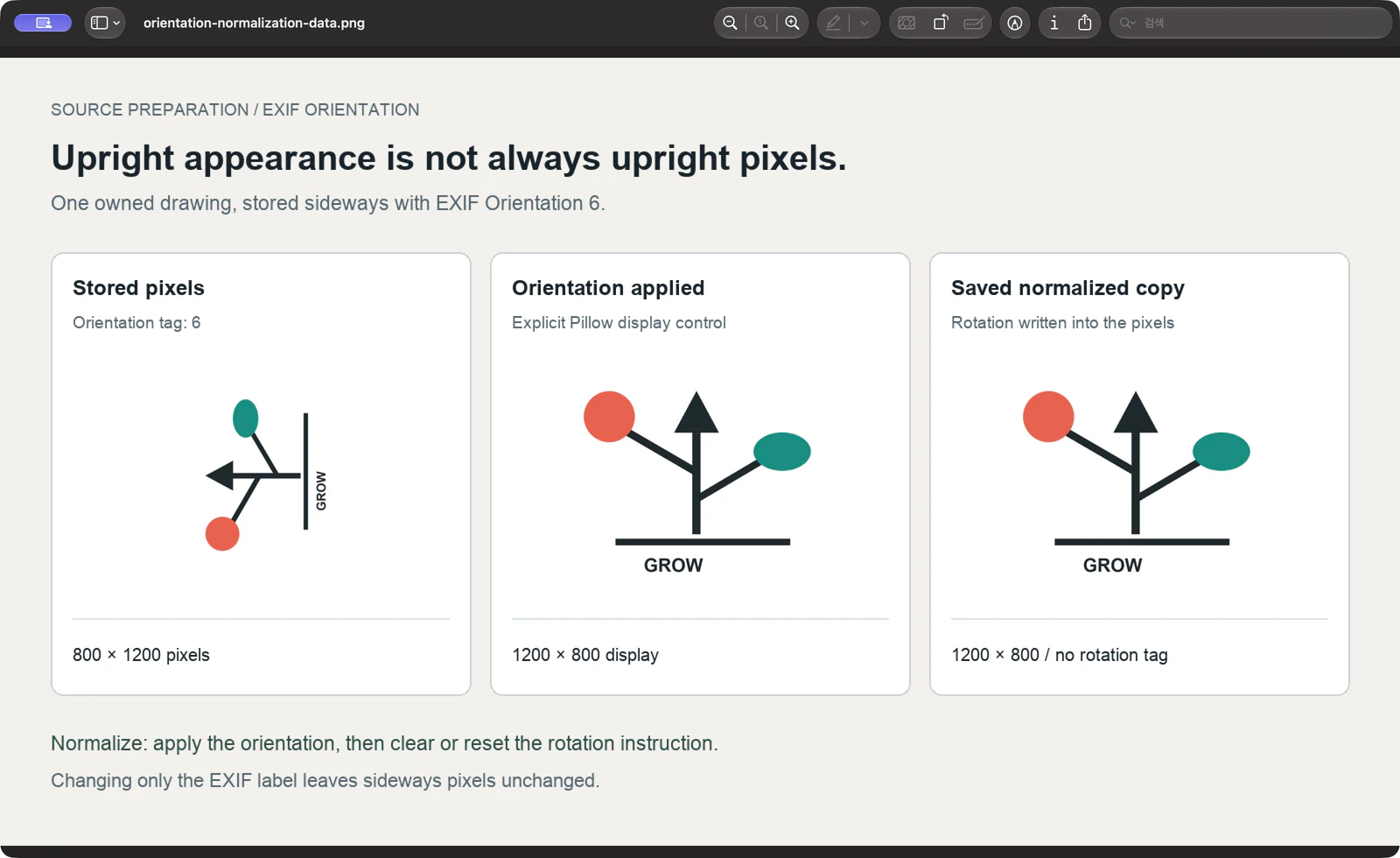
Abbiamo effettuato anche un controllo degli errori: abbiamo cambiato solo l'etichetta Orientamento 6 del file laterale in 1, senza ricomprimere o ruotare i suoi pixel. È rimasto 800×1200 e lateralmente. Ruotando fisicamente il controllo di 90 gradi in senso orario e reimpostando l'istruzione si producevano gli stessi pixel verticali della copia normalizzata con Orientamento 6.
Questo test stabilisce le fasi di preparazione dei file per tali controlli. Non testa il selettore telefonico, il caricamento nel browser, la conversione PerfectVector o il risultato del taglio fisico.
Salvare una copia funzionante verticale
Hai bisogno del JPEG originale, di un riferimento chiaro per la direzione prevista e di uno strumento immagine in grado di applicare l'orientamento EXIF ai pixel. Il percorso di comando riportato di seguito richiede ImageMagick. Lavora su un duplicato e assegna al risultato un nome file distinto in modo da poterlo selezionare in modo affidabile in seguito.
- Individua il primo cambio di direzione. Confronta l'opera d'arte o la foto originale con il file nel visualizzatore e con l'anteprima del caricamento. Nota una parola o un segno asimmetrico che dovrebbe rimanere sullo stesso lato. Non dare per scontato che una miniatura provi la direzione dei pixel memorizzati.
- Controlla le istruzioni di orientamento. Se il JPEG ha un orientamento 6 o 8 valido che spiega i pixel memorizzati lateralmente, applica tale istruzione ai dati dell'immagine. Se il campo è assente, 1, o non coerente con l'opera d'arte, utilizza i controlli di errore riportati di seguito.
- Salva il risultato applicato come una nuova immagine. Posiziona i pixel in posizione verticale e lascia le istruzioni di orientamento normali o assenti. Nel test abbiamo utilizzato copie funzionanti PNG, preservando le dimensioni originali dopo il quarto di giro anziché ridimensionare o ritagliare la grafica.
- Riapri la copia salvata. Controlla la freccia, la scritta e i dettagli specifici del lato rispetto all'originale. Confermare che le dimensioni siano appropriate per la direzione prevista e che il campo Orientamento non richieda più un'altra rotazione.
- Carica la copia esatta e confronta di nuovo. Conferma che la visualizzazione dell'immagine caricata e l'anteprima vettoriale mantengano la stessa parte superiore e i lati. Se la direzione cambia in un secondo momento, conserva entrambi i file ed esamina quella fase invece di ruotare ripetutamente la fonte.
Un comando ImageMagick testato
Per un file la cui istruzione EXIF descrive correttamente la vista prevista, sostituisci questi nomi di input/output con i tuoi:
magick "drawing-exif6.jpg" -auto-orient "magick-normalized-exif6.png"ImageMagick documenta -auto-orient come l'applicazione e il ripristino delle istruzioni di orientamento. Avverte inoltre che i pixel già corretti con un'istruzione obsoleta possono essere corretti nuovamente e che la rimozione preventiva dell'istruzione non lascia all'operatore nulla da applicare.
Il nostro comando di test ha prodotto un PNG verticale 1200×800 con Orientamento 1. Riapri il tuo output e ispezionalo; il comando non può determinare la parte superiore prevista di un disegno arbitrario dal suo oggetto.
Se la copia salvata è ancora lateralmente
Scegli l'azione successiva dallo stato effettivo del file:
| Cosa trovi | Azione successiva |
|---|---|
| Pixel laterali con un'istruzione di rotazione valida | Applicare l'istruzione una volta e salvare il risultato |
| Pixel laterali con orientamento 1 o nessuna istruzione utilizzabile | Utilizza la grafica originale per scegliere una rotazione fisica dei pixel, quindi salva con un'istruzione normale o assente |
| Pixel verticali con un'istruzione di rotazione obsoleta | Correggere l'istruzione in un duplicato senza aggiungere un'altra rotazione di pixel indesiderata |
| Il raster salvato è verticale ma il vettore gira prima e poi | Confronta la fonte esatta e il risultato in quella fase successiva; conservare entrambi i file per la diagnosi |
| La scritta è invertita | Controllare la riflessione separatamente; una rotazione di 90 gradi non rispecchierà la parola |
Un valore di campo da solo non può dirti che l'oggetto è capovolto. Per il controllo del tag 1 deliberatamente errato nel nostro test, conoscevamo la direzione giusta perché possedevamo il disegno originale. Usa lo stesso tipo di riferimento per il tuo lavoro.
Inoltre, la rotazione non ripara una pagina trapezoidale, inchiostro sfocato o bordi mancanti. Controlla il flusso di lavoro di scansione o fotografia per la geometria di acquisizione e i dettagli della linea. Se la direzione è corretta ma i bordi JPEG appaiono disturbati, utilizza i controlli di qualità del tracciamento JPG successivi.
Dove si inserisce PerfectVector
PerfectVector si adatta quando il tuo disegno fotografato necessita di forme SVG riutilizzabili dopo che la sorgente ha superato i controlli di direzione e dettaglio. Inizia con la copia di lavoro verticale, quindi confronta l'anteprima vettoriale con quell'immagine esatta: controlla il bordo superiore, i caratteri leggibili, i segni specifici dei lati e i confini del disegno.
Conserva un disegno vettoriale o digitale originale utilizzabile quando ne hai già uno. Se la foto perde un tratto o ritaglia la carta, migliora la fonte prima di ricalcare. La normalizzazione dell'orientamento fornisce un riferimento coerente; non ripristina le opere d'arte mancanti.
Per un passaggio più ampio dal telefono al file, il flusso di lavoro SVG per iPhone riguarda la scelta di un'immagine e l'individuazione del risultato. Effettua gli stessi controlli di direzione in qualunque dispositivo e strumento di progettazione finale utilizzi.
Domande frequenti
Perché un JPEG può apparire verticale ma contenere pixel laterali? Il suo campo Orientamento EXIF può istruire un lettore a ruotare l'immagine memorizzata per la visualizzazione. Esamina le istruzioni e confrontale con il disegno originale prima di decidere quale direzione necessitano i pixel effettivi.
È sufficiente modificare il campo Orientamento su 1? Solo quando i pixel memorizzati sono già nella direzione prevista. Il nostro controllo di ripristino del solo tag è rimasto lateralmente perché i suoi pixel non si sono spostati. Applicare la rotazione pixel necessaria e lasciare l'istruzione salvata normale o assente.
L'orientamento automatico risolverà un file senza istruzioni utili sull'orientamento? Non può scegliere la parte superiore prevista per il disegno da un'istruzione mancante o errata. Utilizza la grafica originale come riferimento, ruota deliberatamente i pixel quando necessario e riapri la copia salvata prima del caricamento.
Fonti
- Microsoft — Enumerazione PhotoOrientation — Definisce il flag di orientamento EXIF e i relativi valori di normale, rotazione e riflessione.
- Pillow — ImageOps.exif_transpose: documenti che applicano la trasformazione dell'orientamento e rimuovono i dati di orientamento.
- ImageMagick — Opzione di orientamento automatico — Spiega l'applicazione/il ripristino dell'orientamento e i limiti dei metadati mancanti o obsoleti.
Hai un disegno verticale con i dettagli di cui hai bisogno? Inizia gratuitamente con la tua immagine in PerfectVector. Confronta la direzione, i caratteri e i bordi dell'anteprima vettoriale con la fonte salvata prima di utilizzarla nel tuo progetto.
Altro dal blog

Elimina le linee blu dal disegno prima del ricalco
Rimuovi le guide blu indesiderate dall'inchiostro scuro senza cancellare ciecamente i dettagli. Confronta i canali di colore, prova una copia funzionante e controlla il disegno prima di ricalcarlo.

Unisci le scansioni di grandi disegni prima del ricalco
Unisci le sezioni di grafica sovrapposte in un raster prima di ricalcarle. Abbina diversi punti di riferimento, controlla un tratto incrociato e rileva tempestivamente gli errori di offset o scala.



