
Membuat Vektor dari Gambar di Android: Dapatkan SVG Sebenarnya
Konversikan foto atau gambar menjadi SVG di ponsel Android, pastikan isinya berupa jalur nyata, dan hindari tertukar antara SVG standar dan XML VectorDrawable Android.
Di halaman ini
Anda dapat membuat vektor dari gambar di ponsel Android tanpa memindahkannya ke komputer. Konverter berbasis browser dapat menerima PNG, JPG, atau WebP, membangun ulang bentuk yang terlihat, dan mengunduh SVG. Yang penting adalah memastikan hasilnya memuat jalur vektor yang dapat digunakan, bukan hanya mempercayai ekstensi .svg.
Ada pula jebakan penamaan: SVG standar yang digunakan browser dan alat desain berbeda dari XML VectorDrawable Android yang digunakan dalam aplikasi.
Alur kerja di ponsel
- Pilih gambar jelas dengan subjek sederhana dan latar bersih.
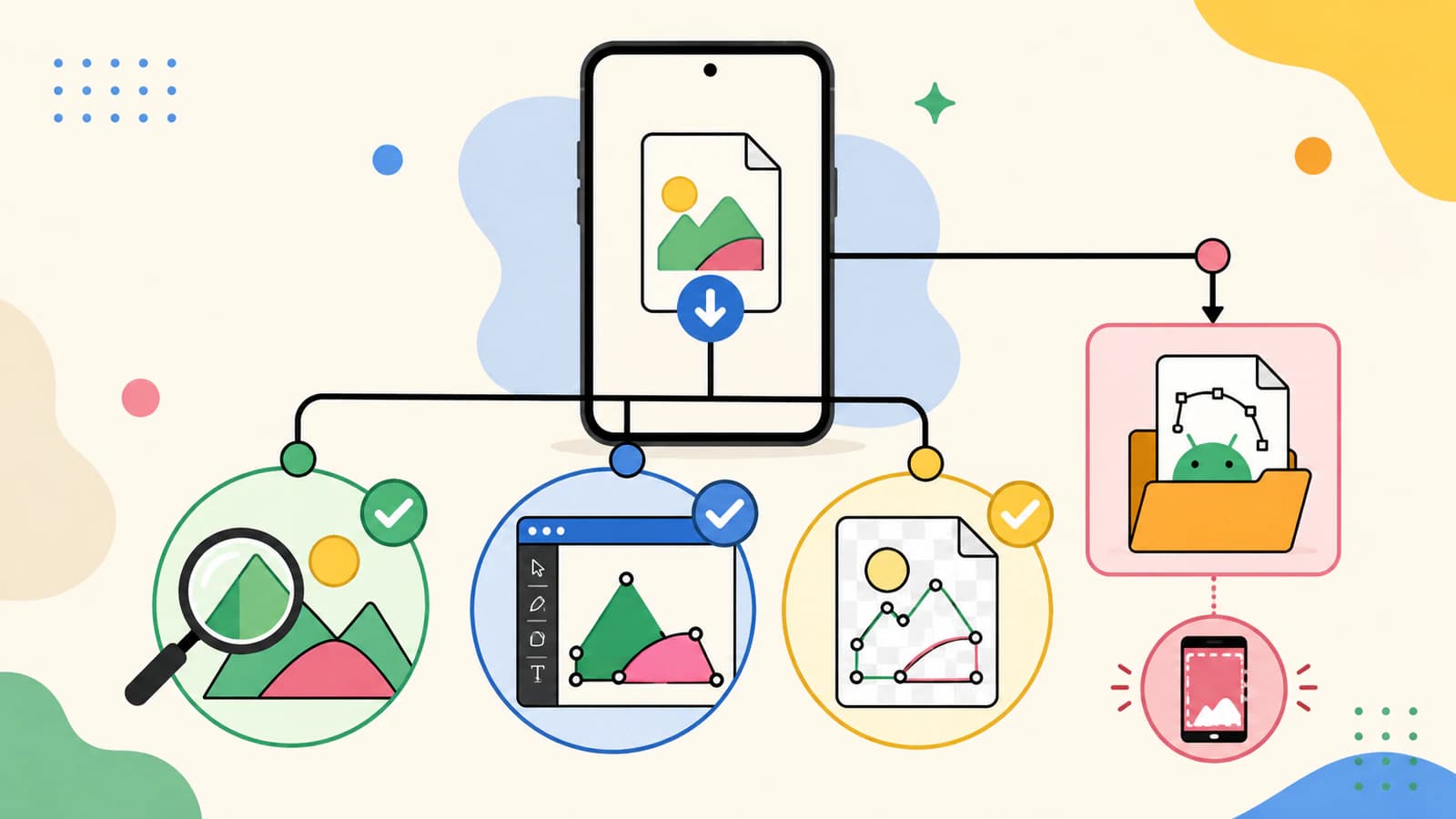
- Unggah ke alat vektorisasi berbasis browser dan periksa pratinjau.
- Unduh SVG ke lokasi file atau unduhan ponsel.
- Buka di aplikasi tujuan dan verifikasi jalur, lapisan, serta skala.
- Untuk pengembangan aplikasi Android, konversikan SVG yang kompatibel melalui Vector Asset Studio, bukan dengan mengganti nama file.
Tentukan terlebih dahulu file vektor yang Anda butuhkan
Sebagian besar orang yang mencari di ponsel menginginkan SVG biasa untuk Cricut, percetakan, penyerahan logo, atau pengeditan selanjutnya. Itu merupakan dokumen vektor standar web.
Pengembang Android mungkin membutuhkan resource VectorDrawable. Dokumentasi Vector Asset Studio Google menjelaskan bahwa Android Studio dapat mengimpor ilustrasi SVG atau PSD yang didukung dan menghasilkan VectorDrawable. Formatnya memiliki tujuan terkait tetapi tidak dapat saling menggantikan. SVG standar mungkin menggunakan fitur yang tidak didukung VectorDrawable.
Jika file akan digunakan di aplikasi desain atau pemotongan, buat SVG. Jika akan dimasukkan ke resource aplikasi Android, buat atau dapatkan SVG terlebih dahulu, lalu gunakan konversi Android Studio dan periksa hasilnya.
Buat vektor dari gambar di browser Android Anda
- Cari sumber terbesar dan paling bersih di ponsel. Hindari tangkapan layar jika file asli tersedia.
- Pangkas latar dan luruskan ilustrasi yang difoto.
- Buka konverter berbasis browser seperti alat vektorisasi gambar PerfectVector.
- Unggah gambar dan periksa bentuk hasil rekonstruksi pada pembesaran tinggi.
- Kurangi warna atau area yang tidak diinginkan jika alat menyediakan kontrol tersebut.
- Unduh SVG, lalu temukan di daftar unduhan browser atau pengelola file ponsel.
Cara browser menghindari keharusan memilih aplikasi sebelum Anda dapat menilai keluarannya. Adobe Capture merupakan pilihan seluler lain; Adobe menjelaskannya sebagai cara mengubah foto ponsel menjadi aset desain, termasuk bentuk. Jika Anda sudah menggunakan Infinite Design, fitur Vectorize bawaan dan pemeriksaan SVG-nya memberikan cara lain. Apa pun alatnya, nilai file yang diekspor, bukan label pemasarannya.
Pastikan SVG benar-benar berguna
Wadah SVG dapat menanamkan gambar raster, sehingga tampilan browser yang tajam saja belum merupakan bukti lengkap. Lakukan pemeriksaan praktis:
- Buka di aplikasi tujuan. Bentuk seharusnya diimpor sebagai objek atau jalur vektor, bukan satu gambar datar.
- Perbesar. Tepi jalur seharusnya tetap tajam, tetapi ingat bahwa bitmap tertanam dapat berada dalam pembungkus SVG.
- Periksa lapisan atau objek. Logo datar seharusnya memiliki jumlah bentuk yang masuk akal, bukan ribuan fragmen.
- Periksa lubang kecil dan ruang negatif. Lubang huruf sering menjadi detail pertama yang hilang dalam penelusuran.
- Pastikan ukuran fisik. Aplikasi pemotongan dan percetakan mungkin menafsirkan dimensi dokumen secara berbeda.
Jika Anda dapat melihat file sebagai teks, ilustrasi hasil penelusuran sebenarnya umumnya memuat elemen path. Elemen image yang merujuk data piksel tertanam merupakan peringatan bahwa wadahnya mungkin masih berupa raster. Anda tidak perlu mengedit kode; pengujian objek di aplikasi tujuan biasanya cukup.
Gambar yang mudah dikonversi di ponsel
Perangkat keras ponsel bukan faktor pembatasnya. Kualitas sumberlah yang menentukan.
Kandidat yang baik meliputi logo, stiker, siluet, ilustrasi datar tanpa garis tepi, dan gambar yang difoto tegak lurus di atas kertas bersih. Kandidat yang sulit meliputi wajah, lanskap, bulu, pantulan, bayangan, gradien, dan gambar kecil yang terkompresi. Semua itu dapat digayakan menjadi ilustrasi vektor, tetapi tidak akan menjadi logo sederhana yang setia melalui penelusuran biasa.
Untuk karya yang difoto di atas kertas, pangkas dengan rapat, perbaiki rotasi, dan cerahkan kertas tanpa menghapus garis samar. Simpan gambar asli agar Anda dapat mencoba lagi dengan persiapan berbeda.
SVG versus VectorDrawable
Jangan mengganti nama SVG menjadi file XML lalu memasukkannya ke proyek Android. Gunakan Vector Asset Studio atau cara konversi lain yang dilakukan dengan sengaja. Setelah konversi, lihat pratinjau resource pada ukuran dan tema yang akan digunakan aplikasi. Filter SVG rumit, mask, teks, dan fitur lainnya mungkin perlu disederhanakan sebelum impor.
Untuk pekerjaan nonpengembang, berhentilah pada SVG standar. Alur Cricut, papan tanda, percetakan, dan browser umumnya membutuhkan file tersebut, bukan XML resource Android.
FAQ
Bisakah saya membuat vektor dari gambar di Android tanpa aplikasi? Ya. Alat vektorisasi berbasis browser dapat mengunggah gambar, menghasilkan pratinjau, dan mengunduh SVG standar. Simpan ke ponsel dan uji di aplikasi yang akan Anda gunakan.
Jenis gambar Android apa yang paling baik untuk dibuat vektor? Gunakan PNG, JPG, atau WebP terbesar dan paling tajam yang tersedia. Ilustrasi datar dengan tepi jelas dan sedikit warna menghasilkan konversi lebih rapi daripada foto dengan gradasi terang-gelap atau tangkapan layar kecil.
Bagaimana saya mengetahui bahwa SVG memuat jalur vektor nyata? Impor ke aplikasi tujuan yang mendukung vektor dan periksa apakah bentuk dapat dipilih sebagai objek atau jalur. Memperbesar membantu, tetapi SVG dapat menanamkan gambar raster, sehingga pemeriksaan objek merupakan bukti yang lebih kuat.
Apakah SVG sama dengan VectorDrawable Android? Tidak. SVG adalah format vektor web; VectorDrawable adalah XML resource Android dengan kumpulan fitur yang didukung berbeda. Vector Asset Studio Android Studio dapat mengonversi ilustrasi SVG yang kompatibel menjadi VectorDrawable.
Sources
- Android Developers — Menambahkan grafis vektor untuk berbagai kepadatan — panduan resmi Vector Asset Studio dan impor VectorDrawable.
- Android Developers — Memahami VectorDrawable — penjelasan teknis dari sumber langsung tentang format resource vektor Android.
- Adobe — Capture — penjelasan resmi alur foto ponsel menjadi aset desain dan bentuk.
- PerfectVector — Gambar Menjadi Vektor — penjelasan dari sumber langsung tentang vektorisasi berbasis browser, pratinjau, dan unduhan SVG.
Untuk SVG standar yang dapat digunakan di luar proyek Android, buat vektor dari gambar di browser ponsel Anda, periksa jalur hasil rekonstruksi, dan uji unduhan di tujuan penggunaannya sebelum mengandalkannya.
Lebih banyak dari blog

Bisakah ibisPaint Membuat Vektor dari Gambar? Vector Layer vs. SVG Sebenarnya
Pelajari kemampuan Vector Layer ibisPaint, mengapa lapisan itu tidak otomatis menelusuri gambar raster, dan cara mengubah ilustrasi PNG atau JPG yang sesuai menjadi SVG yang dapat dipindahkan.
Dapatkah Adobe Fresco Melakukan Vektorisasi Gambar? Gunakan Alur Kerja yang Tepat
Fresco membuat karya yang dapat diperbesar dengan kuas vektor, tetapi gambar piksel yang sudah ada memerlukan cara berbeda. Pilih Capture, Illustrator, gambar ulang, atau vectorizer.