
Dapatkah Adobe Fresco Melakukan Vektorisasi Gambar? Gunakan Alur Kerja yang Tepat
Fresco membuat karya yang dapat diperbesar dengan kuas vektor, tetapi gambar piksel yang sudah ada memerlukan cara berbeda. Pilih Capture, Illustrator, gambar ulang, atau vectorizer.
Di halaman ini
- Fresco mendukung vektor dan raster
- Cara 1: gambar ulang dengan Vector Brushes
- Cara 2: gunakan Adobe Capture untuk bentuk yang dapat digunakan kembali
- Cara 3: kirim dokumen Fresco ke Illustrator
- Cara 4: lakukan vektorisasi gambar yang sudah ada secara terpisah
- Dapatkah Fresco mengekspor SVG secara langsung?
- Lindungi layer vektor sebelum penyerahan
- FAQ
- Sources
Adobe Fresco dapat membuat karya vektor, tetapi dokumentasinya saat ini tidak menjelaskan perintah Convert Pixel Layer to Vector Layer untuk gambar yang sudah Anda lukis atau impor. Cara vektor bawaan Fresco adalah menggambar dengan Vector Brushes, yang membuat guratan yang dapat diperbesar pada layer vektor. Konversi layer yang didokumentasikan justru berjalan ke arah sebaliknya: Convert to Pixel.
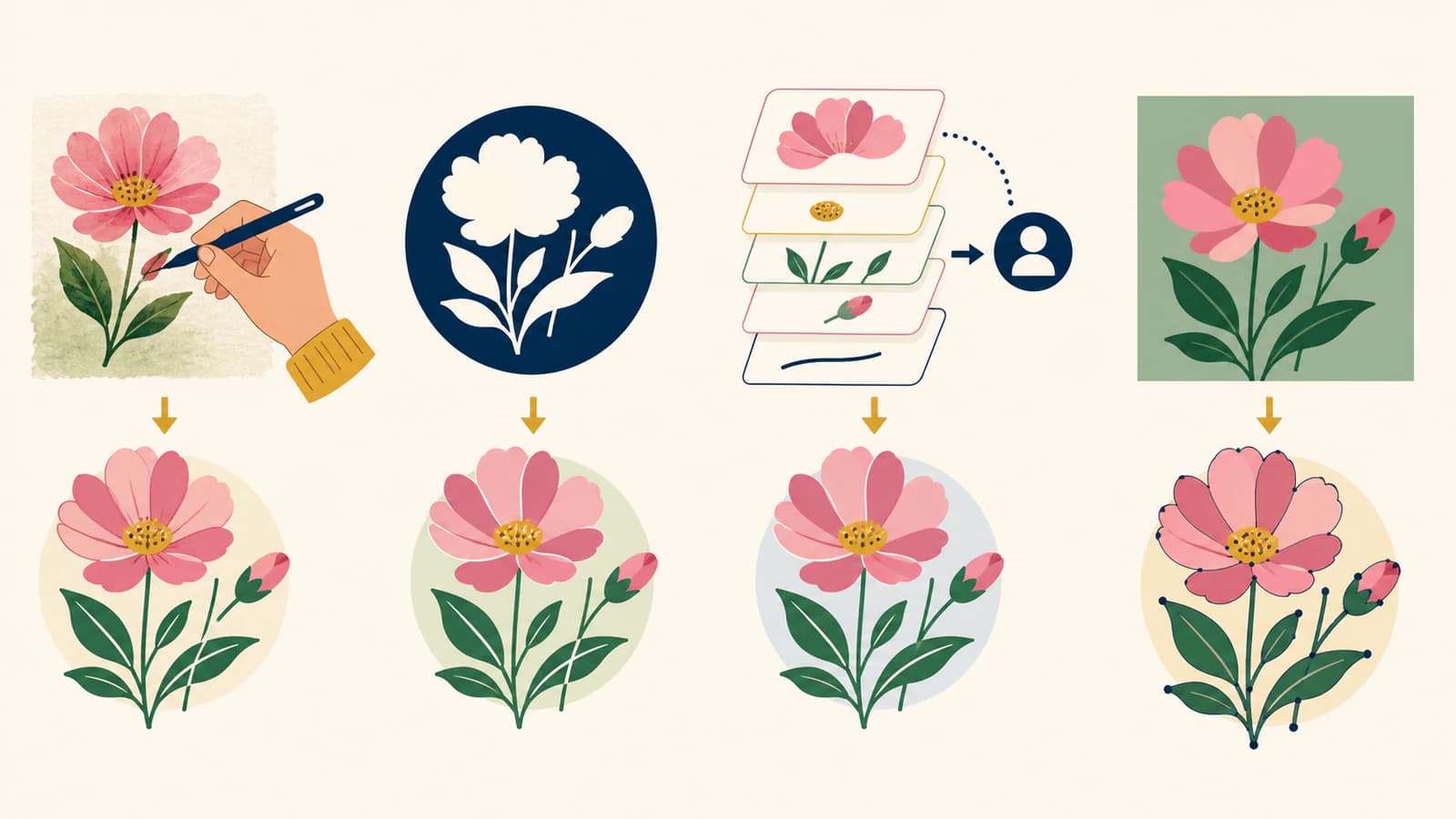
Untuk gambar yang sudah ada, pilih di antara empat cara yang sesuai dengan kemampuan sebenarnya: gambar ulang dengan kuas vektor, ubah siluet yang sesuai menjadi bentuk Adobe Capture, kirim dokumen ke Illustrator untuk penjiplakan atau pengeditan, atau gunakan alat raster-ke-vektor terpisah sebelum membawa hasilnya ke alur kerja Anda.
Pilih cara berdasarkan sumber yang Anda miliki
- Memulai gambar baru: gunakan Vector Brushes Fresco sejak awal.
- Bentuk sederhana dengan kontras tinggi: tangkap dengan Adobe Capture dan tempatkan bentuk SVG yang tersimpan dari pustaka Anda.
- Dokumen Fresco campuran: kirim ke Illustrator selagi layer vektor dan piksel masih terpisah.
- Logo, ikon, atau ilustrasi datar yang sudah ada: lakukan vektorisasi atau gambar ulang di luar Fresco, lalu gunakan path hasilnya dalam aplikasi yang mendukung vektor.
- Lukisan atau foto: pertahankan sebagai raster kecuali Anda sengaja menginginkan interpretasi berbasis bentuk yang disederhanakan.
Fresco mendukung vektor dan raster
Fresco menyimpan sistem kuas berbeda pada jenis layer berbeda. Panduan kuas vektor Adobe saat ini menyatakan bahwa Vector Brushes membuat guratan yang dapat diperbesar tanpa kehilangan kesetiaan, dan ikon vektor muncul pada thumbnail layer. Pixel Brushes dan Live Brushes menghasilkan konten raster.
Pembedaan tersebut tetap bertahan dalam satu dokumen, dan ini berguna: buat sketsa dengan piksel, garis tinta dengan vektor, dan lukisan dengan Live Brushes. Ini juga berarti istilah “berkas Fresco” tidak memberi tahu Anda apakah layer tertentu merupakan vektor. Periksa thumbnail layer dan kuas yang digunakan untuk membuatnya.
Panduan layer Adobe saat ini mendokumentasikan Convert to Pixel ketika Anda ingin menggunakan kuas piksel atau live pada karya vektor. Panduan itu tidak mendokumentasikan tindakan layer Convert to Vector yang berjalan sebaliknya. Melukis dengan kuas vektor di atas sketsa piksel membuat guratan vektor baru; tindakan itu tidak menerjemahkan piksel lama secara otomatis.
Cara 1: gambar ulang dengan Vector Brushes
Ini merupakan cara bawaan Fresco yang paling bersih ketika Anda menginginkan karya garis ekspresif, bukan salinan otomatis.
- Impor atau pertahankan gambar piksel sebagai layer referensi.
- Turunkan opacity-nya dan kunci layer tersebut.
- Buat layer baru dan pilih Vector Brush.
- Gambar ulang kontur dan guratan penting.
- Gunakan smoothing, ukuran kuas, taper, dan pengaturan kuas vektor terkini lainnya dengan sengaja.
- Sembunyikan referensi piksel dan periksa hasil yang hanya berupa vektor.
Menggambar ulang secara manual memerlukan waktu lebih lama, tetapi Anda memilih setiap guratan. Cara ini sesuai untuk tulisan, garis tinta karakter, ikon, dan geometri logo ketika penjiplakan otomatis mungkin mengikuti kerusakan kompresi atau tepi kabur.
Jangan jiplak setiap bagian tekstur. Jika sumber merupakan karya Fresco bergaya lukisan dengan cat air live, grain, atau blending lembut, versi yang setia adalah karya raster tersebut. Gambar ulang vektor merupakan interpretasi baru.
Cara 2: gunakan Adobe Capture untuk bentuk yang dapat digunakan kembali
Adobe mendokumentasikan cara lintas aplikasi untuk bentuk sederhana. Panduan bentuk Fresco saat ini menyatakan bahwa Adobe Capture dapat mengubah gambar menjadi bentuk, menyimpannya sebagai SVG dalam Creative Cloud Libraries, dan membuatnya tersedia dalam panel Shapes Fresco.
Cara ini sesuai untuk siluet berkontras tinggi, tanda seperti stempel, atau objek sederhana yang ingin Anda isi, hapus, jadikan mask, atau tempatkan berulang kali. FAQ Adobe Capture saat ini menjelaskan kontrol untuk memilih garis penjiplakan dominan, membalik, membersihkan, memotong, menyempurnakan, menghaluskan, dan mengurangi warna dalam mode bentuk berwarna.
Hasilnya tetap merupakan penjiplakan. Teks kecil, antialias kasar, bayangan lembut, dan detail foto dapat menjadi terdistorsi atau terlalu kompleks. Periksa bentuk pada ukuran yang akan Anda gunakan.
Cara 3: kirim dokumen Fresco ke Illustrator
Ruang kerja Share Fresco menyertakan Send to Illustrator. Panduan Fresco dan Illustrator Adobe menyatakan bahwa Illustrator mengenali dan mempertahankan layer vektor dan piksel Fresco yang terpisah. Layer vektor tetap dapat diedit; layer piksel tetap berupa piksel.
Ada satu batasan penting: Adobe menyatakan bahwa ketika layer vektor dan piksel digabungkan, keduanya dikonversi menjadi layer piksel. Pertahankan keduanya terpisah sebelum penyerahan jika guratan vektor harus tetap dapat diedit.
Setelah dokumen berada dalam Illustrator, Anda dapat mengedit guratan vektor secara langsung dan menggunakan alat penjiplakan atau penggambaran manual Illustrator pada layer piksel. Mengirim layer piksel tidak otomatis melakukan vektorisasi padanya.
Cara 4: lakukan vektorisasi gambar yang sudah ada secara terpisah
Gunakan vectorizer gambar terpisah ketika Anda sudah memiliki karya datar dan menginginkan bentuk yang dapat diedit, bukan interpretasi kuas yang digambar ulang secara manual. Sumber yang baik mencakup logo, ikon, lencana, line art bersih, dan ilustrasi dengan warna terbatas. Foto dan lukisan lembut biasanya kurang sesuai kecuali Anda menginginkan hasil yang sengaja diposterisasi.
Alur kerja gambar-ke-vektor PerfectVector merekonstruksi gambar raster yang didukung menjadi bentuk vektor yang dapat diedit dalam browser. Periksa pratinjau untuk siluet, lubang, warna, dan struktur path sebelum mengunduh. Alur ini tidak memulihkan font asli, layer, atau kurva merek presisi yang telah diratakan menjadi gambar.
Dapatkah Fresco mengekspor SVG secara langsung?
Panduan Publish, export, and share Adobe saat ini mencantumkan PNG, JPG, PSD, dan PDF pada Export image. Panduan tersebut juga mendokumentasikan Send to Illustrator. SVG tidak tercantum sebagai format Export image langsung.
PDF dapat memuat konten vektor dan raster, tetapi memilih PDF tidak mengonversi setiap layer piksel menjadi path. Demikian pula, PSD mempertahankan penyerahan berlayer tetapi bukan pengganti SVG. Gunakan Send to Illustrator ketika Anda membutuhkan layer vektor yang dapat diedit di luar Fresco, atau gunakan cara Capture/pustaka untuk bentuk SVG yang dapat digunakan kembali.
Lindungi layer vektor sebelum penyerahan
Sebelum mengirim atau mengekspor dokumen:
- identifikasi layer vektor, piksel, dan live-brush;
- duplikasikan dokumen Fresco sebelum menggabungkan;
- pertahankan konten vektor dan piksel terpisah untuk penyerahan Illustrator;
- sembunyikan referensi piksel saat memeriksa hasil yang hanya berupa vektor;
- periksa berkas tujuan, bukan hanya kanvas Fresco;
- verifikasi bahwa ukuran akhir, ketebalan garis, warna, dan ruang negatif tetap benar.
Jika keluaran akan dipotong, dicetak, atau digunakan sebagai logo, lanjutkan dengan kartu penilaian kualitas penjiplakan vektor. “Dibuat dengan kuas vektor” menjelaskan jenis data, bukan apakah geometrinya siap produksi.
FAQ
Dapatkah Adobe Fresco mengubah foto menjadi karya vektor? Fresco dapat menggunakan foto sebagai referensi saat Anda menggambar ulang dengan Vector Brushes, tetapi dokumentasinya saat ini tidak menunjukkan perintah bawaan dari layer piksel ke layer vektor. Gunakan Adobe Capture, Illustrator, atau vectorizer lain untuk interpretasi bentuk otomatis.
Apakah Vector Brushes Fresco benar-benar vektor? Ya. Adobe menyatakan bahwa Vector Brushes membuat guratan yang dapat diperbesar pada layer vektor. Pertahankan layer tersebut terpisah dari layer piksel jika Anda ingin mempertahankannya sebagai vektor yang dapat diedit dalam penyerahan Illustrator.
Dapatkah saya mengonversi layer piksel menjadi layer vektor di Fresco? Dokumentasi layer Adobe saat ini menjelaskan Convert to Pixel untuk layer vektor, bukan sebaliknya. Buat guratan vektor baru dengan Vector Brush atau proses karya piksel yang sudah ada melalui alur penjiplakan yang didokumentasikan.
Dapatkah vektor Adobe Capture digunakan di Fresco? Ya. Adobe menyatakan bahwa bentuk Capture disimpan sebagai SVG dalam Creative Cloud Libraries dan muncul dalam panel Shapes Fresco, tempat bentuk dapat ditempatkan dan diubah melalui tindakan bentuk.
Apakah mengekspor berkas Fresco sebagai PDF membuat setiap layer menjadi vektor? Tidak. PDF merupakan wadah yang dapat memuat konten vektor dan raster. Penyerahan Illustrator yang didokumentasikan Fresco mempertahankan layer vektor dan piksel yang terpisah; layer piksel tetap berupa piksel.
Sources
- Adobe Fresco — Vector brushes — Perilaku kuas vektor saat ini, guratan yang dapat diperbesar, identifikasi layer vektor, dan pengaturan.
- Adobe Fresco — Layers — Tindakan layer saat ini, termasuk konversi vektor-ke-piksel yang didokumentasikan.
- Adobe Fresco — Shapes and Adobe Capture — Alur pustaka Capture-ke-SVG dan penempatan bentuk Fresco.
- Adobe Capture — FAQ — Perilaku Shapes capture, penyempurnaan, vektor, platform, dan pustaka saat ini.
- Adobe Fresco — Work with Illustrator — Perilaku pemeliharaan layer dan rasterisasi dalam penyerahan Illustrator.
- Adobe Fresco — Publish, export, and share — Format ekspor langsung saat ini dan prosedur Send to Illustrator.
Sudah memiliki PNG datar, bukan guratan yang ingin Anda gambar ulang? Bandingkan rekonstruksi vektor yang dapat diedit, periksa bentuknya, dan pertahankan raster asli ketika teksturnya lebih penting daripada kemampuan pengeditan path.
Lebih banyak dari blog

Xara Bitmap Tracer: Sesuaikan Trace dan Periksa Bentuk
Gunakan mode dan kontrol Xara Bitmap Tracer untuk mengubah bitmap menjadi bentuk yang bisa diedit. Periksa kurva, sudut, area warna, dan hasil ekspor sebelum diserahkan.

Image Trace VectorStyler: Live Trace, Expand, dan Perapian
Gunakan Image Trace VectorStyler untuk menyesuaikan trace tertaut, memperluasnya menjadi path yang bisa diedit, memeriksa clipping, dan memilih Tracing Guides manual.